 P4 Software
/
logisticaHQ Portal de clientes
P4 Software
/
logisticaHQ Portal de clientes
El reporte Inventario a LPN lista el producto que está guardado en LPN (palés, cajas y otros contenedores etiquetados), por LPN. Úselo para responder "¿qué hay en cada palé o caja?" Es para todo usuario a quien su almacén le haya activado Ver reportes.
Necesita el interruptor Ver reportes. Consulte Inventario y reportes.
Reportes > Inventario a LPN
El subtítulo dice "Su stock almacenado en matrículas (palés/cajas), por matrícula." Aquí "matrícula" es lo mismo que LPN.
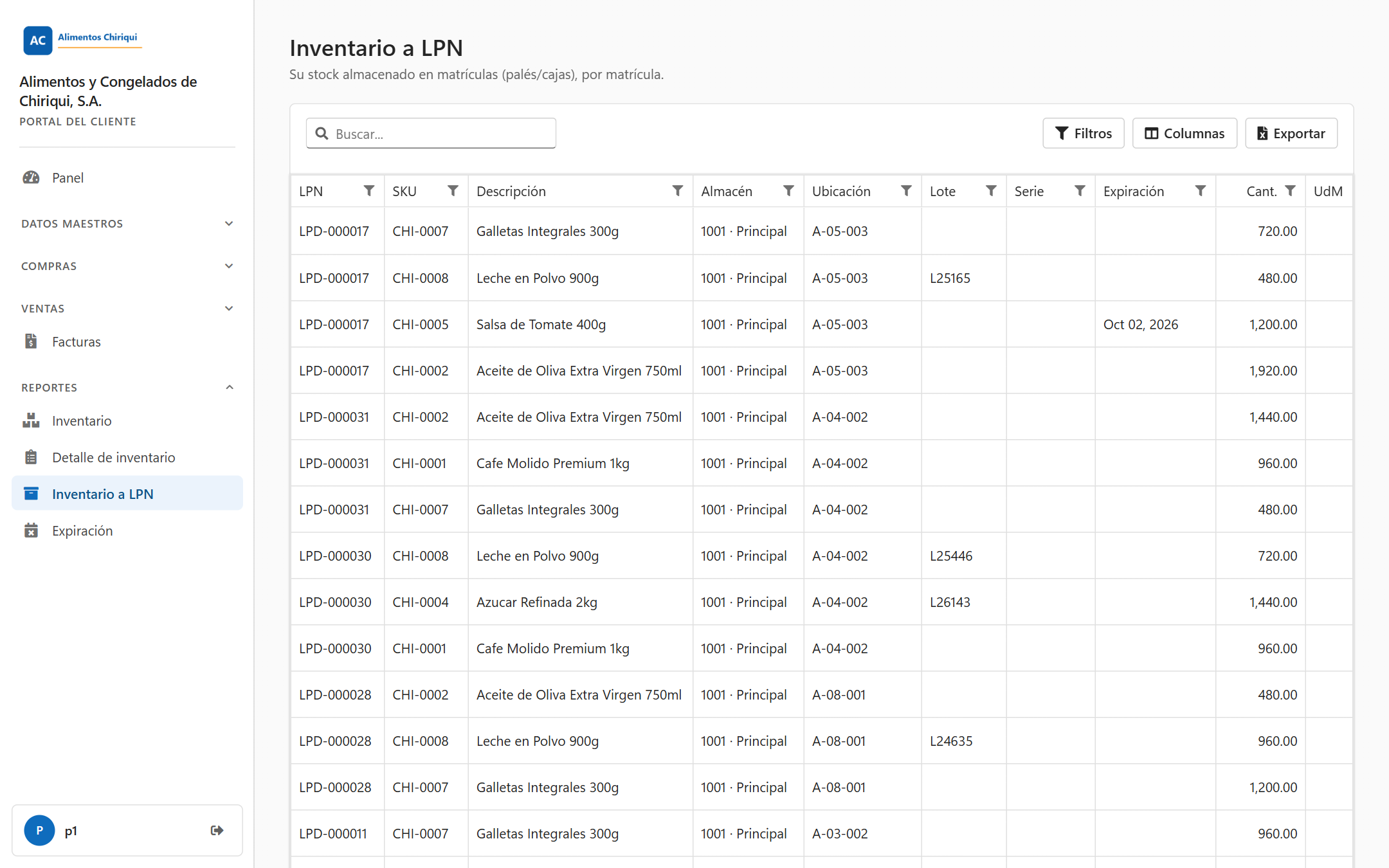
El reporte Inventario a LPN.
Las diez columnas son las mismas del reporte Detalle de Inventario, pero LPN va primero.
| Columna | Qué significa |
| LPN | El código del LPN. |
| SKU | El SKU del producto. |
| Descripción | La descripción del producto. |
| Almacén | El almacén, mostrado como código, un punto y el nombre (por ejemplo 1001 · Main warehouse). Queda vacía si el LPN todavía no está en una ubicación. |
| Ubicación | La ubicación donde está el LPN. Queda vacía si el LPN todavía no está en una ubicación. |
| Lote | El número de lote. Queda vacía cuando la línea no tiene lote. |
| Serie | El número de serie. Queda vacía cuando la línea no tiene número de serie. |
| Expiración | La fecha de vencimiento, por ejemplo Sep 24, 2026. Queda vacía cuando la línea no tiene fecha de vencimiento. |
| Cant. | La cantidad de esa línea, con dos decimales, alineada a la derecha. |
| UdM | La unidad de medida del producto. |
Las celdas vacías se dejan en blanco. Ninguna columna está oculta al inicio. Las celdas son texto simple, no enlaces.
A diferencia del listado de Inventario, este reporte no deja fuera las líneas con cantidad 0, así que puede aparecer una línea con Cant. 0.
Para encontrar un palé o una caja, escriba su código de LPN en el cuadro de búsqueda, o abra Filtros y escríbalo en LPN.
| Mensaje o situación | Qué significa | Qué hacer |
| "No tiene acceso a esta sección." | Su usuario no tiene el interruptor Ver reportes. | Pida a su almacén que lo active. |
| Un indicador giratorio y sin barra de herramientas | El reporte todavía está cargando. | Espere un momento. |
| Un reporte vacío | No hay líneas para usted, o su búsqueda o sus filtros no coinciden con nada, o el reporte no se pudo cargar. En ese caso el portal no muestra ningún mensaje de error. | Haga clic en Borrar filtros. Si espera datos, recargue la página. Si sigue vacío, avise a su almacén. |
¿Te resultó útil esta página?