 P4 Software
/
logisticaHQ Portal de clientes
P4 Software
/
logisticaHQ Portal de clientes
Esta página explica cómo cambiar una orden que ya creó, hasta cuándo puede hacerlo y qué hacer cuando el portal ya no se lo permite. Es para los usuarios del cliente que tienen el interruptor Crear órdenes de salida.
Puede cambiar una orden en el portal solo mientras se cumpla todo esto:
Cuando se cumple todo esto, la página de la orden tiene un botón Editar pedido arriba a la derecha. Para cualquier otra orden no hay botón Editar pedido. Vea Estados de las órdenes para conocer cada estado y si todavía puede cambiar la orden.
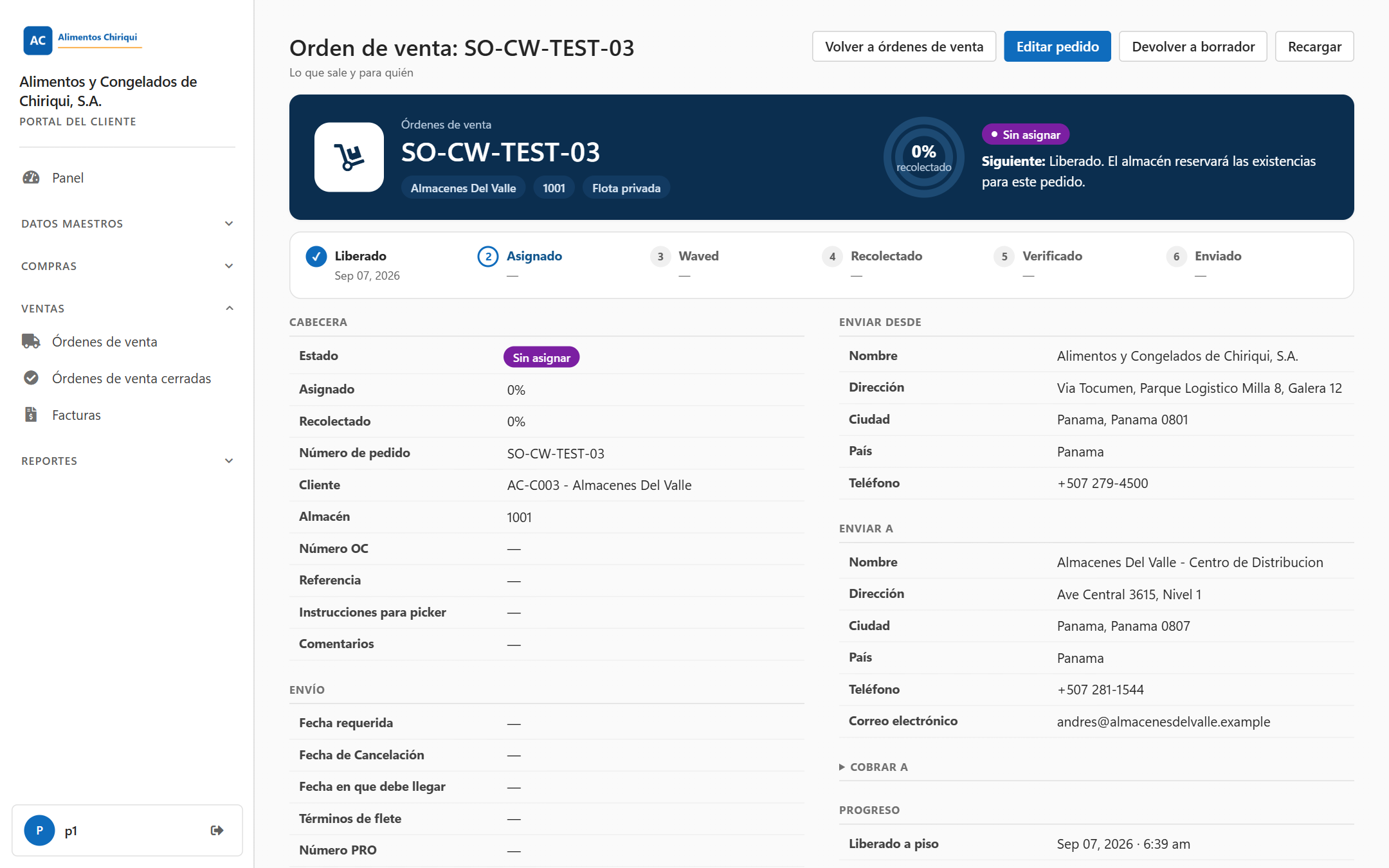
Una orden que todavía se puede cambiar tiene el botón Editar pedido.
Cuando los cambios se guardan, aparece el mensaje Pedido guardado. y se abre la página de la orden con los valores nuevos.
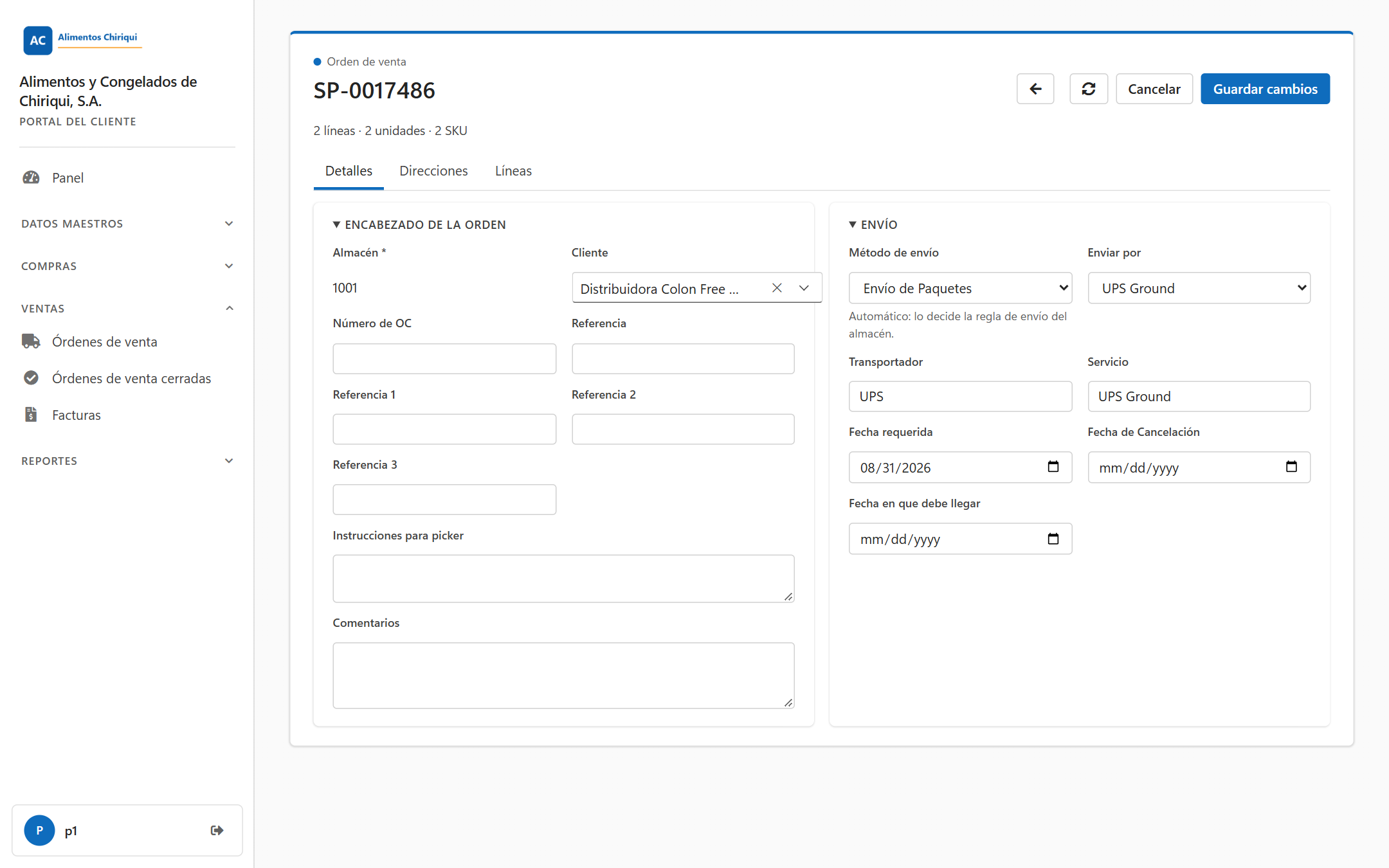
Cambiar una orden Sin asignar.
No puede cambiar el Almacén (se muestra como texto simple), el número de la orden ni el estado. Si la orden es para el almacén equivocado, comuníquese con su almacén.
Si vacía un cuadro, una fecha o el Cliente y guarda, ese campo queda vacío en la orden.
| Botón | Qué hace |
| Guardar cambios | Guarda sus cambios y abre la página de la orden. |
| Cancelar | Sale del formulario sin guardar y sin pedirle confirmación. No cancela la orden. |
| Recargar (la flecha circular) | Vuelve a leer la orden y descarta los cambios que no ha guardado. |
| La flecha hacia atrás (Volver a pedidos) | Regresa a la lista de órdenes sin guardar. |
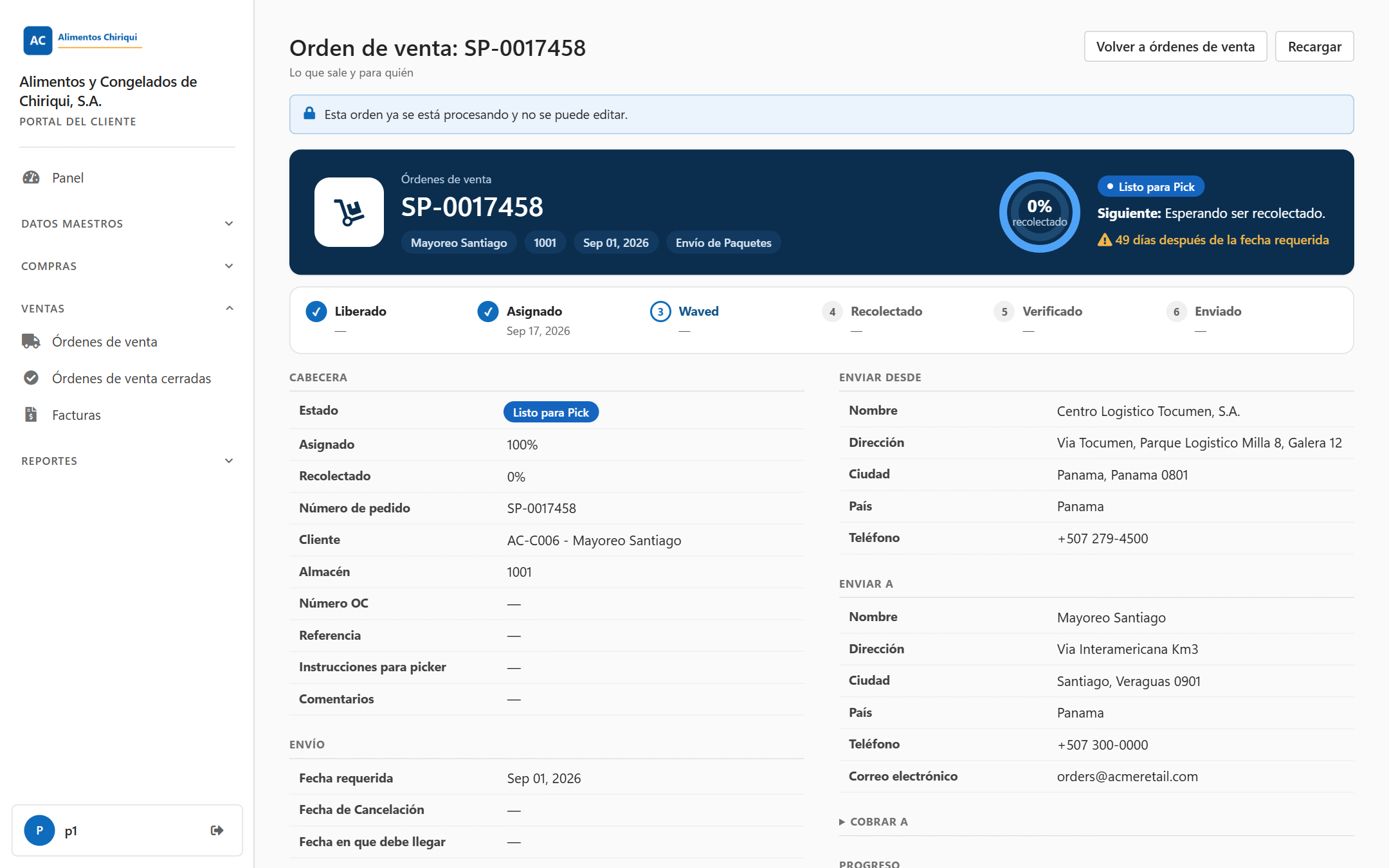
La página que se abre en lugar del editor para una orden en la que el almacén ya está trabajando.
Otros dos botones están junto a Editar pedido, arriba en la página de la orden. Necesitan el mismo interruptor Crear órdenes de salida.
| Botón | Cuándo aparece | Qué hace |
| Liberar pedido | Mientras la orden está en Borrador. | Pregunta ¿Liberar este pedido? y, cuando usted confirma, envía la orden al almacén. La orden pasa a Sin asignar y ve Pedido liberado. Después el almacén reserva las existencias. |
| Devolver a borrador | Solo mientras la orden está en Sin asignar. | Pregunta ¿Devolver este pedido a borrador? y le avisa: El almacén dejará de trabajar en este pedido hasta que usted lo libere de nuevo. Cuando confirma, la orden vuelve a Borrador y ve Pedido devuelto a borrador. Libérela de nuevo cuando esté lista. |
Cuando el almacén ya reservó existencias para la orden, solo el almacén puede cambiarla. Eso incluye todos los estados después de Sin asignar, por ejemplo Mantener corto, Waved o En recolección. La página ya no muestra ninguno de los dos botones. Comuníquese con su proveedor del almacén.
No se muestran Liberar pedido ni Devolver a borrador, y el portal los rechaza si lo intenta, cuando:
Devolver a borrador también se rechaza para una orden que ya se envió al ERP de su empresa, porque un borrador se puede editar y la orden dejaría de coincidir con la copia del ERP. Comuníquese con su proveedor del almacén si debe cambiar.
Cuando el portal rechaza la acción, una nota roja bajo los botones da el motivo en palabras sencillas, y la orden queda como estaba.
El portal no tiene botón para cancelar, eliminar ni suspender una orden. Para cancelar una orden, comuníquese con su almacén.
| Mensaje | Qué significa |
| Pedido guardado. | Sus cambios se guardaron. |
| Esta orden ya se está procesando y no se puede editar. | La orden ya pasó de Sin asignar, o está en una carga de camión, así que se abrió su página en lugar del editor. |
| Este pedido fue enviado automáticamente por una integración, así que solo se puede cambiar en el sistema que lo envió. | La orden llegó desde el sistema propio de su empresa. Cámbiela allí. |
| No se encontró esa orden. | La orden no existe o no es de su empresa. |
| Pedido liberado. | La orden ahora está Sin asignar y el almacén puede empezar con ella. |
| Pedido devuelto a borrador. | La orden vuelve a estar en Borrador. Libérela cuando esté lista. |
| "El pedido [SO-100] está [HeldShort] y no se puede devolver a borrador..." o "...no se puede liberar. Solo se puede liberar un pedido en Borrador." | El estado de la orden cambió mientras la página estaba abierta, por ejemplo porque un colega o el almacén la hizo avanzar. Haga clic en Recargar para ver dónde está la orden ahora. |
| "El pedido [SO-100] está en la carga LTL [L-12] y no se puede liberar. Pida al almacén que lo quite de la carga primero." | La orden está planificada en una carga de camión. Pida a su almacén que la quite de la carga. |
| "El pedido [SO-100] está suspendido y no se puede liberar. Comuníquese con su proveedor del almacén." | El almacén pausó la orden. Solo el almacén puede reanudarla. |
| "El pedido [SO-100] ya se envió al ERP y no se puede devolver a borrador..." | La orden ya se envió al ERP de su empresa. Comuníquese con su proveedor del almacén. |
| Seleccione un almacén., Agregue al menos una línea con un producto y cantidad., los mensajes de lotes | Vea Crear una orden de venta. |
¿Te resultó útil esta página?