
Saltar al contenido
P4 Software P4 Software / logisticaHQ

Agrega esta documentación a Claude

Hazle preguntas a Claude sobre esta documentación. Claude lee las páginas publicadas y te enlaza a ellas. Copia esta dirección:

https://p4-software.opendocs.page/mcp

En claude.ai o Claude Desktop: abre Configuración, luego Conectores, elige Agregar conector personalizado y pega la dirección.

En Claude Code, ejecuta:

claude mcp add --transport http docs https://p4-software.opendocs.page/mcp

Configuración de Impresora

Configuración de Impresora
← Volver a Impresoras

La configuración de impresión está en Sistema > Impresión >Impresoras

Las Impresoras recién instaladas quedan en 203 ppp de forma predeterminada; si tiene una de 300 o 600 ppp, debe configurarla con el botón izquierdo de la columna "Acción".
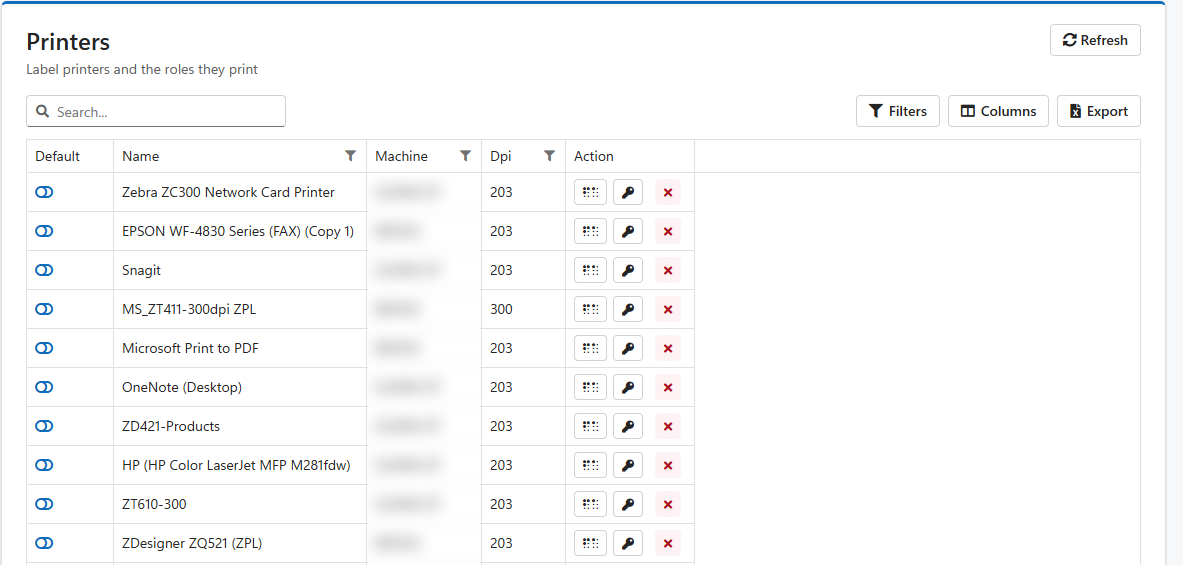
  • Seleccione la impresora predeterminada
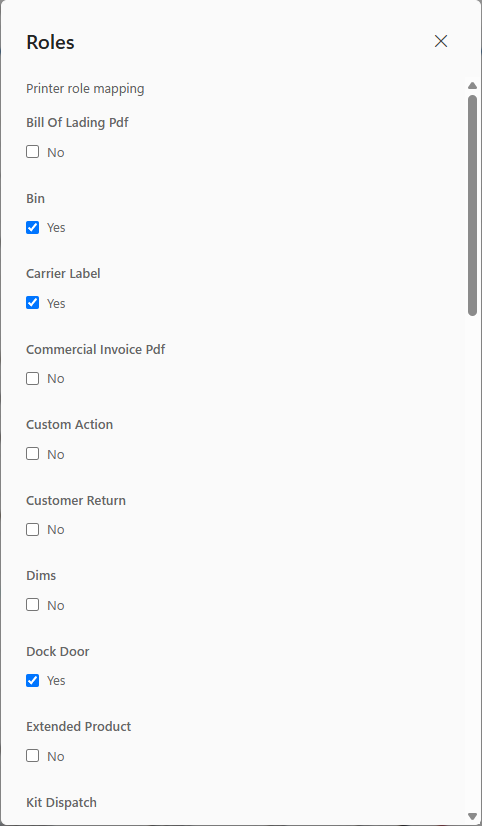
  • Haga clic en el segundo botón desde la izquierda para indicar qué Etiquetas debe imprimir cada impresora.

LogisticaHQ, configuración de impresora

LogisticaHQ, asignación de formatos de etiqueta

Revise sus Zonas para confirmar que cada zona tiene asignadas las Impresoras correctas

Niveles de prioridad de impresora

  1. La impresora asignada al usuario tiene la máxima prioridad.
  2. Las asignadas por zona Impresoras tienen la segunda prioridad.
  3. La impresora predeterminada del sistema tiene la prioridad más baja.

Documentos que se imprimen solos

Las listas de empaque (al despachar o al generar la etiqueta del transportista), los BOL de cargas de camión y de cargas maestras al despacharse y los BOL de cargas LTL una vez firmadas siguen su propio orden: la puerta de muelle, la impresora del usuario con el rol del documento, el Almacén, el Cliente, el Cliente 3PL y por último el ajuste de empresa. Solo cuando ninguno indica una impresora se usan las prioridades de arriba. Vea Impresión automática de listas de empaque y BOL.

¿Te resultó útil esta página?