 P4 Software
/
logisticaHQ
P4 Software
/
logisticaHQ
Hay tres formas de entrar:
Toque Lista de pendientes para ver las tarimas que puede inspeccionar. Las más antiguas van primero. La lista incluye las tarimas que esperan QC y las que usted mismo empezó. Una tarima que otro inspector empezó no aparece.
| En cada fila | Qué es |
|---|---|
| Número de tarima (LPN) | El título de la fila. |
| Número de OC y proveedor | Por ejemplo PO-0000611 - IQC-TEST Vendor. |
| Producto y cantidad | Lo que hay en la tarima. |
| En [ubicación] | Dónde espera la tarima ahora. |
| Una línea de motivo, cuando la hay | Por qué esta pistola no puede abrir la tarima, por ejemplo que la app necesita actualizarse. |
| Etiqueta a la derecha | Suyo si usted la empezó. Si no, su estado: Pendiente o En proceso. |
Toque una fila para abrirla. El aviso dice Seleccione una tarima. Si no hay nada esperando, la pistola dice No hay nada esperando control de calidad.
Una tarima retenida que todavía no llegó a cuarentena no aparece en esta lista. Escanee su etiqueta. Vea Retención y cuarentena.
Si otro inspector abre la tarima primero, una tarjeta roja dice Otro inspector acaba de tomar [LPN]: escanee otra tarima. Escanee otra tarima.
Cada pantalla de la inspección empieza con una tarjeta de la tarima:
| Línea | Significado |
|---|---|
| El número de la tarima en letra grande, por ejemplo IQCTEST0003 | La tarima (LPN). |
| Fila OC, por ejemplo PO-0000612 | La orden de compra. |
| Fila Ubicación, por ejemplo IQC-TEST Vendor | El proveedor (así se llama la fila en la pistola). |
| Producto y lote | Lo que hay en la tarima. |
| Fila Paso y fila De, por ejemplo 2 y 4 | Dónde va: paso 2 de 4. El total es el camino más largo por las verificaciones. Puede cambiar si el flujo lo manda a un paso anterior. |
| Fila Intento, por ejemplo 2 | Aparece solo cuando la tarima se inspecciona otra vez después de una inspección anterior. |
Cuando el flujo vuelve a preguntar el mismo paso, el título del paso lleva la etiqueta Se pregunta otra vez. Respóndalo de nuevo. Es normal después de una reparación o un reconteo.
Su oficina arma la inspección, así que las preguntas, los límites y el orden son suyos. La pistola dibuja cada verificación siempre de la misma manera.
Una tarjeta muestra el título, la pregunta y el texto de ayuda. Debajo está la etiqueta Respuesta y las respuestas que eligió su oficina, normalmente Sí y No.
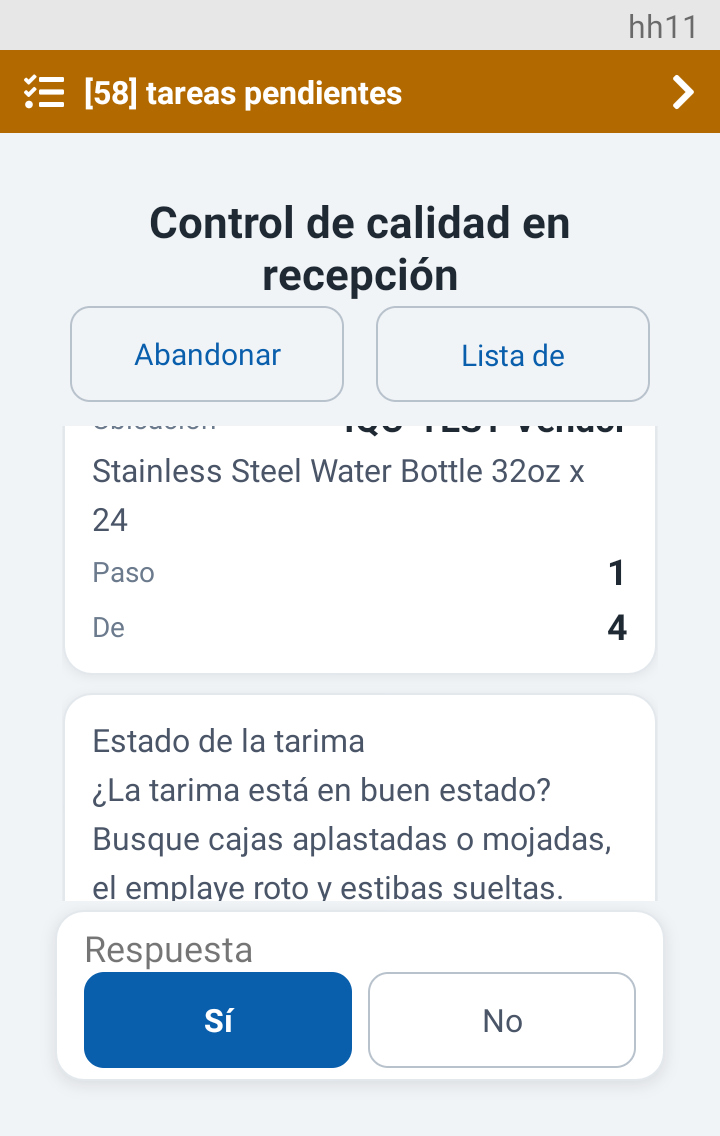
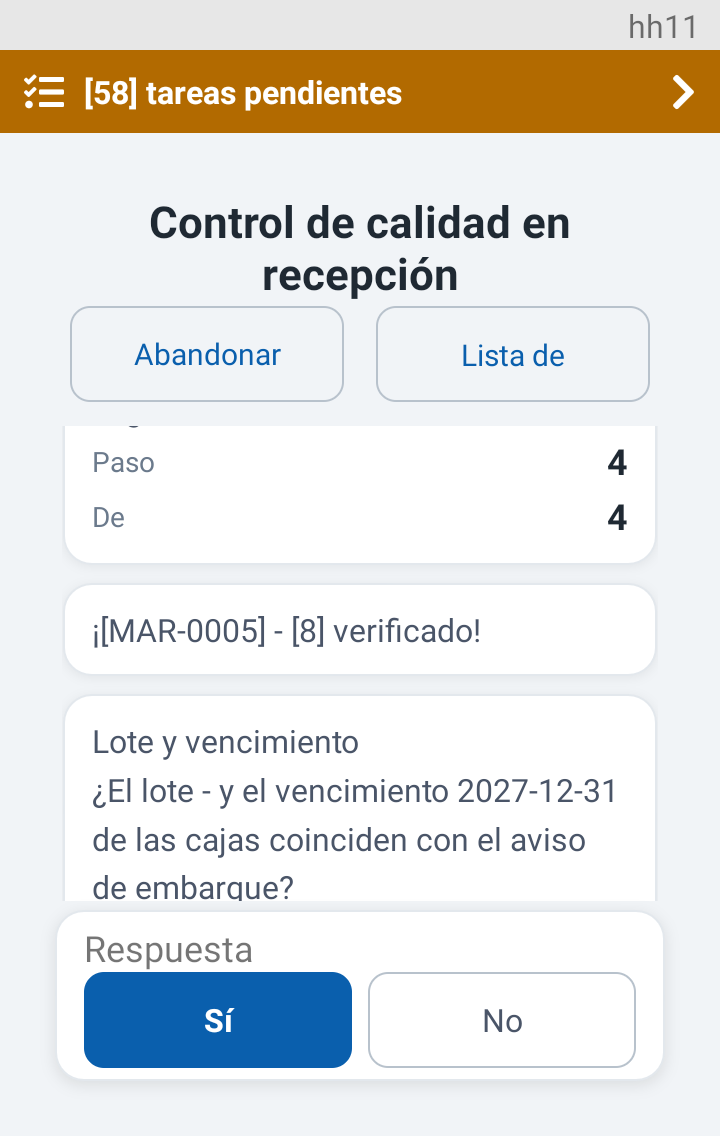
Una pregunta sobre el lote y el vencimiento funciona igual. Compare el lote y la fecha escritos en la pregunta con la etiqueta de las cajas y luego responda.
Un paso de fotos abre la cámara. La primera vez, Android pide permiso para usar la cámara. Elija la opción que deja usar la cámara mientras usa la app (en una pistola con Android en inglés dice While using the app).
Un paso de lecturas pide un número por posición, por ejemplo la temperatura arriba, en medio y abajo de la tarima.
El teclado tiene los dígitos, un punto, una tecla de menos y una flecha de retroceso:
Después de cada valor, una tarjeta lo repite, por ejemplo Arriba: 9.4 C. Cuando termina todas las posiciones, la pistola pide las fotos que necesita el paso y luego una Nota (opcional). Después envía la respuesta.
La pistola no juzga los números. Envía exactamente lo que usted escribió. El servidor decide si la lectura es buena. Una lectura fuera del límite no es un mensaje de error: la inspección sigue y la tarima queda retenida. Vea Retención y cuarentena.
Este paso comprueba que los Productos de la tarima sean los esperados. La primera fila muestra el título del paso y cuántos Productos van ([0] de [2] verificados). Debajo hay una fila por producto y lote:
| En una fila de producto | Significado |
|---|---|
| SKU y descripción | El producto. |
| Lote [lote] | El lote, cuando lo hay. |
| Esperado [24] | La cantidad que dice la orden que debe haber en la tarima. |
| Por verificar | Todavía no se hace. |
| [1] de [8] contados | Escanea este producto varias veces. Es cuántos escaneos se han contado. |
| Verificado [24] | Hecho. Las filas hechas pasan al final. |
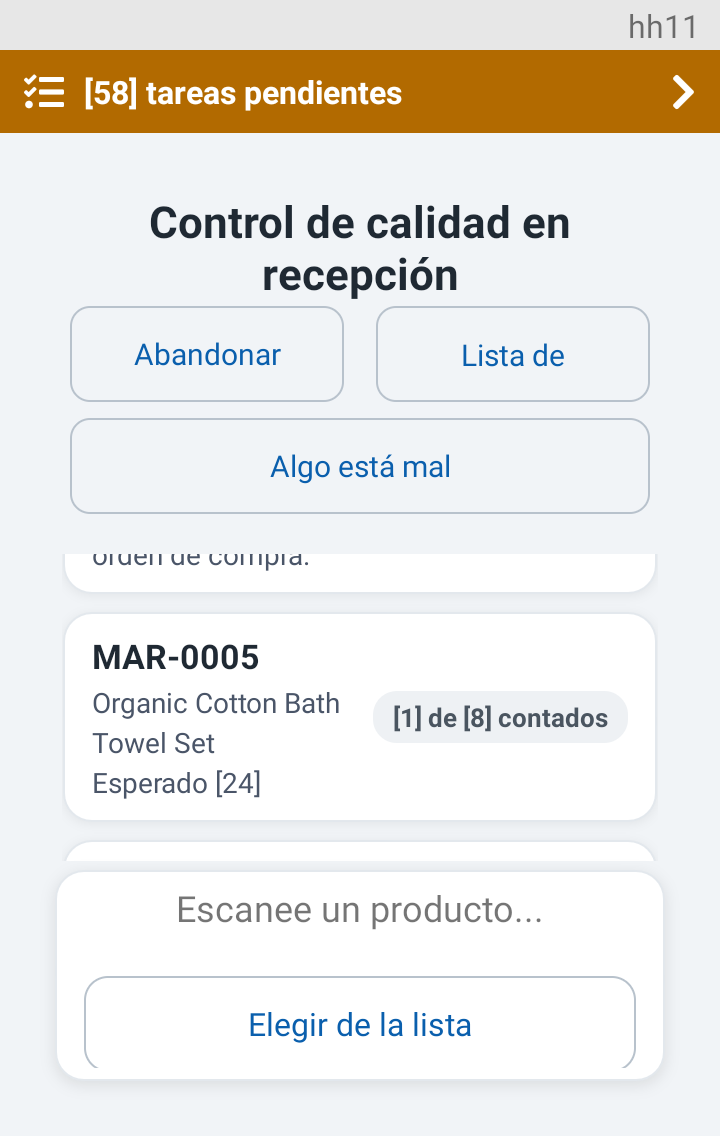
En Escanee un producto... escanee la etiqueta de un producto.
Algunas filas piden Cantidad en lugar de contar escaneos. El recuadro viene con la cantidad esperada. Cuente el producto y corrija el número si es distinto.
Cuando no se puede leer un código de barras, toque Elegir de la lista (el paso debe permitirlo). La pistola lista los Productos de la tarima bajo Elija el producto, con el texto Solo se listan los Productos de esta tarima. Toque el que tiene en la mano. Toque el que tiene en la mano. Las filas hechas salen en gris y no se pueden elegir de nuevo. Toque Escanear en su lugar para volver a escanear. También puede simplemente escanear: el escaneo sigue activo bajo la lista.
Mientras está en Verificar Productos, Algo está mal aparece arriba de la pantalla. Tóquelo cuando lo que ve no coincide con la orden: un producto no está en la tarima, o el conteo está claramente mal. Si su oficina quiere un motivo, primero elige un Código de defecto. La inspección sigue entonces la salida que fijó su oficina para un conteo equivocado, que normalmente es una retención.
Toque Abandonar arriba para parar sin terminar. La pistola dice Tarima [LPN] devuelta y vuelve al aviso de escaneo. La tarima vuelve a la lista para usted o para otro inspector.
Puede parar en cualquier paso: dejar la pistola, cerrar la app o reiniciarla. Escanee la tarima otra vez o tóquela en la lista de pendientes. La inspección se abre en el paso donde se quedó, porque el servidor guarda su lugar. Lo único que no se guarda son las lecturas que escribió y no envió.
| Mensaje | Qué hacer |
|---|---|
| Esta tarima necesita una versión más reciente de la app - avise a su supervisor | La app de su pistola es demasiado vieja para esta inspección. Actualice la app. La tarima se devuelve. |
| No hay nada que inspeccionar en esta tarima | Avise a su supervisor. La inspección no tiene nada que usted responda. |
| Esta pregunta no tiene respuestas - avise a su supervisor | La oficina armó una pregunta sin botones de respuesta. Avise a su supervisor. La tarima se devuelve. |
| Otro inspector acaba de tomar [LPN]: escanee otra tarima | Escanee otra tarima de la lista. |
| [LPN] está retenida: espera a la oficina | La tarima está retenida y no hay nada más que hacer en la pistola. Un supervisor decide en la web. |
| No hay nada esperando control de calidad | La lista de pendientes está vacía. No hay nada que hacer. |
Siguiente. Vea qué pasa cuando se responde la última verificación en Retención y cuarentena.
¿Te resultó útil esta página?