
Saltar al contenido
P4 Software P4 Software / logisticaHQ

Agrega esta documentación a Claude

Hazle preguntas a Claude sobre esta documentación. Claude lee las páginas publicadas y te enlaza a ellas. Copia esta dirección:

https://p4-software.opendocs.page/mcp

En claude.ai o Claude Desktop: abre Configuración, luego Conectores, elige Agregar conector personalizado y pega la dirección.

En Claude Code, ejecuta:

claude mcp add --transport http docs https://p4-software.opendocs.page/mcp

Traducciones

Configuración / Sistema
Traducciones
← Volver a Configuración del Sistema

Aplica a: todos los inquilinos de logisticaHQ. El aviso de que un texto igual al compartido no se guarda llegó en la versión 2.64.19

Roles requeridos: solo los administradores pueden abrir esta pantalla

LogisticaHQ habla inglés, español, francés y húngaro. Cada palabra de cada pantalla, botón, mensaje y aviso del handheld se busca en un diccionario: el inglés es la clave, y el diccionario guarda lo que muestra cada otro idioma para esa clave. La pantalla Traducciones es ese diccionario. Úsela para corregir una traducción, llenar una que falta o usar los términos propios de su empresa, por ejemplo para llamar caja de picking a un tote.

Cómo funciona el diccionario

  • Un diccionario compartido con sus propios cambios. LogisticaHQ entrega un diccionario compartido por todos los clientes. Lo que usted cambia en esta pantalla se guarda solo para su empresa, como un cambio propio: reemplaza la traducción compartida para sus usuarios y deja igual la de todos los demás.
  • Una traducción que falta muestra el inglés. Cuando una palabra no tiene traducción, los usuarios que trabajan en ese idioma ven la palabra en inglés. Así se descubren los huecos: cambie su propio idioma, recorra las pantallas y anote el inglés que encuentre.
  • Los cambios tardan hasta cinco minutos en aparecer. Las pantallas leen el diccionario por una memoria temporal que se actualiza cada cinco minutos. Después de un cambio, espere unos minutos y vuelva a cargar la página.
  • Cada usuario elige su idioma en su propio perfil. Los usuarios que lo dejan en Inherit usan el idioma de la empresa definido en la pantalla Tenant.

Buscar y cambiar una traducción

  1. Abra Configuración > Sistema > Traducciones.
  2. En Idiomas, elija el idioma que va a editar, por ejemplo Español. La lista muestra cada texto que busca el producto (Valor, en inglés) con lo que muestra ese idioma para él (Traducción).
  3. Escriba parte del texto en inglés en Buscar para encontrarlo.
  4. Haga clic en el cuadro Traducción y escriba el texto nuevo. Se guarda solo, un segundo después de que deja de escribir. No hay botón Guardar.

Cuando lo que escribe es igual al texto compartido, no se guarda nada para su empresa, y la pantalla lo dice con el aviso This is the same as the shared text, so no tenant copy is kept. (en español: «Es igual al texto compartido, por lo que no se guarda una copia para esta empresa») en lugar de aparentar que guardó (una copia no aportaría nada, y su empresa dejaría de recibir las correcciones del texto compartido). Verá This is an older shared wording that has been replaced, so it is not kept as a tenant copy. (en español: «Esta es una redacción compartida anterior que fue reemplazada, por lo que no se guarda como copia de la empresa») cuando escribe una redacción anterior del texto compartido.
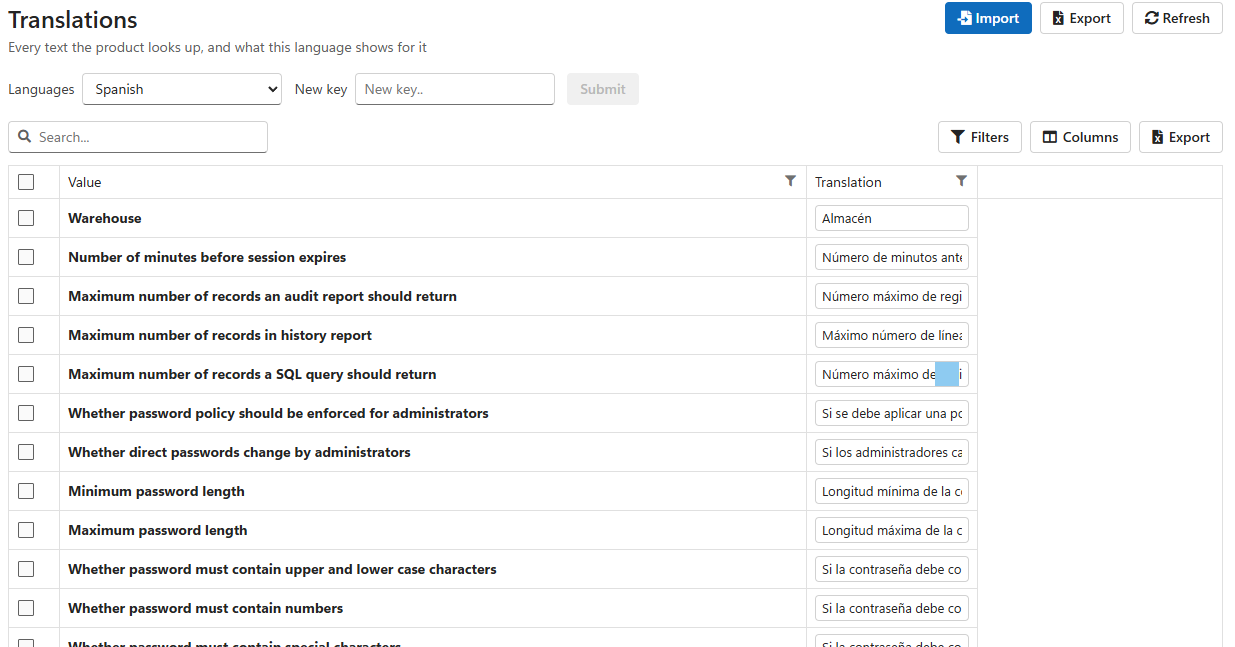
La pantalla Traducciones con el idioma Spanish, que lista valores en inglés como Warehouse y Minimum password length con sus traducciones al español (pantalla en inglés)

Haga clic en un valor en inglés para copiarlo al portapapeles; sirve cuando avisa a su socio de una palabra que falta.

Conserve los marcadores. Algunos textos contienen marcadores entre llaves, por ejemplo Pick ticket [{0}] shipped. LogisticaHQ reemplaza {0}, {1} y así sucesivamente por un número o un nombre cuando muestra el mensaje. Conserve cada marcador, sin cambios, en su traducción: Despacho [{0}] enviado.

Agregar un texto que no está en la lista

Si una pantalla muestra inglés que no está en la lista, escriba el texto exacto en inglés en Nueva clave, haga clic en Enviar y luego llene su traducción.

Traducir muchos textos a la vez

  1. Haga clic en Exportar en el encabezado para descargar el diccionario del idioma elegido como una hoja de cálculo.
  2. Llene o corrija las traducciones en la hoja de cálculo. Mantenga un texto por fila, con el inglés en la primera columna y la traducción en la segunda.
  3. Haga clic en Importar y elija el archivo. LogisticaHQ actualiza cada fila que contiene. Importar es solo para administradores: el botón no se muestra a nadie más.

Nunca deje una celda de traducción vacía en una importación. Una celda vacía borra la traducción de ese texto, y los usuarios vuelven a ver el inglés. Importe solo filas que haya llenado.

Quitar sus propias traducciones

Marque los textos y haga clic en Eliminar en la barra de selección. LogisticaHQ le pide que confirme. Al eliminar su cambio vuelve la traducción compartida. Haga clic en Recargar para volver a cargar la lista.

Si necesita agregar un idioma que no aparece en la lista, comuníquese con su socio de LogisticaHQ para solicitarlo. Vea también la pantalla Configuración.

¿Te resultó útil esta página?