LOGISTICAHQ
Configuración del Sistema
Sistema - Configuración
La pantalla Configuración contiene las configuraciones que deciden cómo se comporta todo su Almacén: cómo se asignan y agrupan en olas los pedidos, qué debe escanear quien recibe, qué se imprime y cuándo, qué correos se envían, cómo pregunta el dispositivo móvil y cientos más. Las configuraciones aplican a toda la empresa (todos los Almacenes, usuarios y Clientes 3PL), salvo que una configuración del Cliente, del Cliente 3PL o del producto las reemplace; eso se indica en la explicación de cada configuración.
LogisticaHQ ofrece muchas configuraciones; ante cualquier duda, consulte a su distribuidor de LogisticaHQ, que está certificado para configurarlo. Las páginas debajo de esta describen las configuraciones de cada área.
Cambie las configuraciones con cuidado. Una configuración aplica a todos en cuanto se guarda, incluso en dispositivos móviles a mitad de una tarea. Cambie una configuración a la vez, pruébela con un solo pedido o Recepción y anote lo que cambió.
Quién puede ver las configuraciones
- Solo los administradores pueden abrir Configuración y ver las configuraciones. La pantalla no aparece en el menú de nadie más.
- Los demás usuarios no pueden leer la lista de configuraciones de ninguna forma: ni en la pantalla, ni en la búsqueda Ctrl+K, ni por otra vía. Las configuraciones que guardan una contraseña o una clave nunca se les muestran.
- Solo los administradores pueden guardar un cambio. Cualquier otro usuario es rechazado con el mensaje Only Administrators can change configuration (el mensaje aparece en inglés).
Abrir la pantalla Configuración
- Abra Configuración > Sistema > Configuración.
- La parte superior muestra Administración, luego Configuración y luego Configuración de toda la empresa. Los cambios aplican a todos los usuarios de esta empresa. A la derecha están el cuadro Buscar una configuración y el botón Recargar.
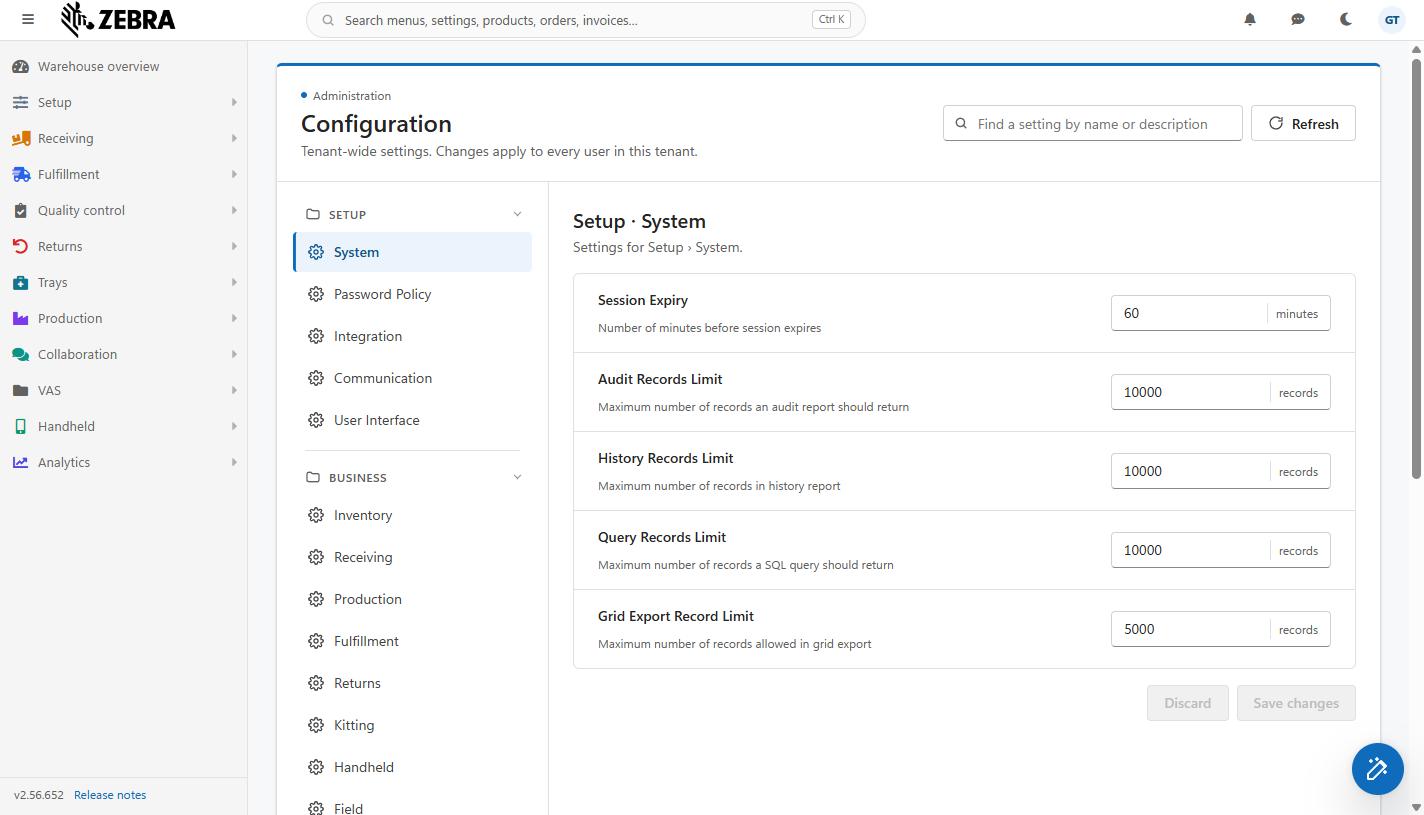
La pantalla Configuración: Buscar una configuración y Recargar arriba a la derecha, la lista de secciones a la izquierda y Configuración · Sistema abierta a la derecha (pantalla en inglés).
Cómo está organizada la pantalla
La lista de secciones (izquierda)
- Las configuraciones se agrupan en tres grupos principales, mostrados en mayúsculas con un ícono de carpeta: Configuración (Ajustes del sistema y de integraciones), Negocio (cómo trabaja el Almacén: Inventario, entrada, Producción, salida, devoluciones, móvil, Productos, 3PL y más) y Avanzado (Ajustes técnicos que rara vez se cambian).
- Debajo de cada grupo están sus secciones, cada una con un ícono de engranaje, por ejemplo Sistema, Password Policy (se muestra en inglés), Salida. La sección abierta se ve sombreada, con una barra azul a la izquierda.
- Haga clic en el encabezado de un grupo para plegar sus secciones; haga clic otra vez para mostrarlas. La flecha junto al encabezado apunta hacia abajo con el grupo abierto y hacia la derecha con el grupo plegado. Todos los grupos empiezan abiertos. Negocio tiene la mayoría de las secciones; plegar Configuración y Avanzado facilita recorrerlo.
- Una configuración cuyo nombre tiene solo dos partes queda en una sección llamada General dentro de su grupo.
La sección abierta (derecha)
- El título muestra el grupo y la sección, por ejemplo Negocio · Salida, y debajo Configuración de Negocio › Salida.
- Cada configuración es una fila: su nombre y, debajo, la explicación de lo que hace, a la izquierda; su valor a la derecha. Los editores largos (texto de varias líneas, cuerpos de correo y listas de Zonas) ocupan todo el ancho de la fila debajo del nombre.
- Las secciones grandes se dividen con subtítulos. Primero van las configuraciones propias de la sección; luego cada subtítulo lista las suyas, por ejemplo Envío · Lista de Empaque dentro de Negocio · Salida. Password Policy se divide en Administración, Complejidad, Vencimiento e historial y Bloqueo.
Cómo se cambia cada tipo de valor
| Tipo de configuración | Lo que ve | Cómo cambiarla |
| Sí / No | Un interruptor con una palabra al lado. La mayoría muestra Activado / Desactivado. Una configuración que exige algo muestra Requerido / Opcional; una que permite algo muestra Permitido / No permitido. | Haga clic en el interruptor, o presione la barra espaciadora cuando tiene el cursor. |
| Número entero o número | Un cuadro de número, con su unidad al lado cuando la tiene (por ejemplo minutos). | Escriba el número. Dejar el cuadro vacío borra el valor. |
| Texto | Un cuadro de texto. | Escriba el texto. Los espacios al inicio y al final se quitan al guardar. |
| Contraseña | Un cuadro que oculta lo que se escribe. | Escriba la nueva contraseña. Se guarda exactamente como se escribe, espacios incluidos. |
| Texto de varias líneas y cuerpo de correo | Un área de texto alta (un cuerpo de correo muestra 8 líneas). | Escriba o pegue el texto. Un cuerpo de correo se guarda como HTML; deje sus Etiquetas como están. |
| Opción | Una lista. | Elija una entrada. |
| Zonas | Un cuadro de códigos de zona, con las Zonas de su empresa. | Elija una o más Zonas; quite una con su cruz. Un código escrito en el pasado que ya no corresponde a ninguna zona sigue seleccionado hasta que lo quite. |
| Impresora | Una búsqueda de Impresoras que muestra el nombre de cada impresora y su equipo. | Busque y elija una impresora. Los nombres de impresora se repiten entre equipos y Almacenes; revise el equipo antes de elegir. |
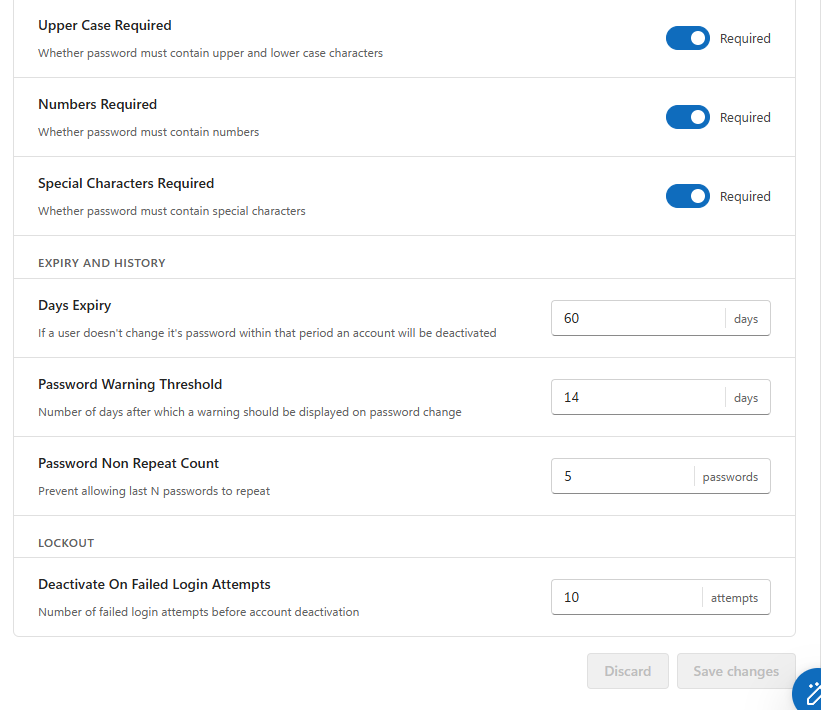
Una sección con interruptores Requerido, cuadros de número con su unidad, y los botones Descartar y Guardar cambios al pie (pantalla en inglés).
Cambiar una configuración en su sección
- Haga clic en la sección en la lista de la izquierda.
- Cambie los valores que necesite, como se describe en la tabla anterior. Puede cambiar varias configuraciones de la sección antes de guardar.
- Al pie de la sección, el botón de guardar cuenta lo que va a guardar: Guardar 1 cambio, Guardar 3 cambios, etc. Sin cambios muestra Guardar cambios y está gris.
- Haga clic en él. Solo se envían las configuraciones que cambió; las demás quedan como estaban. Guardado lo confirma y el botón vuelve a gris.
- Descartar, junto a guardar, devuelve todos los valores que cambió desde el último guardado. Está gris mientras no hay cambios.
- Mientras se guarda, todos los valores quedan bloqueados hasta que termine.
- Si el guardado es rechazado, el mensaje dice por qué y sus cambios quedan en pantalla para intentarlo otra vez.
Los cambios sin guardar nunca se pierden sin preguntar
Si tiene cambios sin guardar y hace clic en otra sección, presiona Recargar o sigue un enlace a una configuración (por ejemplo desde la búsqueda Ctrl+K), la pantalla pregunta primero:
- Título: ¿Descartar los cambios sin guardar?
- Texto: Cambió configuraciones en esta sección y no las ha guardado. Si continúa, esos cambios se pierden.
- Descartar cambios borra sus cambios y continúa. Seguir editando lo deja donde estaba con todos sus cambios; guárdelos y luego continúe.
[CAPTURA 3: El diálogo ¿Descartar los cambios sin guardar? con los botones Descartar cambios y Seguir editando]
Buscar una configuración
Solo Negocio · Salida tiene más de 150 configuraciones. En lugar de recorrerlas, escriba lo que busca en el cuadro Buscar una configuración, arriba a la derecha.
- Haga clic en el cuadro. Muestra Buscar una configuración por nombre o descripción hasta que escriba.
- Escriba una o más palabras, por ejemplo fotos empaque. La lista se actualiza con cada tecla.
- Una configuración coincide cuando su nombre, su ubicación (grupo, sección y subtítulo), su explicación o su nombre interno contienen todas las palabras que escribió, en cualquier orden. Las mayúsculas no importan.
- La búsqueda abarca todas las secciones de todos los grupos, no solo la abierta.
- A la derecha aparecen las coincidencias, en el mismo orden que la lista de secciones:
- El título dice cuántas coinciden: 1 configuración coincide con "fotos" o 12 configuraciones coinciden con "fotos", y debajo Cámbielas aquí y presione Guardar. Vacíe el cuadro para volver a las secciones.
- Cada coincidencia muestra su nombre, luego su ubicación en gris, por ejemplo Negocio › Salida › Envío · Lista de Empaque, luego su explicación y el enlace Mostrar en su sección.
- Cada coincidencia tiene su propio valor a la derecha: el mismo interruptor, cuadro o lista que en su sección.
- En la lista de secciones de la izquierda:
- Arriba aparece una entrada nueva, sombreada como la abierta: Coincidencias para "fotos" · 12.
- Cada sección que tiene coincidencias muestra cuántas junto a su nombre, por ejemplo Salida · 9. Las secciones sin coincidencias no muestran número.
- Cambie los valores que necesite directamente en la lista de coincidencias y haga clic en Guardar 1 cambio (o Guardar {0} cambios) al pie. Puede cambiar configuraciones de distintas secciones en un mismo guardado.
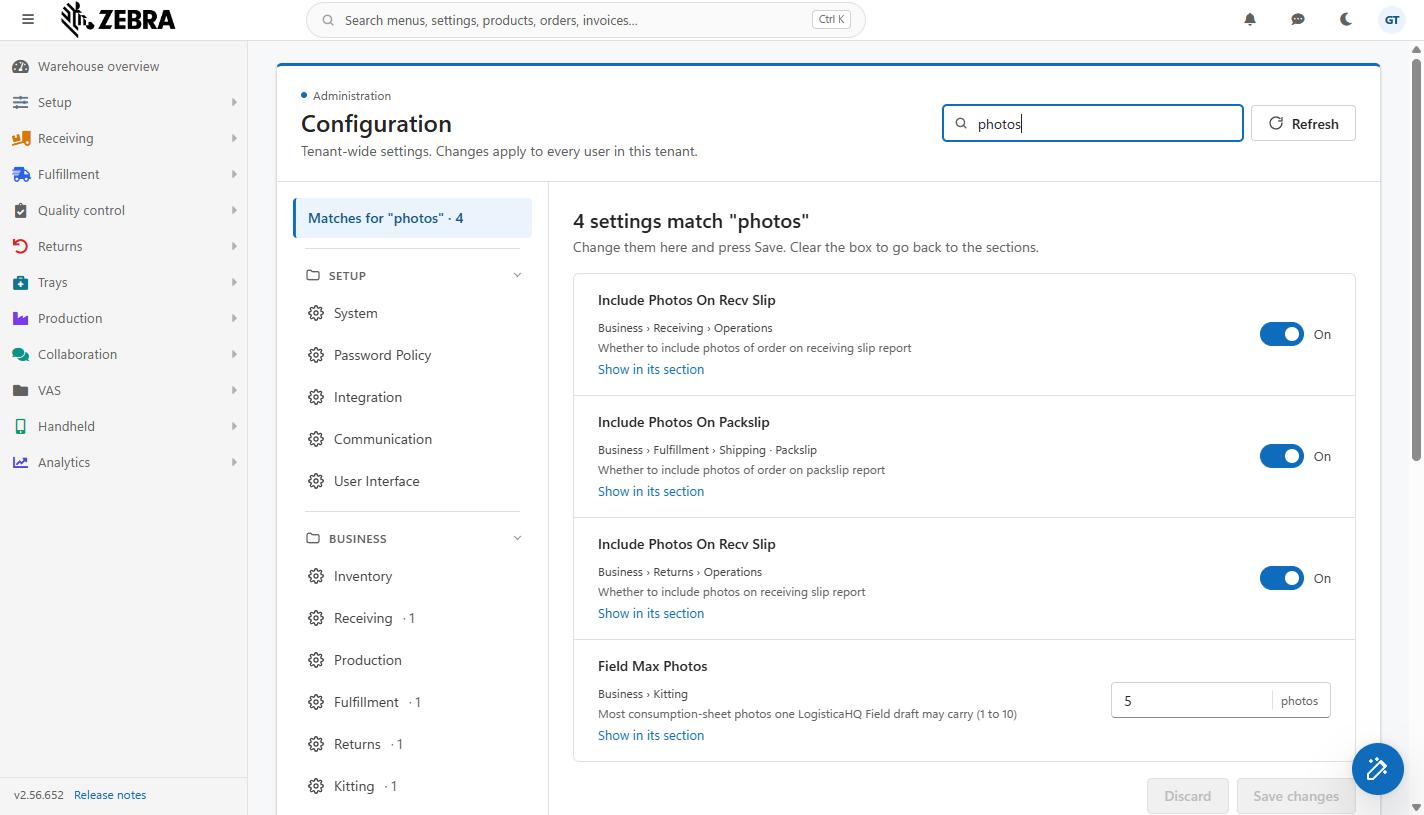
Buscar una configuración con "photos" escrito: las coincidencias y los conteos por sección a la izquierda; las configuraciones encontradas con su ubicación, sus interruptores y el enlace Mostrar en su sección a la derecha (pantalla en inglés).
Salir de la búsqueda
- Vacíe el cuadro (borre el texto o presione Escape en él) para volver a la sección que tenía abierta. Los cambios que hizo en las coincidencias se conservan y siguen contando en el botón de guardar.
- Mostrar en su sección, debajo de una coincidencia, abre la sección donde vive esa configuración, la desplaza a la vista, la resalta y pone el cursor en ella. Los cambios que hizo en las coincidencias se conservan.
- Hacer clic en una sección de la lista de la izquierda también sale de la búsqueda y abre esa sección completa. Si tiene cambios sin guardar y es una sección distinta de la que tenía abierta, primero pregunta ¿Descartar los cambios sin guardar?. Para conservar sus cambios, guárdelos antes o use Mostrar en su sección.
Cuando nada coincide
El título dice Ninguna configuración coincide con "..." con Pruebe otra palabra o vacíe el cuadro para volver a las secciones., y la entrada de la lista dice Coincidencias para "..." · 0. Pruebe con menos palabras, otra palabra o una palabra de la explicación en lugar del nombre.
El cuadro Buscar una configuración está gris mientras se cargan las configuraciones.
Abrir una configuración desde un enlace o desde Ctrl+K
Cuando abre una configuración desde la búsqueda Ctrl+K (o cualquier enlace a una configuración), Configuración se abre en esa configuración:
- Se abre su sección y la configuración aparece sola al inicio, bajo su subtítulo, resaltada, con el cursor ya en su valor. Cámbiela y haga clic en Guardar 1 cambio.
- Debajo, Mostrar las {0} configuraciones de {1} (por ejemplo Mostrar las N configuraciones de Salida, donde N es el número de configuraciones de esa sección) muestra la sección completa, desplazada hasta esa configuración, que sigue resaltada.
- Hacer clic en la misma sección en la lista de la izquierda, o escribir en Buscar una configuración, también muestra la sección completa.
- Si el grupo de la configuración estaba plegado en la lista de secciones, se abre para que la sección se vea.
- Funciona tanto si Configuración ya estaba abierta como si no. Si estaba abierta con cambios sin guardar, primero pregunta ¿Descartar los cambios sin guardar?.
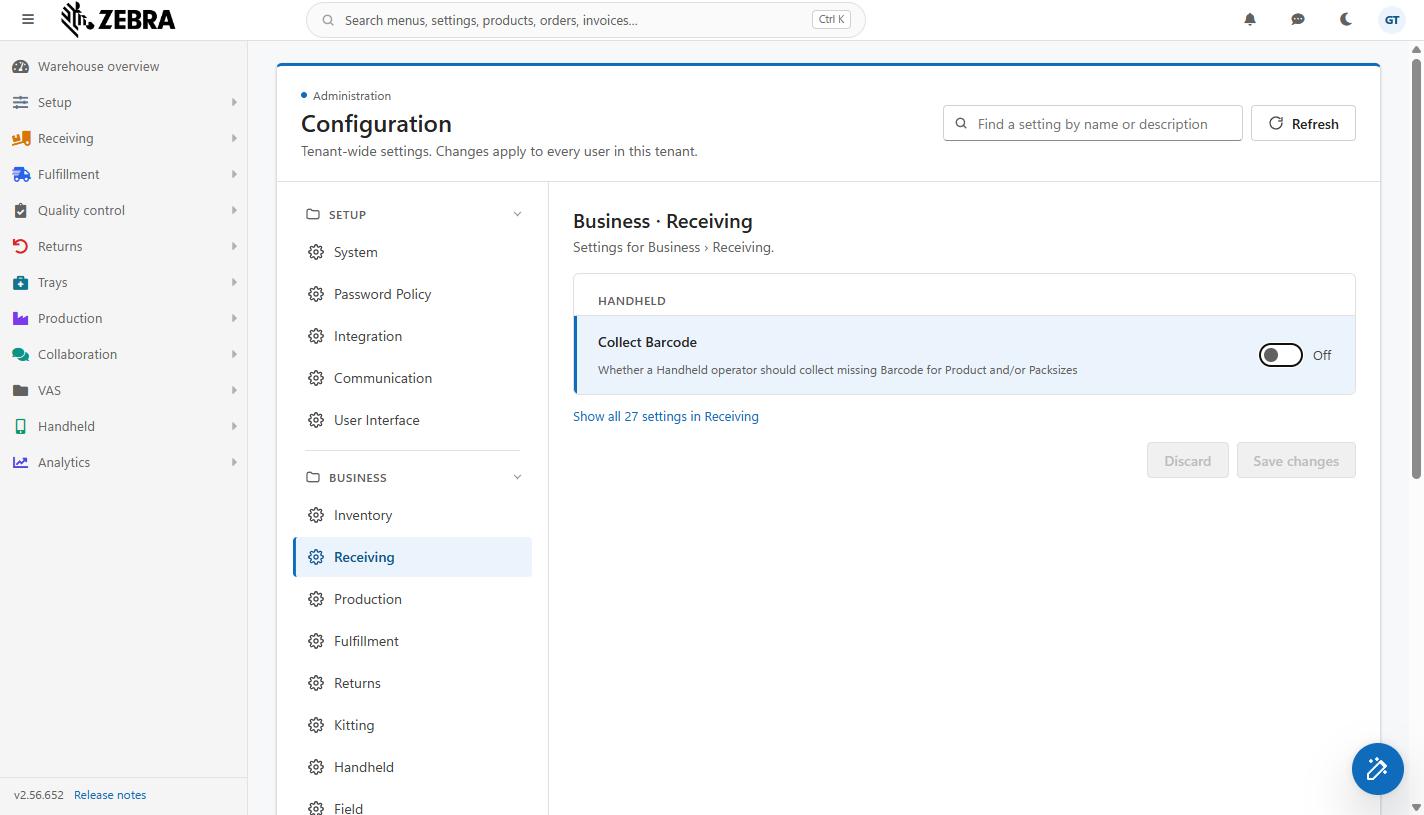
Una configuración abierta desde Ctrl+K, resaltada sola al inicio de su sección, con Mostrar las 27 configuraciones de Recepción debajo (pantalla en inglés).
Recargar
Haga clic en Recargar para leer otra vez todos los valores del servidor, por ejemplo después de que otra persona cambió una configuración. La misma sección sigue abierta (y una configuración abierta desde un enlace sigue fijada arriba). Si tiene cambios sin guardar, primero pregunta, porque la recarga los reemplaza.
Solución de problemas
| Síntoma | Causa probable | Qué hacer |
| Al guardar aparece Only Administrators can change configuration | Usted no es administrador. | Pida el cambio a un administrador. |
| Una configuración descrita en esta documentación no aparece en la pantalla | Algunas configuraciones están reservadas al operador de la plataforma y nunca se muestran a las empresas. | Consulte a su distribuidor de LogisticaHQ. |
| Buscar una configuración no encuentra nada | Una de las palabras escritas no está en ninguna configuración. | Escriba menos palabras, o una palabra de la explicación. |
| Un mensaje sobre la sección dice Esta pantalla se actualizó mientras estaba abierta. | Se instaló una nueva versión de LogisticaHQ mientras la pantalla estaba abierta; las listas (opción, Zonas, impresora) no pudieron cargarse. | Recargue la página en su navegador. Los cuadros simples y los interruptores siguen funcionando mientras tanto. |
 P4 Software
/
logisticaHQ