 P4 Software
/
logisticaHQ
P4 Software
/
logisticaHQ
El cuadro de búsqueda en la parte superior de cada pantalla encuentra cualquier cosa en LogisticaHQ desde un solo lugar: una opción del menú, una configuración o un registro como un producto, un pedido o una factura. Presione Ctrl+K (Cmd+K en Mac) desde cualquier lugar para ir al cuadro y empiece a escribir. Mientras no escriba nada, el cuadro muestra Buscar menús, configuraciones, Productos, pedidos, facturas….
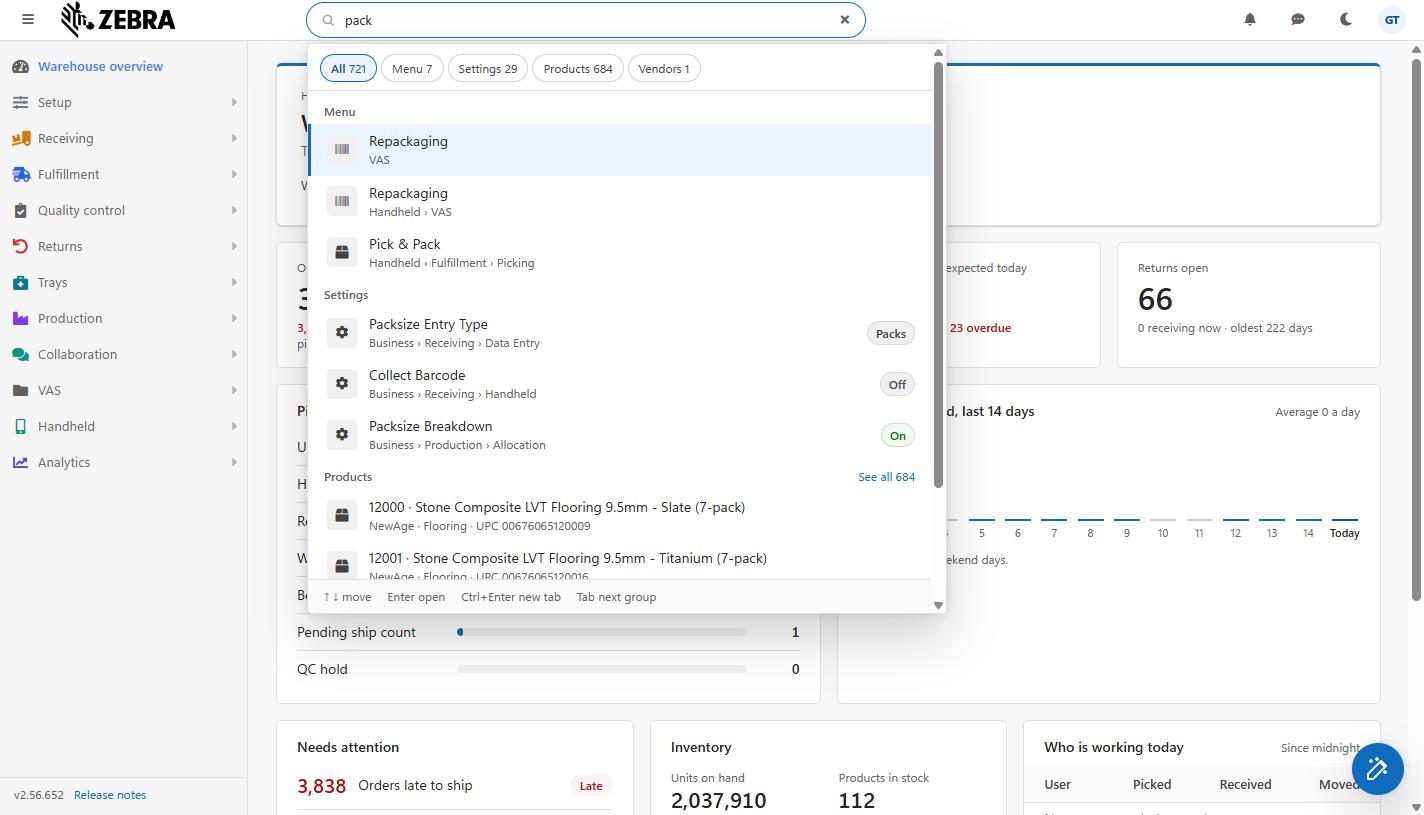
Resultados de la búsqueda Ctrl+K para "pack", agrupados por Menú, Configuraciones y Productos, con los botones de grupo arriba (pantalla en inglés).
El menú y las configuraciones se buscan desde el primer carácter que escriba. Solo ve lo que tiene permiso de abrir: si su rol no puede abrir un tipo de registro, ese grupo simplemente no aparece.
Los administradores pueden encontrar cualquier configuración con Ctrl+K y, para la mayoría, cambiarla sin salir de la pantalla en la que están.
Una configuración coincide cuando su nombre, su ubicación, su explicación o su nombre interno contienen todas las palabras que escribió, en cualquier orden; las mayúsculas no importan. fotos empaque encuentra Incluir fotos en lista de empaque.
Cuando un resultado de configuración es el resaltado (con las flechas o al pasar el puntero sobre él), se abre debajo de su fila:
| Tipo de configuración | Se cambia con |
| Sí / No | Un interruptor, con su palabra al lado (Activado / Desactivado, Requerido / Opcional, Permitido / No permitido) |
| Número entero o número | Un cuadro de número, con su unidad al lado |
| Texto | Un cuadro de texto (los espacios al inicio y al final se quitan al guardar) |
| Opción | Una lista; elija una entrada |
Las indicaciones de la parte inferior del panel cambian mientras hay una configuración resaltada: ↑ ↓ mover · Tab cambiarla · Enter guardar · Ctrl+Enter abrir en Configuración.
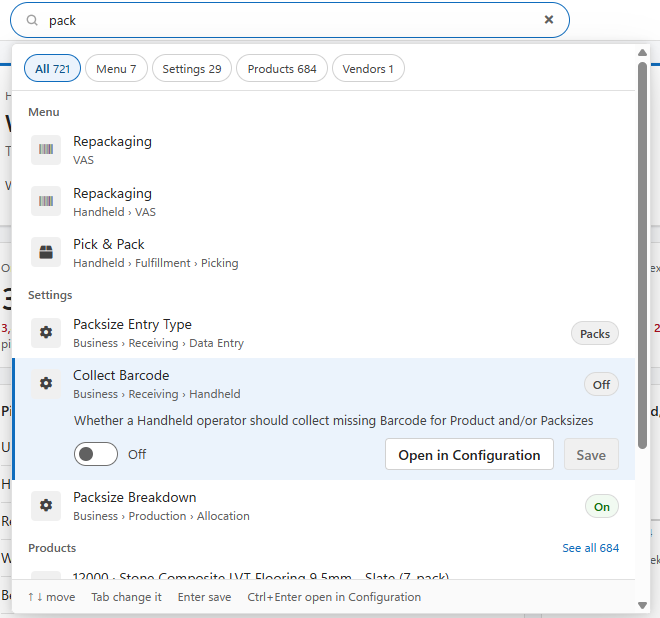
Un resultado de configuración resaltado y abierto: su explicación, el interruptor Activado / Desactivado, Abrir en Configuración y Guardar, y las indicaciones al pie del panel (pantalla en inglés).
Con el ratón, cambie el valor y haga clic en Guardar. Mientras el cursor está dentro del valor, pasar el puntero sobre otras filas no mueve el resaltado, así que la configuración que está cambiando sigue abierta.
Una configuración guardada aplica a todos de inmediato, igual que si se hubiera guardado en la pantalla Configuración. Si el guardado es rechazado, un mensaje dice por qué y su cambio queda en el cuadro para intentarlo otra vez.
Presione Ctrl+Enter o haga clic en Abrir en Configuración. Presionar Enter sobre una configuración resaltada que no ha cambiado hace lo mismo. Configuración se abre en la misma pestaña, en esa configuración:
Vea Configuración del Sistema para la pantalla en sí, incluido su propio cuadro Buscar una configuración.
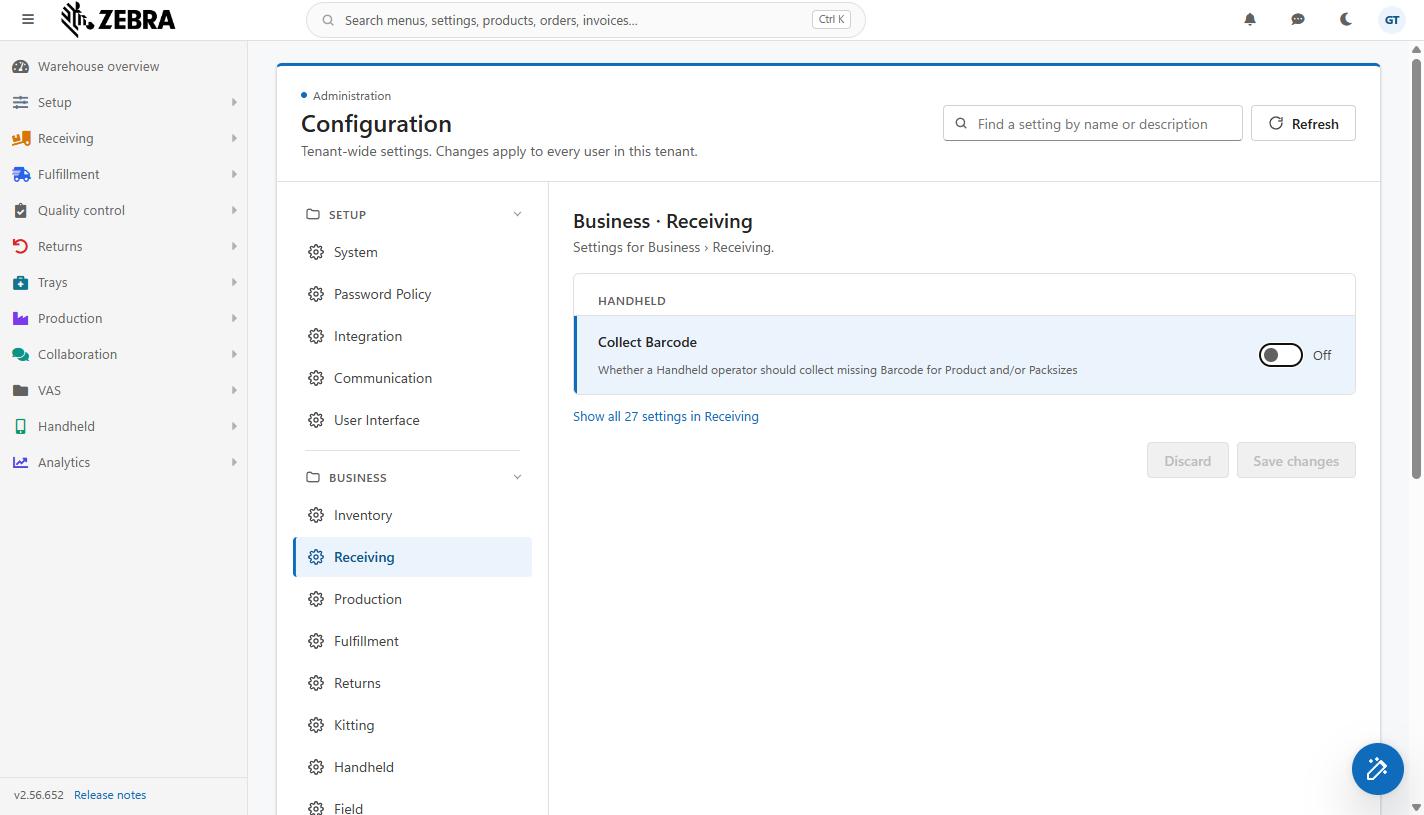
Una configuración abierta desde Ctrl+K, resaltada sola al inicio de su sección, con Mostrar las 27 configuraciones de Recepción debajo (pantalla en inglés).
Escriba un prefijo y dos puntos antes de su búsqueda para buscar en un solo grupo:
| Prefijo | Busca en | Ejemplo |
| menu: | Menú | menu:olas |
| set: o setting: | Configuraciones (solo administradores) | set:empaque |
| product: o sku: | Productos | sku:AND-0004 |
| stock: | Inventario | stock:AND-0004 |
| pt:, pick: u order: | Despachos | pt:1045 |
| po: | Órdenes de compra | po:1001 |
| inv: o invoice: | Facturas | inv:0000037 |
| ret: o return: | Devoluciones | ret:12 |
| lpn: | LPNs | lpn:0000123 |
| bin: | Ubicaciones | bin:A-01 |
| cust: o customer: | Clientes | cust:ACME |
| client: | Clientes 3PL | client:Balboa |
| vendor: | Proveedores | vendor:Global |
| user: | Usuarios | user:maria |
Los prefijos se escriben en inglés, igual que en la pantalla. Una palabra antes de los dos puntos que no sea uno de estos prefijos se busca tal como está escrita, así que una hora como 12:30 o un código con dos puntos se siguen encontrando.
| Tecla | Qué hace |
| Ctrl+K / Cmd+K | Ir al cuadro de búsqueda desde cualquier lugar |
| Arriba / Abajo | Moverse entre los resultados |
| Enter | Abrir el resultado resaltado (el primero si no hay ninguno resaltado). En una configuración: guardarla si la cambió; si no, abrirla en Configuración. |
| Ctrl+Enter | Abrir el resultado en una nueva pestaña del navegador. En una configuración: abrirla en Configuración en la misma pestaña. |
| Tab | Saltar al grupo siguiente. En una configuración resaltada que se puede cambiar aquí: pasar a su valor. |
| Shift+Tab | Saltar al grupo anterior |
| Barra espaciadora (dentro del valor de una configuración) | Cambiar un interruptor Sí / No |
| Escape | Borrar la búsqueda y cerrar el panel |
| Síntoma | Causa probable | Qué hacer |
| Solo aparecen resultados del menú y configuraciones | Escribió menos de 2 caracteres | Escriba al menos 2 caracteres para buscar registros. |
| Las configuraciones nunca aparecen (y no hay botón Configuraciones) | Las configuraciones solo se muestran a los administradores | Pida el cambio a un administrador. |
| Un resultado de configuración solo muestra Abrir en Configuración | La configuración es una contraseña, un texto de varias líneas, un cuerpo de correo, una lista de Zonas o una impresora | Haga clic en Abrir en Configuración y cámbiela allí. |
| El guardado de una configuración es rechazado | Solo los administradores pueden cambiar configuraciones | Pida el cambio a un administrador. |
| Un tipo de registro nunca aparece | Su rol no puede abrir esa lista | Pida acceso a esa pantalla a su administrador. |
| Una búsqueda de Inventario no encuentra nada | El Inventario busca solo el SKU exacto | Escriba el SKU completo, por ejemplo stock:AND-0004. |
¿Te resultó útil esta página?