 P4 Software
/
logisticaHQ
P4 Software
/
logisticaHQ
Todo lo que usted recibe, almacena, pickea o envía en LogisticaHQ es un producto. Esta página lo lleva de un formulario vacío a un producto listo para recibir: su identidad, sus reglas de rastreo (lote, número de serie, vencimiento), sus medidas y su etiqueta de código de barras.
Los nombres de campos y botones se muestran como aparecen en la pantalla en español, con el nombre en inglés entre paréntesis, que es como aparecen si su pantalla está en inglés. Las imágenes muestran la pantalla en inglés.
Tiempo: unos 3 minutos por producto. Para cargar muchos productos de una vez, use Importar en la lista de productos: vea Importar productos desde Excel.
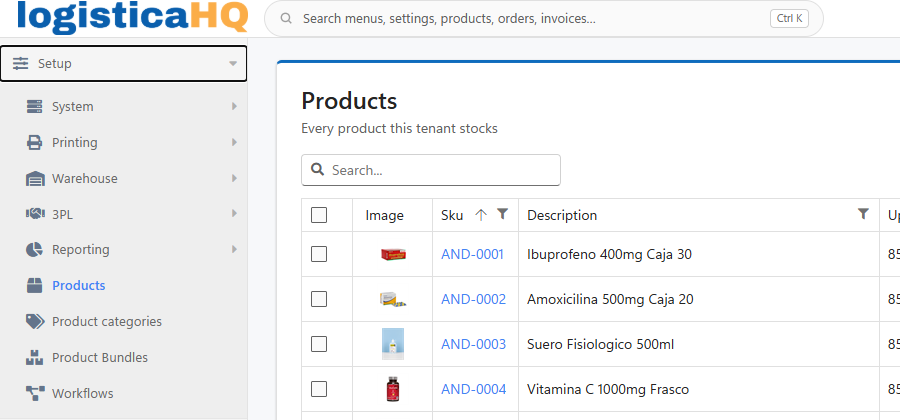
COL-0101. Los SKUs y descripciones largos hacen más lento el trabajo en el Almacén y pueden no caber en una etiqueta.En el menú de la izquierda, abra Configuración > Productos (Setup > Products). La lista muestra cada producto de su Almacén, con su imagen, SKU, descripción, UPC y categoría.
Sobre la lista, cinco recuadros de cifras cuentan sus productos (con existencia, unidades por categoría, control de lote, vencimiento y serie, códigos ABC y lo que requiere atención). Cada cifra es un botón que filtra la lista: vea Lista de productos: cifras que filtran la lista.
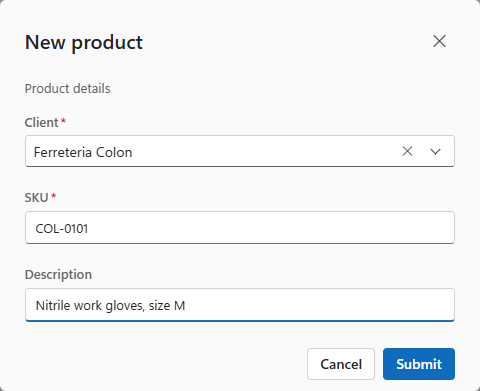
LogisticaHQ crea el producto y abre su pantalla de detalle.
La pantalla de detalle tiene dos columnas. A la izquierda, Detalles (Details) tiene los códigos y la clasificación del producto. A la derecha, Atributos (Attributes) define cómo el Almacén lo rastrea, que se explica en el Paso 4.
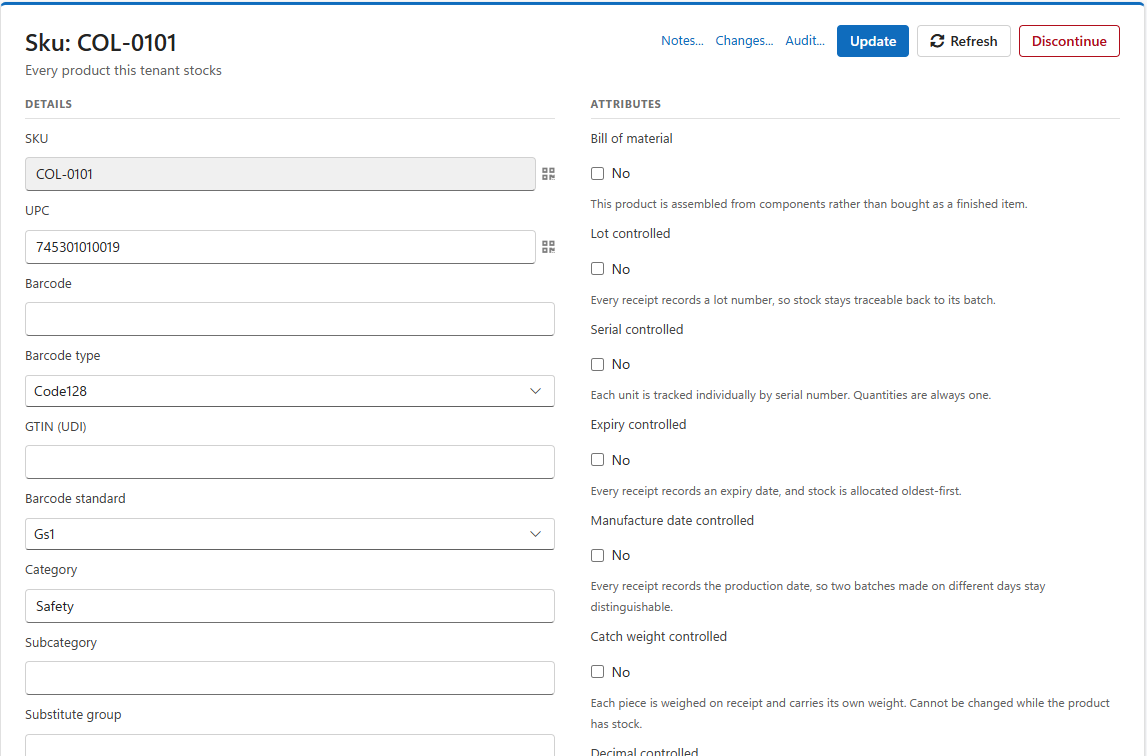
Llene lo que aplique:
| Campo | Qué ingresar |
| UPC | El número de código de barras del fabricante, si el producto lo tiene. |
| Código de Barras, Tipo de código de barras (Barcode, Barcode type), Barcode standard | Su propio código de barras, si imprime uno, y cómo se codifica. Code128 y GS1 sirven para la mayoría de las Etiquetas. |
| GTIN (UDI) | El número global de artículo comercial, obligatorio para dispositivos médicos con UDI. |
| Categoría (Category), Subcategory | Cómo agrupa los productos en Reportes y listas, por ejemplo Seguridad. Escriba una categoría nueva para crearla. La subcategoría se puede elegir cuando hay una categoría. |
| Grupo Sustituto (Substitute group) | Productos que pueden reemplazarse entre sí cuando uno no tiene Inventario. |
Los atributos son la decisión más importante al configurar un producto. Deciden qué debe registrar el Almacén cada vez que el producto se mueve: un número de lote, un número de serie, una fecha de vencimiento, un peso, una unidad de empaque. LogisticaHQ exige ese registro en cada Recepción, movimiento, conteo y Picking, y lo usa para asignar Inventario, rastrear un retiro del mercado y facturar almacenaje.
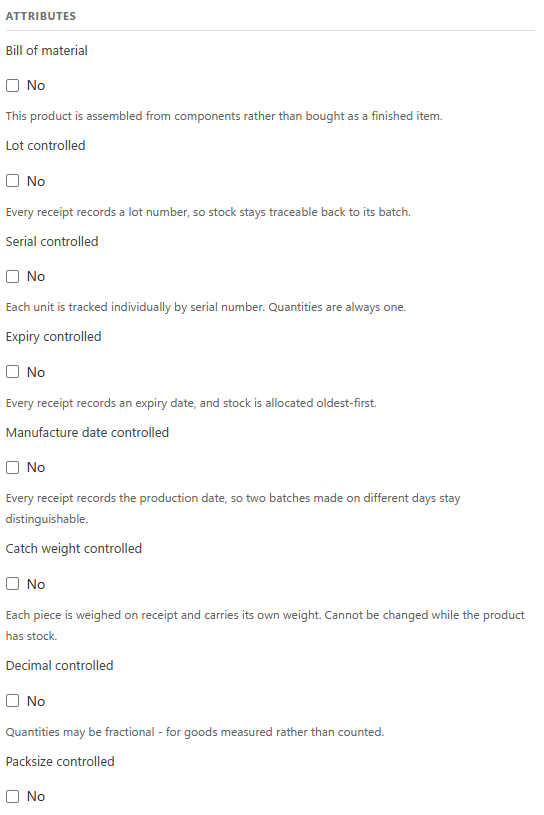
Decídalo antes de la primera Recepción. LogisticaHQ protege el rastreo del Inventario existente con dos bloqueos:
- Inventario disponible. Mientras el producto tenga Inventario, LogisticaHQ rechaza todo cambio del control por lote, serie, vencimiento, fecha de fabricación, unidad de empaque, peso variable o unidad de medida, e indica cuánto Inventario lo impide y en cuántas Ubicaciones ("Cannot change lot, serial, expiry, manufacture date, Packsize, catch weight or unit of measure control while [SKU] has inventory..."). Mueva o consuma el Inventario primero. Este bloqueo no se puede desactivar, porque el Inventario recibido sin lote, serie o fecha nunca podría rastrearse después.
- Órdenes abiertas. Los mismos cambios se rechazan mientras el producto esté en una orden de compra, despacho, orden de Producción o devolución de Cliente abierta ("Attribute control cannot be changed. Product has open transactions"), salvo que se active la configuración Allow Attribute Change (Configuración > Sistema > Configuración, grupo Business > Products).
Algunos atributos se excluyen entre sí, y la pantalla oculta las opciones que ya no aplican a medida que los marca:
| Si marca | Desaparecen | Por qué |
| Número de serie requerido (Serial controlled) | Controlado por Decimales, Controlado por Unidad de Empaque | Un número de serie identifica exactamente una unidad entera. |
| Controlado por Unidad de Empaque (Packsize controlled) | Número de serie requerido, Controlado por Decimales | Los paquetes se cuentan en unidades enteras. |
| Controlado por Decimales (Decimal controlled) | Número de serie requerido, Controlado por Unidad de Empaque, Lista de Materiales | Lo que se mide no se cuenta en unidades. |
| Lista de Materiales (Bill of material) | Controlado por Decimales | Los ensambles se fabrican en unidades enteras. |
Lote, vencimiento, fecha de fabricación y peso variable se combinan libremente entre sí y con los demás. Un farmacéutico, por ejemplo, suele ser controlado por lote y por vencimiento.
Cada Recepción registra un número de lote (partida), y el Inventario lo conserva durante toda su vida en el Almacén: en cada ubicación, en cada LPN, en cada Picking y envío. Úselo cuando un proveedor o una autoridad pueda retirar una partida, o cuando sus clientes necesiten saber qué partida recibieron.
Al marcarlo aparece Patrón de lote (Lot pattern). Déjelo vacío para aceptar cualquier lote, o ingrese un patrón que el lote escaneado debe cumplir, para que un escaneo equivocado (una serie o una fecha escaneada en la pregunta del lote) se rechace en el handheld en vez de guardarse:
_ representa exactamente un carácter, y % cualquier cantidad de caracteres.L26% acepta L260915 pero rechaza 260915. LOT-____,BATCH% acepta LOT-0042 o BATCH77.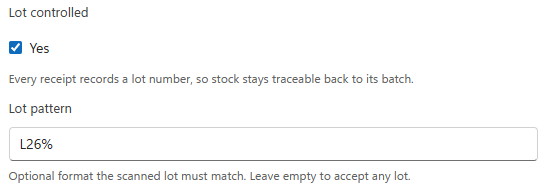
Más en Control de Lotes.
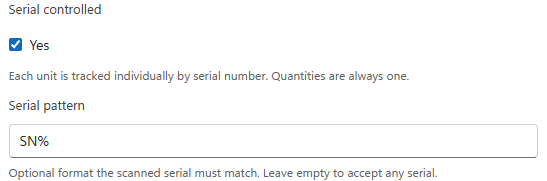
Cada unidad lleva su propio número de serie, que se registra al recibirla y se confirma de nuevo al pickearla, así siempre sabe qué unidad fue a qué Cliente. Las cantidades de un producto con número de serie son siempre una por serie. Úselo para equipos, electrónica y dispositivos médicos que se rastrean unidad por unidad o tienen garantía.
Para configurarlo, ponga Número de serie requerido en Sí y guarde. Al marcarlo aparece Patrón de serie (Serial pattern). Funciona igual que el patrón de lote: déjelo vacío para aceptar cualquier serie, o ingrese un patrón como SN% para rechazar lo que no sea un número de serie.
Más en Control de Series: qué pide el handheld al recibir, pickear y contar, y cada mensaje de error.
Cada Recepción registra una fecha de vencimiento, y el Inventario con fechas distintas se mantiene separado. Úselo para alimentos, farmacéuticos, químicos y todo lo que tenga vida útil. Qué fecha sale primero lo decide la configuración Expiry Allocation Precedence (Configuración > Sistema > Configuración, Business > Fulfillment > Allocation): su valor por defecto, NoPrecedence, no ordena por fecha; elija OldestFirst para que salga primero lo que vence antes (FEFO).
Al marcarlo aparecen dos tolerancias:
180 rechaza guantes que vencen en menos de seis meses. Vacía, LogisticaHQ usa la Asignación de vencimiento del proveedor, y si no tiene, la configuración Expiry Allowance (Business > Receiving > Operations, por defecto 0).90 nunca envía guantes con menos de tres meses. Vacía, LogisticaHQ usa la tolerancia de salida del Cliente, y si no tiene, la configuración Expiry Allowance (Business > Fulfillment > Allocation, por defecto 45 días).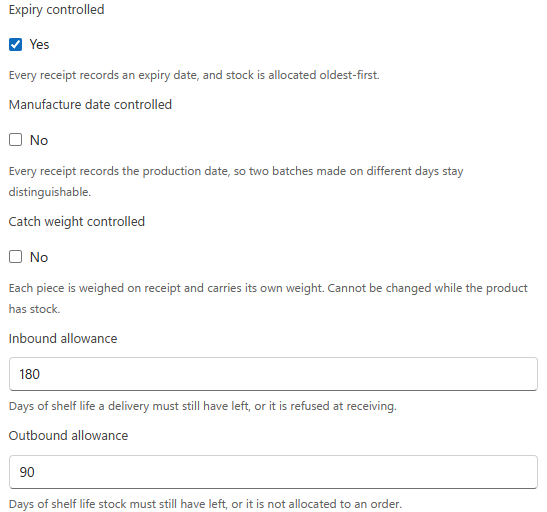
Más en Vencimiento de Productos.
Cada Recepción registra la fecha en que se produjo la mercadería. Dos partidas hechas en días distintos se mantienen separadas en el Inventario, aunque compartan número de lote o no tengan lote. Úselo cuando los clientes o la regulación piden la fecha de Producción, por ejemplo en alimentos y bebidas.
Cada pieza se pesa al recibirla y conserva su propio peso real, en vez de suponer que todas las unidades pesan lo mismo. El handheld lee el peso del código GS1-128 de la caja, o lo pide si la etiqueta no lo tiene. Úselo para mercadería que se vende por peso pero se maneja por pieza, como carne en caja, queso o productos frescos, donde cada caja pesa algo distinto y la factura debe mostrar el peso real.
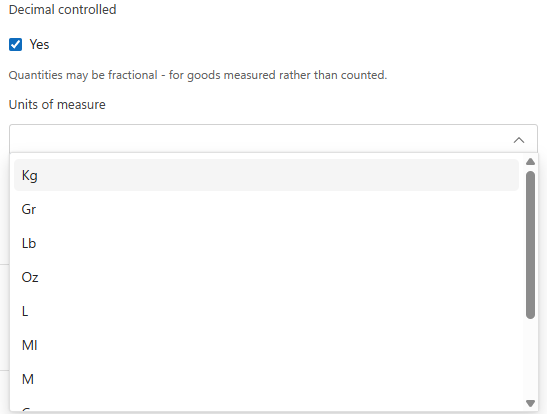
Las cantidades pueden ser fraccionarias, para mercadería que se mide en vez de contarse: cable por metro, líquidos por litro, granos por kilo. Al marcarlo aparece Unidades de medida (Units of measure). Elija la unidad en que se expresa cada cantidad de este producto, como M, L o Kg. Un producto controlado por decimales debe tener unidad de medida para poder guardarse ("Units of measure are missing").
Un producto controlado por decimales no tiene sección de Medidas, porque se mide por su unidad y no se empaca en cajas.
Más en Control decimal.
El Inventario se maneja en paquetes, y cada unidad de empaque contiene un número fijo de unidades: por ejemplo unidades sueltas, cajas internas de 12 y cajas de 144. Los receptores escanean el paquete, los pickers pickean paquetes completos, y cada unidad de empaque puede tener su propio código de barras, medidas y peso.
Al marcarlo y guardar, aparece una sección Unidades de Empaque (Packsizes) debajo de los atributos. LogisticaHQ crea por usted la unidad Unidades (x1) (Each (x1)), con el UPC del producto como código de barras y las medidas del producto. Es el producto mismo y no se puede quitar. Haga clic en Agregar (Add) para crear cada paquete más grande:
| Campo | Qué ingresar |
| Nombre (Name) | Cómo se llama el paquete, por ejemplo Caja de 12. |
| Unidades (Eaches) | Cuántas unidades contiene el paquete. No se puede cambiar cuando ya hay Inventario en esa unidad de empaque. |
| Código de Barras, Tipo de código de barras | El código impreso en el paquete (Code128, EAN13, UPCA o ITF14). |
| Largo, Ancho, Alto, Peso | Las medidas propias del paquete, en las unidades del producto, usadas para cartonización y flete. |
| Cartonización (Cartonization) | PreEmpacado (PreBoxed) si el paquete se envía tal cual, en su propia caja. |
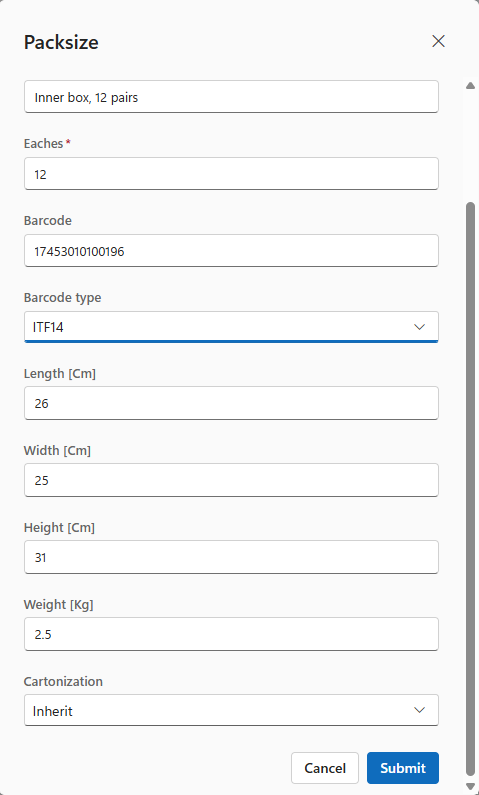
Cada fila tiene una acción Imprimir (Print) para la etiqueta del paquete. Más en Unidad de Empaque.
El producto se ensambla en el Almacén a partir de otros productos, en vez de comprarse terminado: un set de regalo, un kit, un paquete armado. Al marcarlo aparece BOM Workflow, donde elige el Flujo de Producción que lo arma, y una sección Lista de Materiales con sus componentes. Haga clic en Agregar y elija cada componente y la cantidad que usa un producto terminado. Los componentes deben pertenecer al mismo Cliente.
Abra la sección Medidas (Dimensions). Las medidas determinan la cartonización, la facturación de almacenaje por volumen y las cotizaciones de flete, así que ingréselas para cada producto que envía.
Elija la unidad primero. Spacial UoM empieza en M (metros). Elija Cm, Mm, In o Ft antes de escribir las medidas. Un producto de 24 cm ingresado en metros queda de 24 m de largo, y ninguna caja le servirá.
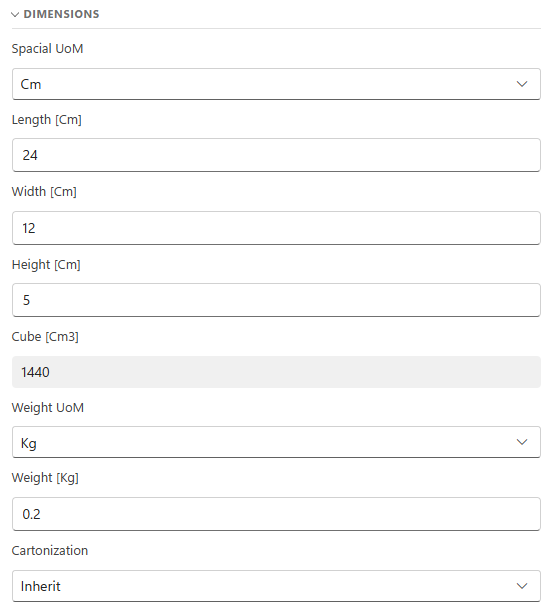
Haga clic en Actualizar (Update) arriba en la pantalla. El producto está listo para recibir.
Más abajo en la pantalla encontrará Min/Max (niveles de reabastecimiento), Detalles del flete (Freight details: NMFC y clase de flete para Envíos en camión) y Detalles adicionales del producto. Abajo, las pestañas Inventario, Despachos y Órdenes de compra muestran el Inventario y las órdenes del producto cuando tenga actividad.
Un producto guarda una sola imagen. Después de guardar el producto, ábralo (Configuración › Productos, clic en el SKU), vaya a la tarjeta Imagen y haga clic en Subir Imagen. Elija un PNG o JPEG de hasta 5 MB (el sistema también acepta imágenes WebP). La imagen se guarda en cuanto se sube, sin pulsar Actualizar, y reemplaza cualquier imagen que el producto ya tuviera. La cruz Quitar sobre la Foto la elimina de inmediato y Zoom la muestra a tamaño completo. La misma imagen aparece en el cuadro del encabezado del producto y junto al SKU en la lista de productos. La descripción completa está en Detalle del producto.
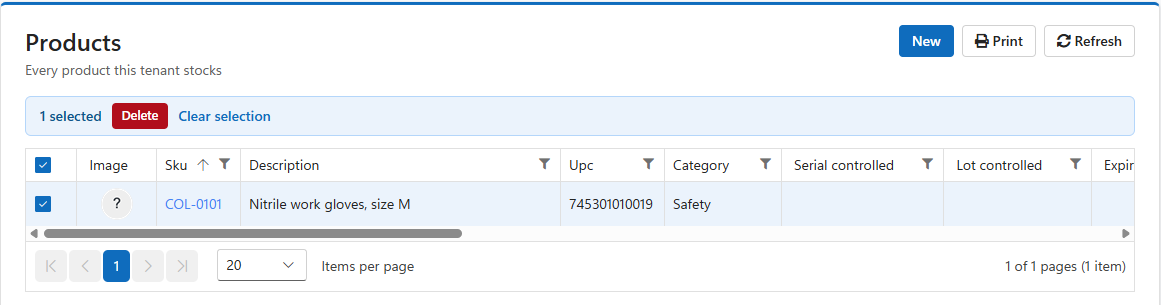
Las Etiquetas se imprimen en la impresora configurada para Etiquetas de producto. Vea Configurar Impresoras.
Algunas configuraciones de la empresa definen cómo se comporta cada producto. Están en Configuración > Sistema > Configuración, grupo Business > Products; solo los administradores pueden cambiarlas:
| Configuración | Por defecto | Qué hace |
| Allow Attribute Change | No | Permite cambiar los atributos de rastreo mientras el producto está en órdenes abiertas. El Inventario disponible sigue bloqueando el cambio. |
| Allow Expired Product | No | Permite recibir y ajustar Inventario vencido. Úselo con cuidado: la mercadería vencida puede entrar a su Inventario. |
| Expiry Format | yyyyMMdd | El formato de las fechas de vencimiento. |
| Default Barcode Standard | Gs1 | Cómo se leen los códigos de barras cuando el producto no define su propio estándar. GS1 permite llenar GTIN, lote, vencimiento y serie con un solo escaneo. |
| Udi Autofill / Udi Confirm (Business > Products > Handheld) | Sí / No | Si el handheld llena lote, vencimiento y serie desde un código GS1 o UDI, y si el operador debe confirmarlos. |
| Trim White Spaces From Lots / Serials | Sí / Sí | Elimina espacios sobrantes de los lotes y números de serie escaneados. |
¿Te resultó útil esta página?