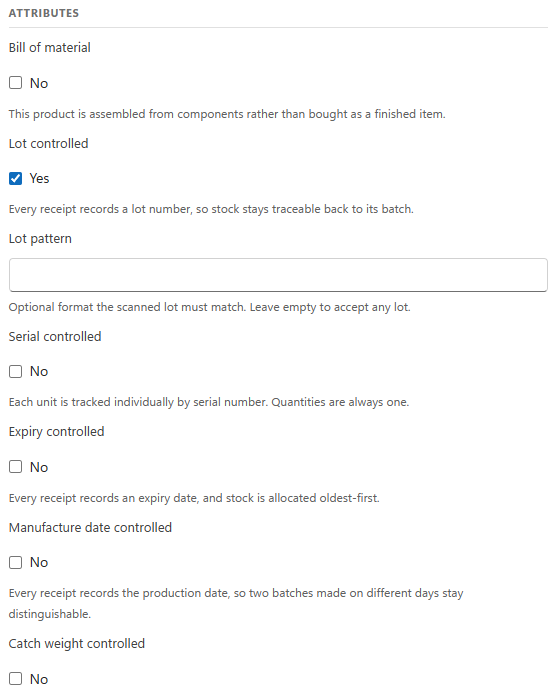
Un producto controlado por lote registra un número de lote (partida) en cada Recepción, y el Inventario conserva ese lote durante toda su vida en el Almacén: en cada ubicación, en cada LPN, en cada Picking y en cada envío. El control por lote es lo que permite responder "¿qué clientes recibieron la partida BB-210415?" y hacer un retiro del mercado. Úselo para alimentos, bebidas, químicos, cosméticos, farmacéuticos y todo lo que un proveedor o una autoridad pueda retirar por lote.
Esta página explica cómo configurar un producto con número de lote, cada campo y configuración involucrados, las reglas que LogisticaHQ aplica y qué cambia en el Almacén. Los nombres de los campos llevan entre paréntesis su nombre en inglés, como aparecen si su pantalla está en inglés.
Cómo configurar un producto con número de lote
En el menú de la izquierda, abra Configuración > Productos (Setup > Products).
Abra el producto (haga clic en su SKU), o haga clic en Nuevo para crearlo primero (vea Productos).
En la sección Atributos (Attributes), ponga Controlado por Lote (Lot controlled) en Sí. Debajo aparece el campo Patrón de lote (Lot pattern).
Opcional: escriba un Patrón de lote (se explica abajo), para que el handheld rechace un escaneo que no sea un lote de este producto. Déjelo vacío para aceptar cualquier lote.
Si la partida también tiene fecha de vencimiento, ponga también Controlado por Expiración en Sí (vea Vencimiento de Productos). El control por lote se combina con todos los demás atributos, incluido el control por serie.
Inventario disponible. Mientras el producto tenga Inventario, se rechaza cambiar el control por lote (o por serie, vencimiento, fecha de fabricación, unidad de empaque, peso variable o unidad de medida): "Cannot change lot, serial, expiry, manufacture date, Packsize, catch weight or unit of measure control while [SKU] has inventory: [cantidad] in [n] location(s). Move or consume the stock first, then change the setting." Ninguna configuración levanta este bloqueo: el Inventario recibido sin lote nunca podría rastrearse por lote después.
Órdenes abiertas. Mientras el producto esté en una orden de compra, ticket de Picking, orden de Producción o devolución de Cliente abierta, el cambio se rechaza con "Attribute control cannot be changed. Product has open transactions", salvo que un administrador active Allow Attribute Change (Configuración > Sistema > Configuración, Business > Products; por defecto No).
Campos
Campo
Valores
Por defecto
Qué hace
Controlado por Lote (Lot controlled)
Sí / No
No
Cada Recepción registra un número de lote, así el Inventario se puede rastrear hasta su partida.
Patrón de lote (Lot pattern)
Texto
Vacío
Solo aparece cuando Controlado por Lote está en Sí. Un formato opcional que todo lote de este producto debe cumplir. Vacío acepta cualquier lote.
Patrón de lote: cómo escribirlo
El patrón se compara con el lote completo. _ representa exactamente un carácter, % cualquier cantidad de caracteres (incluso ninguno), y una coma separa alternativas (el lote se acepta si cumple cualquiera). Cualquier otro carácter debe aparecer exactamente como se escribió, y las mayúsculas y minúsculas deben coincidir.
Patrón
Acepta
Rechaza
BB-21____ (cuatro guiones bajos)
BB-210415, BB-211231
BB-21041, BB-2104150, bb-210415
L%
L1, L-2026-001
Una serie o una fecha escaneada por error en la pregunta del lote
A______,B______
A123456, B654321
C123456
Un lote que no cumple se rechaza con "Lot [valor] does not match the lot pattern [patrón] of product [SKU]". El servidor lo revisa cada vez que se registra o se mueve un lote en el Inventario: Recepción, Ajustes, movimientos y conteos.
Después de escanear el producto, el handheld pide Ingresar Lote (Enter/Scan lot), una vez por línea recibida; la cantidad se pide después del lote (y después del vencimiento, si el producto también es controlado por vencimiento).
Una respuesta vacía se rechaza: "Lot is required". En el servidor, una Recepción sin lote se rechaza con "Lot number is missing for product [SKU]".
Si la línea de la orden de compra indica un lote, el lote recibido debe coincidir: "Lot [recibido] mistmatch, [esperado] expected".
Con un código GS1, el lote se llena desde el escaneo del producto (configuraciones Default Barcode Standard y Udi Autofill, vea Control de Series).
Los espacios antes y después del lote se eliminan cuando Trim White Spaces From Lots está activo (Business > Products; por defecto Sí).
Uno o varios lotes por ubicación y LPN
Una ubicación guarda un solo lote de un producto, salvo que la ubicación permita más: en la pantalla de la Ubicación (Bin), sección Manejo de producto, Permitir Multiples Lotes (Allow multiple Lots: Inherit, Yes, No); si la ubicación hereda, decide la zona (pantalla Zona, Permitir múltiples lotes por ubicación). Si ninguna lo permite, poner un segundo lote en la ubicación se rechaza: "Bin [ubicación] cannot contain multiple lots".
Un LPN guarda un solo lote salvo que Allow Multiple Lots esté activo (Configuración > Sistema > Configuración, Business > License Plates; por defecto No): "LPN [lpn] cannot contain multiple lots".
Los conteos cíclicos no aplican estas dos reglas, para que un conteo siempre registre lo que realmente hay.
Una línea de ticket de Picking puede indicar un lote (o un patrón de lote); entonces solo ese lote se le asigna.
Si no, el orden de los lotes sigue Lot Allocation Style (Business > Fulfillment > Allocation; por defecto Inherit):
Inherit: sin orden de lotes propio; decide el estilo de Asignación general.
Alphabetical: primero el número de lote más bajo.
MaxQtyFirst: primero el lote con más cantidad disponible.
MinQtyFirst: primero el lote con menos cantidad disponible (vacía los remanentes pequeños).
Para un producto que también es controlado por vencimiento, Expiry Allocation Precedence (mismo grupo) se aplica después del estilo de lote y prevalece cuando es OldestFirst o NewestFirst.
Allow Partial Lots (mismo grupo; por defecto Sí): con Sí, una línea de orden puede llenarse con varios lotes. Con No, la línea solo se asigna desde un único lote en una única ubicación que cubra toda la cantidad.
Las órdenes de Producción tienen sus propias configuraciones Lot Allocation Style y Allow Partial Lots en Business > Production > Allocation.
El handheld muestra el lote asignado y pide al picker escanear el lote. Otro lote se rechaza: "Invalid Lot [escaneado], [asignado] expected". El lote pickeado queda en el envío, así un retiro del mercado encuentra a cada Cliente que lo recibió.
Cada movimiento, ajuste y conteo pide el lote. Un movimiento toma solo de ese lote y rechaza una cantidad mayor a la no asignada de él: "Not enough Unallocated quantity of [lote] in [ubicación]". Un Conteo Cíclico pide cada lote encontrado en la ubicación, y cada lote se cuenta por separado.
Analítica > Inventario > Trazabilidad y retiro de lote: ingrese un lote para ver lo recibido (orden de compra, proveedor), lo que hay en Inventario (ubicación, LPN, Almacén, vencimiento) y lo enviado (ticket de Picking, Cliente, fecha), con los totales de cada parte.
 P4 Software
/
logisticaHQ