 P4 Software
/
logisticaHQ
P4 Software
/
logisticaHQ
Un producto controlado por serie se rastrea unidad por unidad: cada unidad lleva su propio número de serie, que LogisticaHQ registra al recibirla y vuelve a pedir cada vez que esa unidad se mueve, se cuenta o se pickea. Siempre sabe qué unidad está en qué ubicación y qué Cliente la recibió. Use el control por serie para equipos, electrónica, herramientas, dispositivos médicos y todo lo que se vende con garantía o se retira del mercado por número de serie.
Esta página explica cómo configurar un producto con número de serie, cada campo involucrado, las reglas que LogisticaHQ aplica y qué cambia para el personal del Almacén cuando un producto es controlado por serie.
Los nombres de los campos y botones se muestran como aparecen en la pantalla en español, con el nombre en inglés entre paréntesis, que es como aparecen si su pantalla está en inglés.
Desde la siguiente Recepción, el handheld pide un número de serie para cada unidad de este producto.
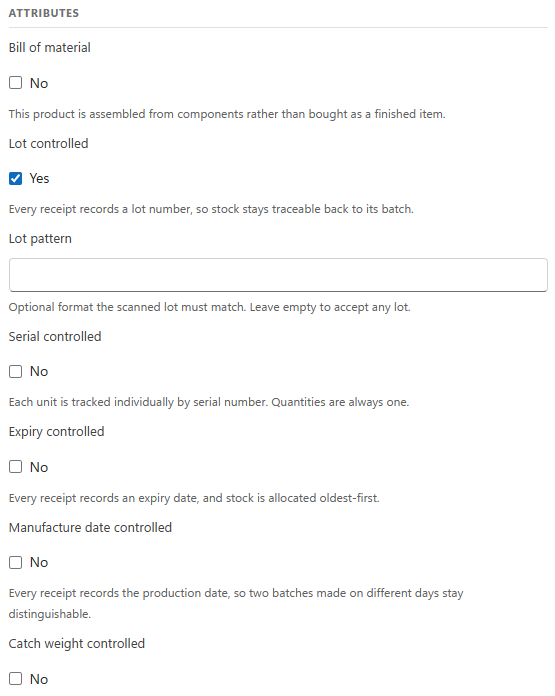
El control por serie debe elegirse antes de recibir el producto por primera vez. LogisticaHQ protege el rastreo del Inventario que ya existe con dos bloqueos:
| Campo | Valores | Por defecto | Qué hace |
| Número de serie requerido (Serial controlled) | Sí / No | No | Cada unidad se rastrea individualmente por número de serie. Las cantidades de este producto son siempre una por serie. Se oculta mientras Controlado por Decimales o Controlado por Unidad de Empaque esté en Sí; cuando está en Sí, esos dos se ocultan y se guardan en No. |
| Patrón de serie (Serial pattern) | Texto | Vacío | Solo aparece cuando Número de serie requerido está en Sí. Un formato opcional que todo número de serie de este producto debe cumplir. Vacío acepta cualquier número de serie. |
El patrón se compara con el número de serie completo, carácter por carácter. Dos caracteres tienen un significado especial; cualquier otro carácter debe aparecer exactamente como se escribió:
| Carácter | Significado |
_ (guion bajo) | Exactamente un carácter, cualquiera. |
% (porcentaje) | Cualquier cantidad de caracteres, incluso ninguno. |
, (coma) | Separa alternativas: el número de serie se acepta si cumple cualquiera de ellas. |
Las mayúsculas y minúsculas deben coincidir: DJ_____ rechaza dj12345. Un * o un ? no tienen significado especial; deben aparecer tal cual.
| Patrón | Acepta | Rechaza |
DJ_____ | DJ12345, DJA0B1C (DJ más exactamente cinco caracteres) | DJ1234, DJ123456, XJ12345 |
SN% | SN1, SN-000045, SN | Una serie que no empieza con SN, como un lote o un UPC escaneado por error |
SN%,SER-% | SN000045, SER-77 | AB000045 |
Un número de serie que no cumple el patrón se rechaza con "Serial [valor] does not match the serial pattern [patrón] of product [SKU]", y el operador vuelve a escanear. El servidor lo revisa cada vez que se registra o se mueve un número de serie en el Inventario, así que aplica igual a Recepción, Ajustes, movimientos y conteos.
Reglas que se aplican a cada número de serie recibido:
Cuando la etiqueta del producto es un código GS1 (un DataMatrix o GS1-128 que lleva el GTIN, el lote, la fecha de vencimiento y el número de serie en un solo código), un escaneo en la pregunta del producto también llena el número de serie, el lote y el vencimiento, y el operador no los escanea por separado. En las unidades siguientes, escanear el código GS1 de la siguiente unidad en Escanear número de serie ... toma de él el número de serie. Depende de tres configuraciones en Configuración > Sistema > Configuración:
Una orden no reserva números de serie concretos. La Asignación reserva una cantidad del producto en una ubicación o LPN; el picker decide qué unidades tomar al escanearlas.
Los movimientos de producto, las bajadas (letdowns) y los Ajustes piden el número de serie de cada unidad, una a una. Una unidad solo se puede sacar de una ubicación o LPN que tenga ese número de serie, y solo se puede agregar donde ese número de serie no esté ya en Inventario.
El conteo reemplaza lo que tenía la ubicación: un número de serie registrado en la ubicación que no se escaneó se cuenta como faltante, y un número de serie escaneado que no estaba registrado se agrega. Cuando Require Approval está activo (Configuración > Sistema > Configuración, Business > Cycle Counting; por defecto No), las diferencias esperan en Colaboración > Inventarios cíclicos no aprobados (Collaboration > Unapproved CCs) hasta que un supervisor las apruebe (vea Aprobación de Conteo Cíclico).
Todas en Configuración > Sistema > Configuración; solo los administradores pueden cambiarlas.
| Grupo | Configuración | Por defecto | Qué hace |
| Business > Products | Allow Attribute Change | No | Permite cambiar el control por serie, lote, vencimiento y los demás atributos mientras el producto está en órdenes abiertas. Nunca levanta el bloqueo por Inventario disponible. |
| Business > Products | Trim White Spaces From Serials | Sí | Elimina los espacios antes y después de los números de serie escaneados. |
| Business > Products | Default Barcode Standard | Gs1 | Cómo se leen los códigos de barras cuando el producto no define su propio estándar. Gs1 permite llenar GTIN, lote, vencimiento y serie con un solo escaneo. |
| Business > Products > Handheld | Udi Autofill | Sí | Llena lote, vencimiento y serie desde un código GS1/UDI. |
| Business > Products > Handheld | Udi Confirm | No | Pide confirmar los valores llenados desde un código GS1/UDI. |
| Business > Cycle Counting | Require Approval | No | Las diferencias de Conteo Cíclico esperan la aprobación de un supervisor antes de cambiar el Inventario. |
| Mensaje o síntoma | Causa | Qué hacer |
| El campo Número de serie requerido no aparece en el producto | Controlado por Decimales o Controlado por Unidad de Empaque está en Sí. | Póngalos en No primero (solo es posible mientras el producto no tenga Inventario). |
| Cannot change lot, serial, expiry ... while [SKU] has inventory | El producto tiene Inventario. | Mueva o consuma todo su Inventario, cambie el atributo y vuelva a recibir. |
| Attribute control cannot be changed. Product has open transactions | El producto está en una orden de compra, ticket de Picking, orden de Producción o devolución abierta. | Cierre esos documentos, o pida a un administrador activar Allow Attribute Change. |
| Serial [x] does not match the serial pattern [p] of product [SKU] | El escaneo no tiene el formato esperado; a menudo se escaneó otro código. | Escanee el código del número de serie. Si el patrón está mal, corríjalo en el producto. |
| Serial number already exists in [ubicación] | Ese número de serie ya está en Inventario para este producto. | Revise la etiqueta de la unidad; busque la unidad existente con Trazabilidad y retiro de lote. |
| Serial [x] number does not exist in [ubicación] | La unidad no está en la ubicación o LPN de donde se pickea o se mueve. | Tome una unidad que esté en esa ubicación, o busque dónde está esta con Trazabilidad y retiro de lote. |
| Serial is required | Se presionó Enter con la pregunta de serie vacía. | Escanee el número de serie, o toque No NS para terminar. |
| full pack Picking is not supported for Serial controlled products | El Picking de Paquete Completo no registra números de serie. | Use Picking y empaque o Picking por wave. |
¿Te resultó útil esta página?