 P4 Software
/
logisticaHQ
P4 Software
/
logisticaHQ
La cola de impresión permite ver los trabajos enviados a todas las Impresoras en una grilla exportable. Todas las columnas de la grilla admiten filtros.
Para reimprimir un trabajo de Etiquetas, seleccione la fila correspondiente y haga clic en el botón Reimprimir.
Si el agente de impresión se reinstaló en la misma computadora, una solicitud puede estar esperando a un agente que ya no tiene la impresora. Su columna Mensaje lo dice y le indica presionar Reimprimir para enviarla al agente que tiene la impresora ahora, o volver a imprimir desde el documento. Haga clic en Reimprimir: la solicitud va al agente que tiene la impresora hoy. Cuando ningún agente tiene la impresora, o cuando más de un agente tiene una impresora con ese nombre, Reimprimir no la reenvía (el mensaje explica que no se puede enviar de nuevo con seguridad): vuelva a imprimir desde el documento y elija la impresora.
Si el estado de la etiqueta es Impresa pero la etiqueta no salió, revise lo siguiente:
1. Que la impresora esté encendida, tenga Etiquetas y, si corresponde, cinta.
2. Que el servidor o la computadora que ejecuta el Agente de Impresión esté encendido y con conexión a internet.
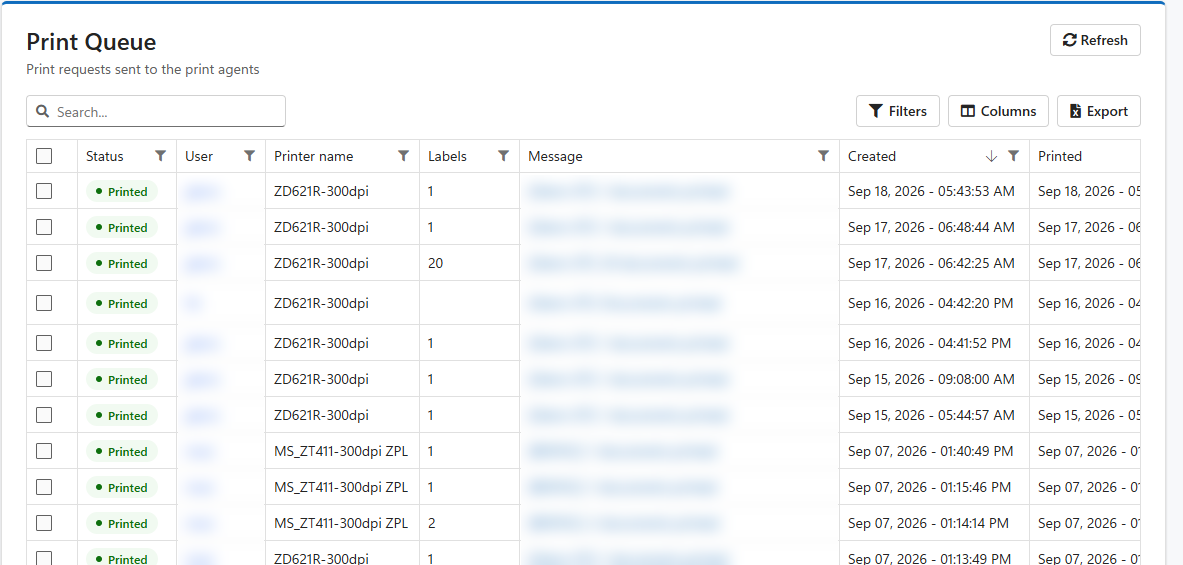
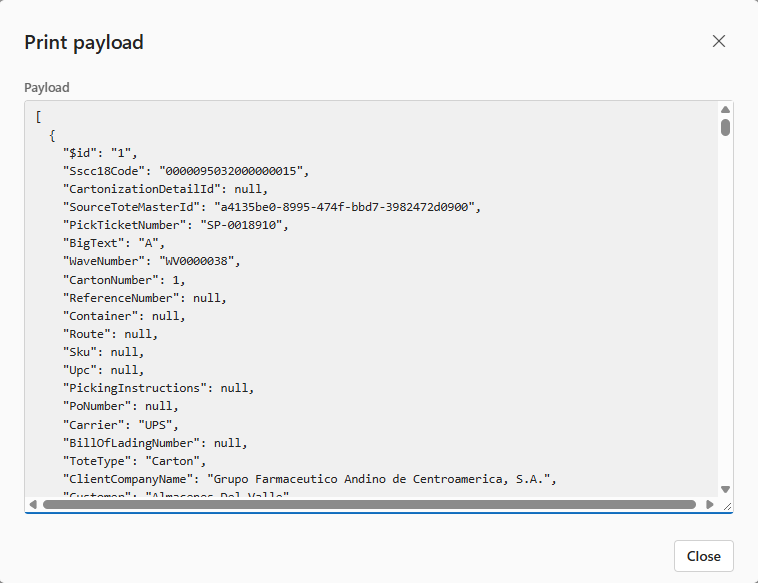
Para ver los datos de la etiqueta, haga clic en el enlace "Ver" de la columna Datos en la fila del trabajo de impresión.
¿Te resultó útil esta página?