 P4 Software
/
logisticaHQ
P4 Software
/
logisticaHQ
Aplica a: todos los inquilinos de logisticaHQ. El aviso de cambios de inventario, con su propia configuración, llegó en la versión 2.64.18
Roles requeridos: solo los administradores pueden crear, cambiar o eliminar webhooks
Un webhook hace que LogisticaHQ avise a otro sistema, como su ERP, su plataforma de comercio electrónico o su software de contabilidad, en el momento en que cambia algo importante: se envía un pedido, se recibe una orden de compra, cambian las dimensiones de un producto. En lugar de que el otro sistema pregunte una y otra vez a LogisticaHQ si hay algo nuevo, LogisticaHQ le envía un mensaje a la dirección que usted indique, pocos segundos después del cambio.
Configurar un webhook es un trabajo técnico, que suele hacer su equipo de TI o su socio de LogisticaHQ junto con los desarrolladores del sistema receptor.
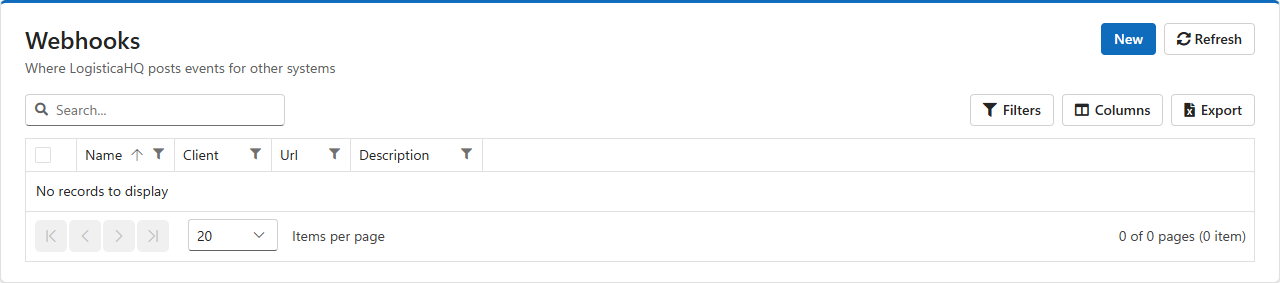
Abra Configuración > Sistema > Webhooks. La lista muestra el nombre, el cliente, la dirección y la descripción de cada webhook. Haga clic en un nombre para cambiar un webhook. Marque webhooks y haga clic en Eliminar en la barra de selección para quitarlos.
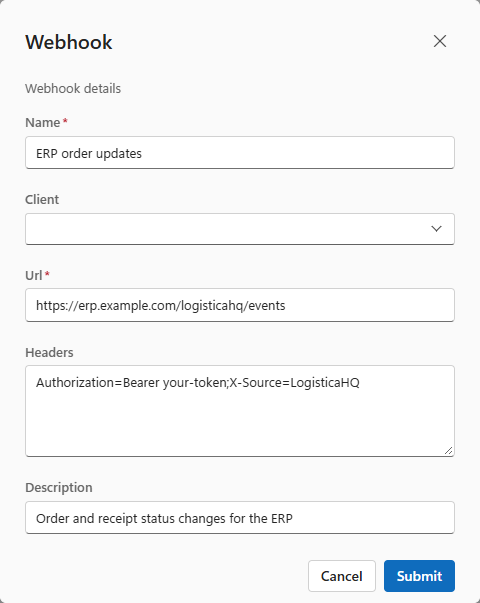
| Campo | Qué escribir |
|---|---|
| Nombre | Un nombre que diga para qué sirve el webhook. Obligatorio. |
| Cliente | Déjelo vacío para recibir los eventos de todos los clientes y de los registros que no pertenecen a ningún cliente. Elija un cliente para recibir solo los eventos de ese cliente, por ejemplo para enviar las actualizaciones de pedidos de un cliente 3PL al sistema propio de ese cliente. |
| Url | La dirección del sistema receptor, que debe aceptar un HTTP POST. Use una dirección https:// para que los mensajes y los encabezados viajen cifrados. Obligatorio. |
| Encabezados | Encabezados HTTP adicionales que se envían con cada mensaje, normalmente una llave o un token que el sistema receptor revisa para asegurarse de que el mensaje viene de usted. Escriba cada encabezado como Nombre=Valor y separe los encabezados con punto y coma, por ejemplo Authorization=Bearer su-token;X-Source=LogisticaHQ. |
| Descripción | Una nota para los administradores, como quién es el dueño del sistema receptor. |
| Registro | Se envía un mensaje cuando cambia esto |
|---|---|
| Despachos (pick tickets) | El estado (por ejemplo Waved, Picked, Shipped, Closed), la fecha de carga al sistema conectado y la ubicación de seguimiento del pedido durante la Entrega. |
| Órdenes de compra | El estado y la fecha de carga. |
| Devoluciones de clientes | El estado y la fecha de carga. |
| Órdenes de producción | El estado y la fecha de carga. |
| Casos de cirugía | El estado, la fecha de despacho y la fecha de terminación. |
| Productos y Unidades de Empaque | Las dimensiones, el peso, el costo unitario y la unidad de medida, y el número de unidades de una Unidad de Empaque. |
| Usuarios | La ubicación que se rastrea desde su handheld. |
| Cambios de inventario hechos a mano | Un ajuste, una diferencia de conteo cíclico, o una conversión o desglose de Unidades de Empaque. Un solo mensaje que dice que hay novedades, y solo cuando la configuración de la empresa Stock Change Webhook (en español, Webhook de cambios de inventario) está activada (vea abajo). |
Un registro que pertenece a un cliente, como el despacho de un cliente, va a los webhooks sin cliente y a los webhooks de ese cliente.
Los cambios de inventario hechos a mano (un ajuste, una diferencia de conteo cíclico, una conversión o un desglose de Unidades de Empaque) no cambian ninguno de los registros de la tabla anterior, así que tienen su propio interruptor: la configuración de la empresa Stock Change Webhook (Webhook de cambios de inventario), en Configuración, grupo Setup > Integration. Está desactivada a menos que un administrador la active: una empresa que tiene webhooks registrados para otro fin no envía nada sobre el inventario hasta que se active. Un cambio en la configuración se aplica en aproximadamente un minuto.
Cuando está activada, el primer cambio de inventario abre una ventana de 20 segundos para esa empresa y ese cliente. Todo lo que ocurra dentro de la ventana lo cubre un solo mensaje, que se pone en la cola unos 30 segundos después del primer cambio. El mensaje solo dice que hay novedades: su ObjectType es AuditRecord, su EventType es Added y los únicos cambios que lista son SubType y ClientId. No lleva cantidades ni nombres de producto, así que el sistema receptor debe leer por sí mismo los nuevos registros de auditoría, por la ruta de auditoría de la API REST. Va a los webhooks sin cliente y a los webhooks del cliente del inventario, como cualquier otro mensaje. Un cambio de inventario que el propio ERP conectado registró (su registro de una entrega) no envía nada, para que el ERP no se despierte con su propio cambio. Todo lo que dice "Cuando un mensaje no se puede entregar" aplica aquí: un mensaje perdido no se repite, así que conserve la consulta programada.
Cada mensaje es un HTTP POST con un cuerpo JSON que dice qué registro cambió, cómo, quién lo cambió y cuándo, y lista cada campo que cambió con su valor anterior y su valor nuevo:
{
  "ObjectId": "1829f328-30d9-4e93-b05b-06a4ef01133f",
  "ObjectType": "PickTicket",
  "ReferenceNumber": "SP-0019261",
  "Tenant": "newtenant",
  "EventType": "Modified",
  "Timestamp": "2026-09-26T14:05:12Z",
  "UserId": "...",
  "Changes": [
    { "PropertyName": "PickTicketState", "OldValue": "Picked", "NewValue": "Shipped" }
  ]
}
EventType es Added, Modified o Deleted. El sistema receptor puede usar ObjectId o ReferenceNumber para leer el registro completo por la API REST.
El sistema receptor debe responder con un estado de éxito (2xx). Cuando no lo hace, o no se puede alcanzar, LogisticaHQ registra la falla, con el estado y la respuesta que recibió, en Registros, y sigue adelante. Los mensajes fallidos no se vuelven a enviar. Diseñe el sistema receptor para que se ponga al día por su cuenta. Por ejemplo, al arrancar puede pedir a la API REST los pedidos en el estado que está esperando, para no perder nada mientras estuvo apagado.
¿Te resultó útil esta página?