 P4 Software
/
logisticaHQ
P4 Software
/
logisticaHQ
Todas las personas que trabajan en LogisticaHQ, en la oficina o en el piso del Almacén, inician sesión con su propio usuario. El usuario decide qué puede ver y hacer la persona (su nivel de permiso y su módulo), con el Inventario de qué Cliente trabaja, qué Zonas puede manejar, qué Impresoras imprimen sus Etiquetas, cómo escanea su PDT, y su idioma, zona horaria y primera pantalla. Esta página cubre la lista de usuarios, la creación de usuarios y cada campo, pestaña y regla de la pantalla de usuario.
| Nivel de permiso | Para quién es |
| Administrador | Las personas que administran el sistema. Ven el menú completo y todas las pantallas, sea cual sea su módulo, y pueden cambiar la configuración, los usuarios y los permisos. Un administrador no puede estar asignado a un Cliente y no se puede desactivar mientras siga siendo administrador. |
| Usuario | Personal de oficina y de piso. Lo que ven y pueden usar lo define su módulo. Vea Perfiles de Permisos. |
| Usuario de portal | Personas de un Cliente 3PL que usan el portal del Cliente para ver su propio Inventario, órdenes y facturas. Están asignadas a un Cliente. Vea Clientes 3PL. |
| Usuario de campo | Personas que usan la aplicación de teléfono LogisticaHQ Field para Bandejas Quirúrgicas. No ocupan licencia y solo pueden usar la aplicación Field. |
Su licencia define cuántos usuarios pueden tener la sesión iniciada al mismo tiempo. Cada persona puede tener la sesión iniciada en un solo dispositivo a la vez: iniciar sesión en otro lugar cierra su otra sesión. Vea Sesiones de Usuario.
Abra Configuración > Sistema > Usuarios. La lista muestra cada usuario con su módulo, grupo, Cliente, nombre, rol y zona horaria.
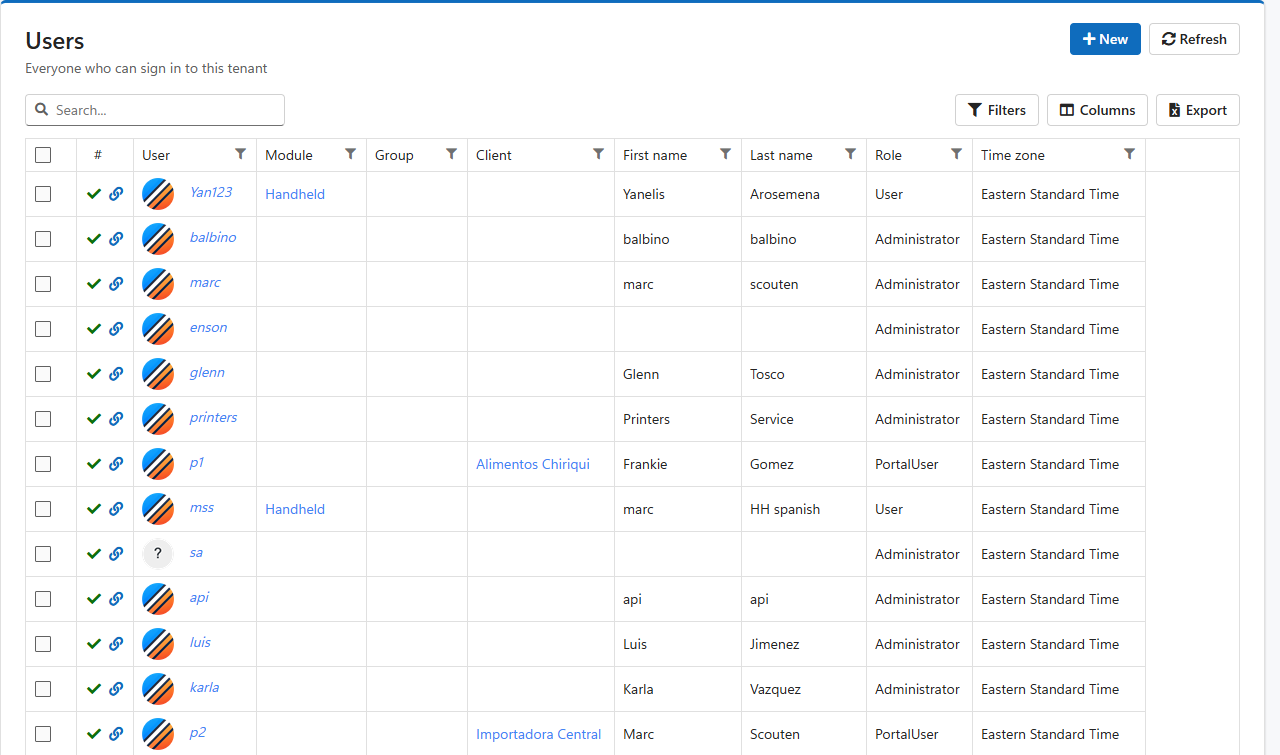
La lista de Usuarios con el estado, módulo, Cliente, nombre, rol y zona horaria de cada usuario (pantalla en inglés).
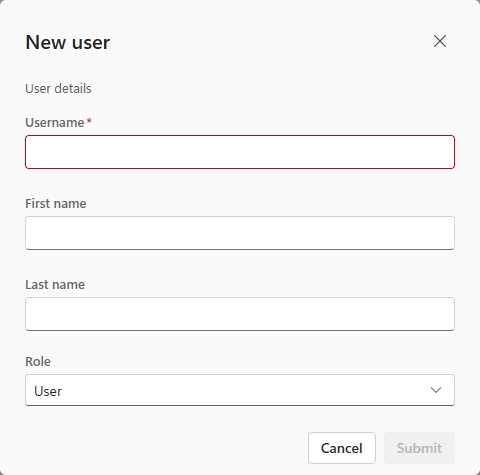
El diálogo de usuario nuevo con Nombre de Usuario, Nombre, Apellido y rol (pantalla en inglés).
La pantalla de usuario tiene un encabezado arriba y, para un administrador, cinco pestañas debajo: Cuenta, Acceso, Impresoras, PDT e Integración. La pantalla se abre en la pestaña Cuenta.
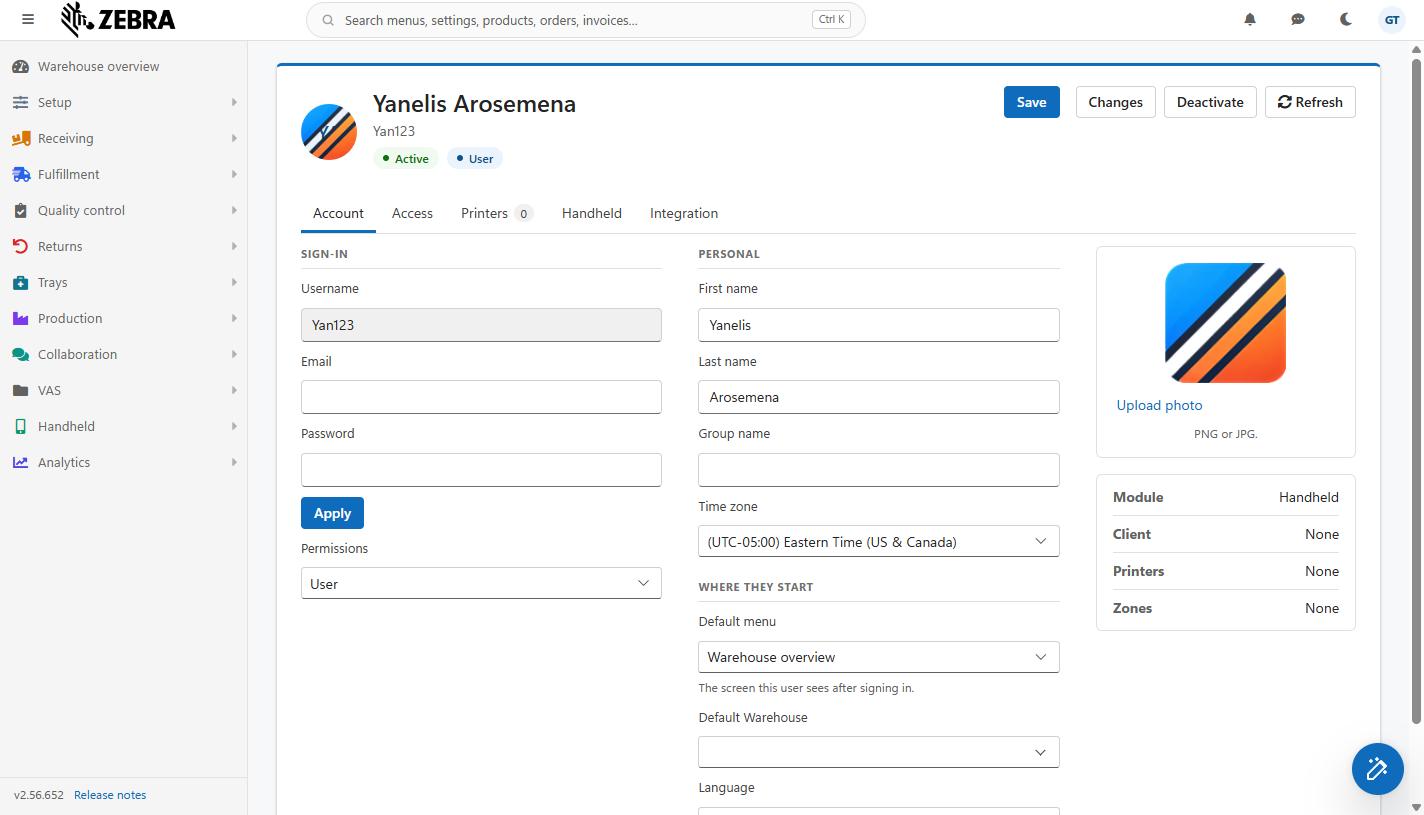
La pantalla de usuario como la ve un administrador: el encabezado con la Foto, el nombre y el usuario, las Etiquetas Activo y de permiso, los botones Guardar, Cambios, Desactivar y Recargar, y las cinco pestañas con Cuenta abierta (pantalla en inglés).
La pantalla de usuario guarda de dos maneras. Conviene saber cuál, para no perder nada de lo que escribe:
| Elemento | Qué muestra o hace |
| Foto | La Foto de la persona. Si no se ha subido una Foto, se muestran sus iniciales (la primera letra del nombre y del apellido) en un círculo. La Foto se sube en la pestaña Cuenta. |
| Nombre | Nombre y apellido. Un usuario sin ninguno de los dos se muestra como Empty User. |
| Usuario y correo | La línea bajo el nombre: el nombre de usuario con el que la persona inicia sesión y, si lo tiene, su Correo Electrónico, separados por un punto. |
| Etiqueta Activo / Inactivo | Verde Activo cuando la persona puede iniciar sesión; roja Inactivo cuando el usuario fue desactivado. |
| Etiqueta de permiso | El nivel de permiso: Administrador, Usuario, Usuario de portal o Usuario de campo. |
| Guardar | Guarda los campos de formulario indicados arriba. A su lado una nota corta muestra Guardando..., luego Guardado, o No guardado si falló. Si falla, un mensaje explica por qué y lo que escribió se queda en pantalla, para que lo corrija y vuelva a hacer clic en Guardar. |
| Cambios | Abre el historial de cambios de este usuario: quién cambió qué y cuándo. |
| Desactivar / Activar | Vea Desactivar o activar un usuario más abajo. |
| Recargar | Vuelve a leer el usuario del servidor. Lo que no se haya guardado se reemplaza por lo almacenado. |
Si otra persona cambia este usuario mientras usted tiene la pantalla abierta, los valores cambiados aparecen en su pantalla de inmediato.
Cuando alguien deja la empresa, desactive su usuario en lugar de eliminarlo: su historial, como recepciones, despachos y conteos, sigue ligado a su nombre, y ya no puede iniciar sesión.
Para que la persona vuelva a iniciar sesión, haga clic en Activar. No pregunta antes, porque no deja a nadie fuera.
Reglas:
La pestaña Cuenta tiene tres grupos de campos a la izquierda, Inicio de sesión, Personal y Dónde empiezan, y a la derecha un panel con la Foto y, para un administrador, un resumen.
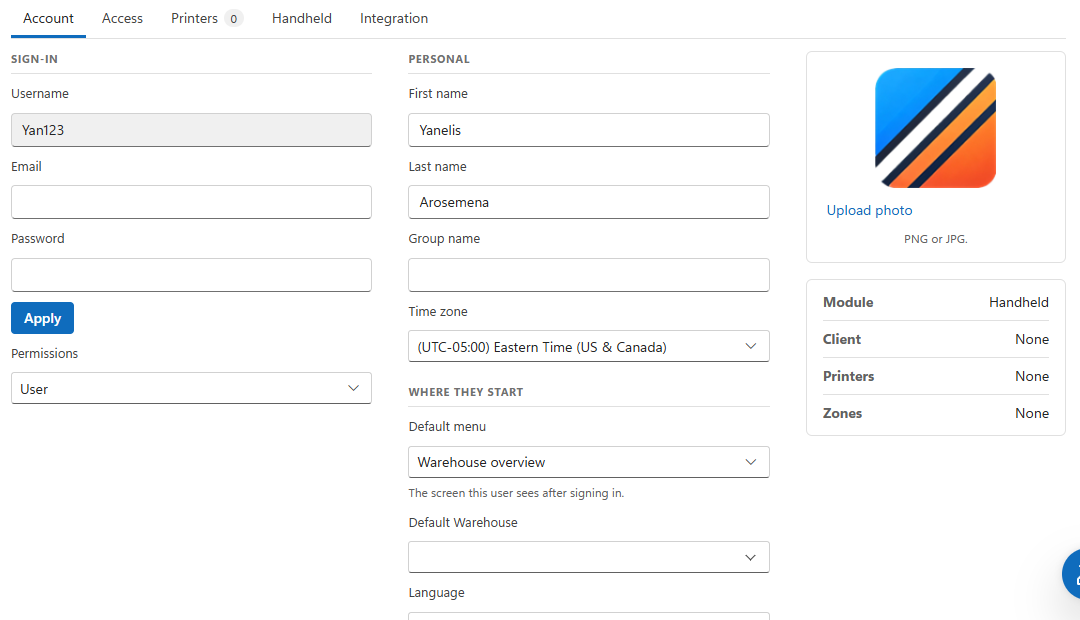
La pestaña Cuenta: Inicio de sesión, Personal y Dónde empiezan, con el panel de la Foto y el resumen de Módulo, Cliente 3PL, Impresoras y Zonas a la derecha (pantalla en inglés).
| Campo | Qué hace |
| Nombre de Usuario | El nombre con el que la persona inicia sesión. Se muestra pero no se puede cambiar una vez creado el usuario. Para usar otro nombre de usuario, cree un usuario nuevo. |
| Correo Electrónico | Adonde se envían los restablecimientos de contraseña y las notificaciones de LogisticaHQ para esta persona. Se guarda con Guardar. |
| Contraseña | Se muestra en una de las formas descritas abajo. La contraseña nunca se muestra, solo se define. |
| Permisos | El nivel de permiso: Administrador, Usuario, Usuario de portal o Usuario de campo. Solo lo ven los administradores. Se guarda con Guardar. No puede quitarse su propio nivel de administrador: el sistema lo rechaza con No puede degradar su propia cuenta a un nivel que no sea Administrador. |
Cómo se ve la fila Contraseña depende de quién es el usuario y de la política de contraseñas de su empresa:
| Campo | Qué hace |
| Nombre, Apellido | El nombre de la persona tal como se muestra en todo el sistema y en el encabezado. Se guarda con Guardar. |
| Nombre del grupo | Una etiqueta que agrupa usuarios, por ejemplo un turno o un equipo. Aparece en la lista de usuarios, donde puede filtrar por ella. Se guarda con Guardar. |
| Zona Horaria | La zona horaria de la persona. Las fechas y horas que ve se muestran en ella. Escriba en la lista para buscar. Se guarda con Guardar. |
| Campo | Qué hace |
| Menú predeterminado | La pantalla que este usuario ve al iniciar sesión. Solo administradores. Elija una de:
|
| Bodega por Defecto | El Almacén en el que la persona trabaja por defecto. Solo administradores. Escriba para buscar por código de Almacén. Se guarda con Guardar. |
| Idioma | El idioma en el que trabaja la persona, en la web y en el PDT. <Heredar> usa el idioma de la empresa, y lo sigue si cambia. Se guarda con Guardar. |
La pestaña Acceso decide qué ve la persona y dónde puede trabajar. Solo administradores.
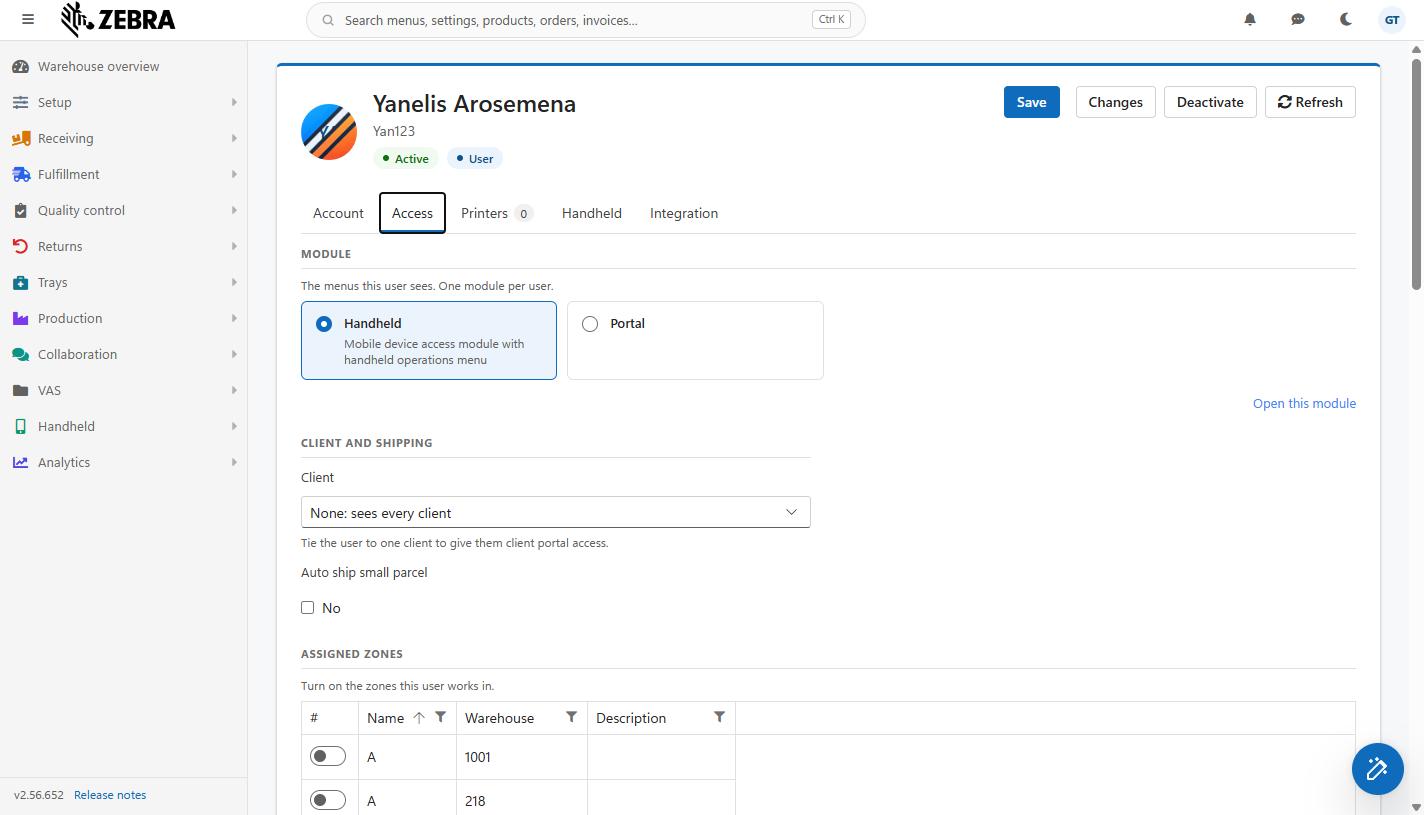
La pestaña Acceso: las tarjetas de módulo con PDT seleccionado, Cliente 3PL y Envíos, y la lista de Zonas Asignadas (pantalla en inglés).
Los menús que ve este usuario. Un módulo por usuario. Cada módulo configurado en su empresa aparece como una tarjeta con su nombre y descripción. El módulo del usuario es la tarjeta resaltada.
| Campo | Qué hace |
| Cliente 3PL | Asocie el usuario a un Cliente 3PL para darle acceso al portal de clientes. Deje Ninguno: ve todos los Clientes 3PL para el personal del Almacén, que trabaja para todos los clientes. Elija un Cliente para convertirlo en usuario de Cliente: entonces ve y maneja solo los Productos, órdenes e Inventario de ese Cliente. La elección se guarda al instante. Solo un Usuario o un Usuario de portal puede tener Cliente: para un Administrador el cambio se rechaza con un mensaje que sugiere cambiar el tipo de usuario a usuario de portal. Si el cambio se rechaza, la lista vuelve al Cliente que el usuario aún tiene. |
| Despacho automático de Paquetería | Cuando está en Sí, las órdenes de Paquetería que esta persona termina de empacar se despachan automáticamente, sin un paso de envío aparte. Se guarda con Guardar. |
Solo aparece cuando el usuario tiene un Cliente. Su texto dice: Funciones que tiene este usuario del Cliente 3PL en el portal de autoservicio. Cada una es un interruptor que se guarda al instante:
| Función | Permite al usuario del Cliente |
| Ver panel | Ver el panel del portal. |
| Ver Inventario | Ver su Inventario. |
| Ver órdenes y Envíos | Ver sus órdenes y Envíos. |
| Crear órdenes de salida | Crear órdenes de salida. |
| Ver órdenes de compra | Ver sus órdenes de compra. |
| Crear órdenes de compra | Crear órdenes de compra. |
| Ver facturas | Ver sus facturas. |
| Ver Reportes | Ejecutar Reportes. |
| Ver Productos | Ver sus Productos. |
| Administrar Productos | Crear y cambiar Productos. |
| Ver clientes | Ver sus clientes. |
| Administrar clientes | Crear y cambiar clientes. |
| Ver Proveedores | Ver sus Proveedores. |
| Administrar Proveedores | Crear y cambiar Proveedores. |
Vea Clientes 3PL para el portal del Cliente.
Active las Zonas en las que trabaja este usuario. La lista muestra cada zona con su interruptor (#), Nombre, Almacén y Descripción, ordenada por nombre, 50 por página. Cada interruptor se guarda al instante.
Una persona con Zonas asignadas solo puede mover, preparar y contar Inventario en esas Zonas, y en cualquier otra se le rechaza con un mensaje que nombra la zona. Una persona sin Zonas asignadas puede trabajar en todas las Zonas. Vea Zonas.
Active las Impresoras en las que este usuario puede imprimir. La predeterminada se usa cuando nada más elige una. El nombre de la pestaña muestra cuántas Impresoras tiene permitidas el usuario. Solo administradores.
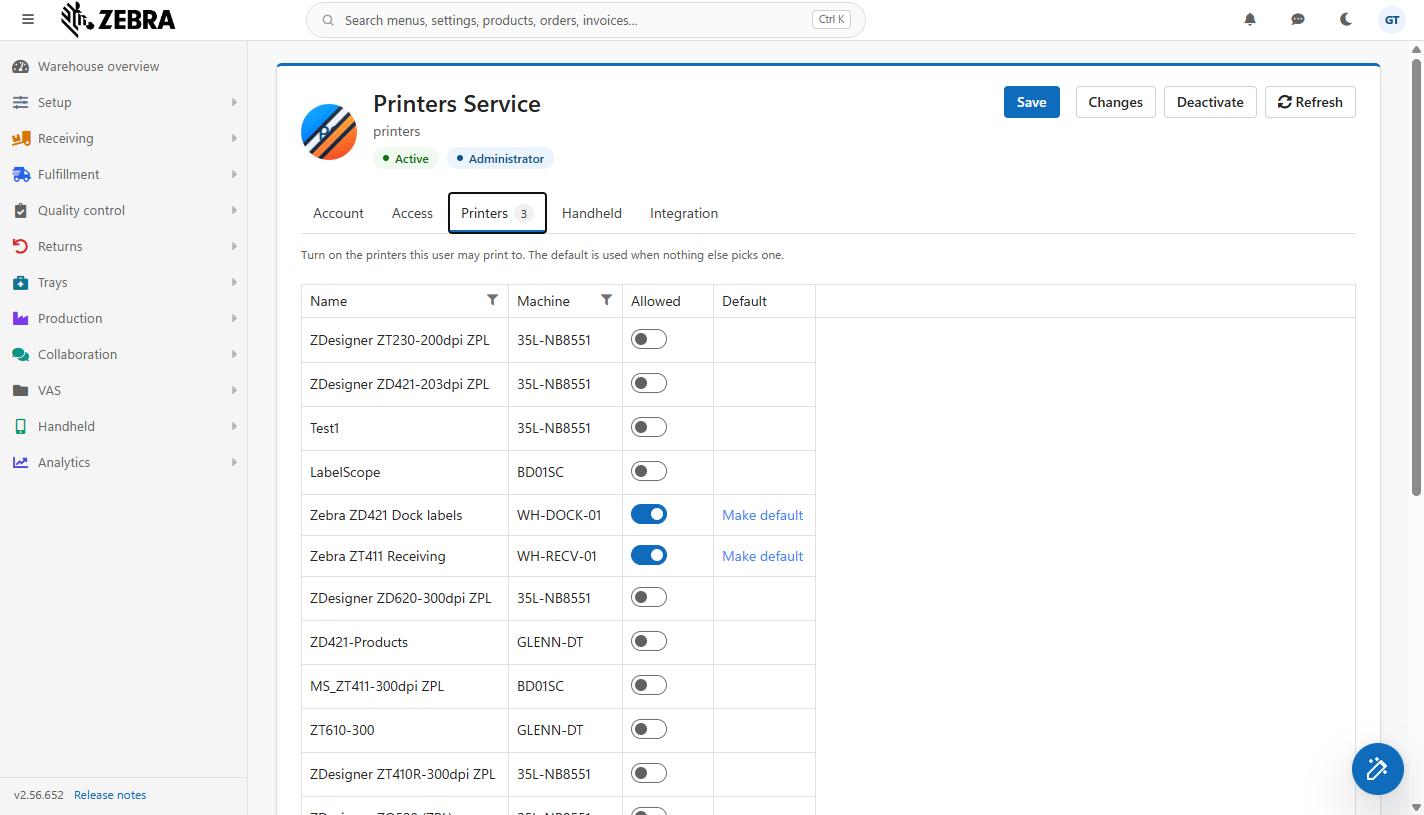
La pestaña Impresoras: cada impresora con su Máquina y el interruptor Permitido, y Hacer predeterminado junto a las permitidas (pantalla en inglés).
| Columna | Qué muestra o hace |
| Nombre | El nombre de la impresora. |
| Máquina | La computadora cuyo Agente de Impresión reportó la impresora. Úsela para distinguir Impresoras con el mismo nombre en distintos edificios. |
| Permitido | Active las Impresoras a las que imprime esta persona. Se guarda al instante. Una impresora oculta no se ofrece, salvo que el usuario ya la tenga, para que se pueda desactivar. |
| Predeterminado | Solo aparece en las Impresoras permitidas. Haga clic en Hacer predeterminado para que esa impresora sea la que se usa cuando no aplica nada más específico. Un usuario tiene una sola predeterminada: al elegir una se quita la anterior. La impresora predeterminada muestra la etiqueta Predeterminado; haga clic en ella (Quitar la predeterminada) para dejar al usuario sin predeterminada. |
Haga clic en Impresora por documento (avanzado) debajo de la lista para decidir qué impresora permitida imprime cada tipo de etiqueta o documento, como Etiquetas de ubicación, Etiquetas del transportista o BOL.
Si el usuario no tiene Impresoras permitidas, el diálogo muestra Sin registros y Enviar queda desactivado: primero permita Impresoras. Si el guardado se rechaza, el diálogo queda abierto con sus marcas y muestra el motivo en un recuadro rojo.
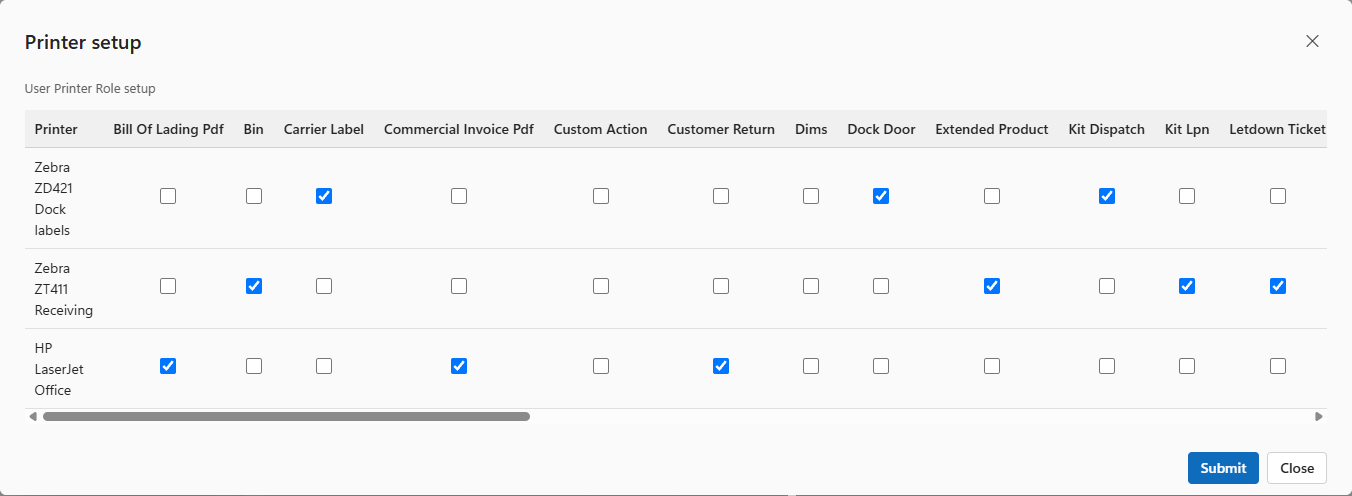
El diálogo Configuración de Impresora: cada impresora permitida con los tipos de documento que imprime marcados (pantalla en inglés).
Las columnas Lista de empaque (PDF), BOL (PDF) y BOL maestro (PDF) también deciden dónde se imprimen las listas de empaque y los BOL que se imprimen solos cuando esta persona despacha, y van antes que la impresora del Almacén. No las asigne a quienes despachan en más de un edificio. Vea Impresión automática de listas de empaque y BOL.
Ajustes del PDT (terminal portátil) de la persona. Solo administradores. Se guardan con Guardar.
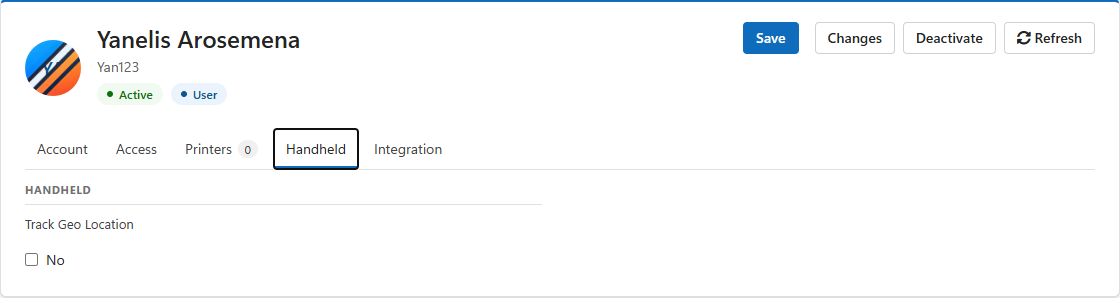
La pestaña PDT de un usuario, con la casilla Seguimiento de ubicación geográfica (pantalla en inglés).
| Campo | Qué hace |
| Tipo de Escaneado | Cómo lee los códigos de barras el PDT de esta persona: Zebra DataWedge (el escáner Zebra integrado), Cámara (la cámara del dispositivo) o Salto de línea (un escáner que envía el código como texto escrito, terminado en un salto de línea). Solo aparece cuando su empresa escanea usuario por usuario, es decir, cuando el tipo de escaneo del PDT de la empresa, en Configuración > Sistema > Configuración, está en UserSpecific. Si no, todos usan el tipo de escaneo de la empresa y el campo no se muestra. |
| Seguimiento de ubicación geográfica | Cuando está en Sí, registra dónde está el PDT de la persona, para entregas y trabajo de campo. |
| Ubicación - Última actualización | Solo aparece cuando el seguimiento de ubicación está activo y el PDT ya reportó una posición. El encabezado muestra la fecha y hora del último reporte y, debajo, la Latitud y la Longitud. Son de solo lectura. |
Solo administradores.
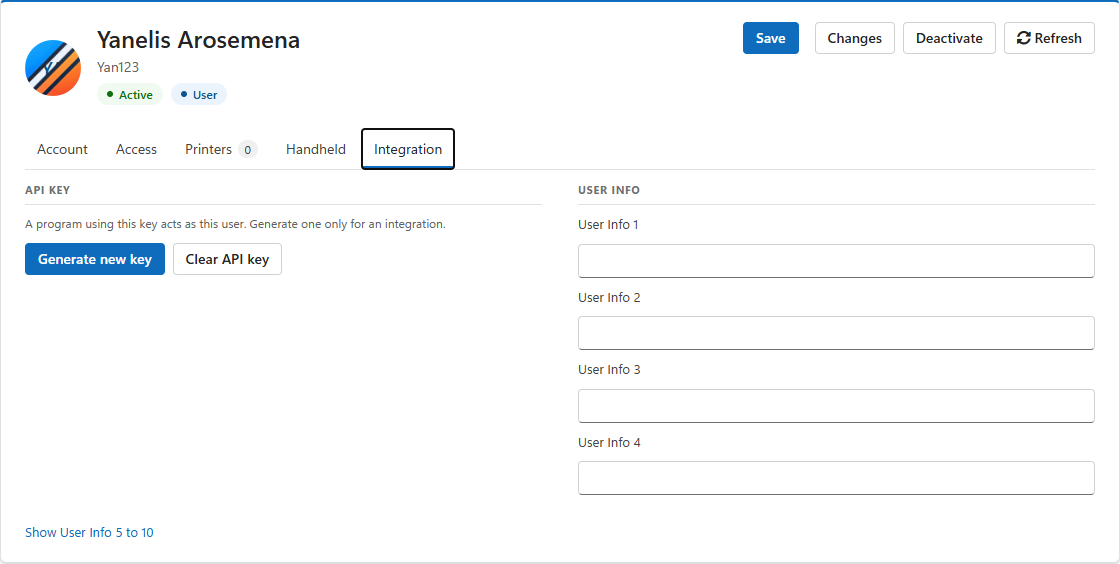
La pestaña Integración de un usuario sin clave API todavía: Generar Nueva Clave y Borrar clave API, y la Información de usuario 1 a 4 con Mostrar Información de usuario 5 a 10 (pantalla en inglés).
Un programa que usa esta clave actúa como este usuario. Genere una solo para una integración. Es decir, se usa cuando otro sistema se conecta a LogisticaHQ por la API REST. El programa puede hacer todo lo que permiten los permisos de este usuario. Vea API REST de LogisticaHQ.
Mantenga la clave en privado, como una contraseña.
Campos libres, Información de usuario 1 a Información de usuario 10, para cualquier dato que su empresa quiera registrar de un usuario, como un número de empleado. Se guardan con Guardar.
Se muestran los campos 1 a 4. Haga clic en Mostrar Información de usuario 5 a 10 para ver el resto. Si alguno de los campos 5 a 10 ya tiene algo, se muestran los diez de inmediato, así nada queda oculto.
Cualquier persona puede abrir su propio usuario, desde Perfil en el menú de usuario, que se abre haciendo clic en su nombre en la barra superior. Una persona que no es administrador ve:
[CAPTURA 10: El perfil propio de un usuario que no es administrador: el encabezado y los campos de Cuenta, sin pestañas y sin panel de resumen.]
Un usuario que no es administrador no puede cambiar el usuario de otra persona: el sistema lo rechaza con Solo el administrador puede cambiar a otros usuarios, y un cambio de nivel de permiso con Los permisos sólo pueden ser cambiados por el administrador.
| Síntoma | Causa probable | Qué hacer |
| Un cambio de nombre, correo o zona horaria desaparece al salir de la pantalla. | No se guardó: los campos de formulario solo se guardan con Guardar, y salir no avisa. | Escríbalo de nuevo y haga clic en Guardar. Espere a ver Guardado. |
| El encabezado muestra No guardado. | El sistema rechazó el guardado; el mensaje dijo por qué. | Corrija el campo y haga clic en Guardar otra vez. Lo que escribió sigue en pantalla. |
| En el usuario de otra persona no hay cuadro de contraseña, solo Enviar correo para restablecer la contraseña. | La empresa no permite que los administradores cambien contraseñas directamente. | Use el correo de restablecimiento, o pida a quien administra la configuración que permita el cambio directo. |
| El administrador no se puede desactivar, degradar primero al usuario. | El usuario es administrador. | Ponga Permisos en Usuario, haga clic en Guardar y luego en Desactivar. |
| No se puede elegir un Cliente para un usuario. | El usuario es Administrador o Usuario de campo. | Ponga Permisos en Usuario de portal (o Usuario), haga clic en Guardar y elija el Cliente. |
| No aparece Acceso al portal. | El usuario no tiene Cliente. | Elija un Cliente en Cliente 3PL y Envíos. |
| No aparece Tipo de Escaneado en la pestaña PDT. | La empresa usa un solo tipo de escaneo para todos. | Es lo esperado. Cambie el tipo de escaneo de la empresa a UserSpecific solo si las personas necesitan tipos distintos. |
| Impresora por documento muestra Sin registros. | El usuario no tiene Impresoras permitidas. | Primero active Impresoras en Permitido. |
| El Menú predeterminado muestra una dirección en lugar del nombre de una pantalla. | El usuario tiene una pantalla inicial antigua escrita a mano. | Sigue funcionando. Elija una de las cuatro opciones y haga clic en Guardar para reemplazarla. |
¿Te resultó útil esta página?