 P4 Software
/
logisticaHQ
P4 Software
/
logisticaHQ
El Resumen del almacén es la pantalla de inicio de LogisticaHQ: una sola página que muestra de un vistazo el día de hoy en el Almacén. Indica qué despachos deben enviarse hoy y cuáles ya están atrasados, qué se ha enviado, qué órdenes de compra y devoluciones se esperan, cómo se reparten los despachos abiertos entre las etapas del Picking, qué requiere atención, qué tan lleno está el Almacén y quién ha estado escaneando en los dispositivos móviles desde la medianoche. Casi todos los números son botones: haga clic en uno para abrir la lista de donde sale.
Esta página explica cada número de la pantalla: qué cuenta, de dónde sale, qué abre al hacer clic y quién ve qué.
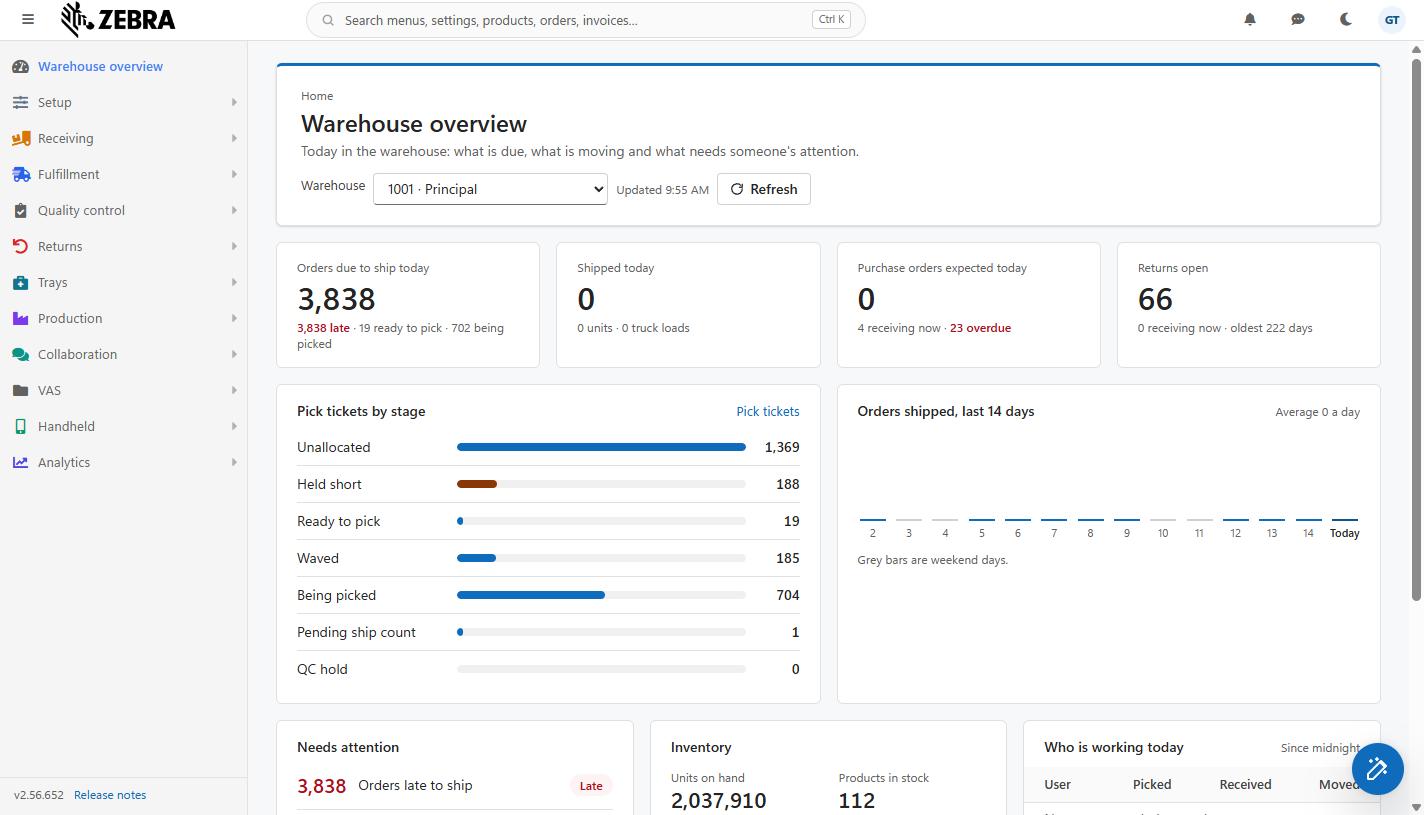
El Resumen del almacén para un Almacén: las cuatro tarjetas arriba, y Despachos por etapa y el gráfico de Envíos en el centro (pantalla en inglés).
Todos los usuarios de su empresa que hayan iniciado sesión pueden abrir el Resumen del almacén. No depende de módulos ni de Perfiles de Permisos: LogisticaHQ agrega Resumen del almacén al principio del menú de todos los usuarios, tenga lo que tenga su módulo, para que todos puedan volver a él siempre.
Lo que cada persona ve depende de quién es. Las reglas las aplica LogisticaHQ antes de Enviar los números al navegador, de modo que nadie recibe números que no le corresponde ver:
| Tipo de usuario | Lo que ve |
| Administrador (un usuario con Permisos de Administrador) | Toda la página. En Quién está trabajando hoy ve a todos los usuarios que escanearon hoy, los más activos primero. |
| Usuario | Toda la página, salvo que Quién está trabajando hoy muestra solo su propia fila: sus propios picks, recepciones y movimientos de hoy. No ve los números de nadie más ni cuántas personas están trabajando. |
| Un usuario vinculado a un Cliente 3PL (un usuario con un Cliente 3PL en su perfil) | Solo los números de su propio Cliente: los despachos, órdenes de compra, devoluciones, cargas de camión, Inventario, lotes e inventarios cíclicos de su Cliente. Los tres números de Ubicaciones (Ubicaciones en uso, Ubicaciones por contar y Ubicaciones bajo el mínimo) no se muestran, porque las Ubicaciones las comparten todos los clientes del edificio. La tabla Quién está trabajando hoy no se muestra. |
Al iniciar sesión, LogisticaHQ abre la pantalla elegida en el Menu Predeterminado de su perfil de usuario. Si su Menu Predeterminado está vacío, llega al Resumen del almacén. También llega al Resumen del almacén cuando su Menu Predeterminado guarda un valor antiguo que ya no abre ninguna pantalla (por ejemplo, una dirección escrita a mano antes de que el Menu Predeterminado fuera una lista); antes de esta versión, ese usuario se quedaba en la página de inicio de sesión.
Un administrador elige el Menu Predeterminado de cada usuario en Configuración > Sistema > Usuarios, en el perfil del usuario. Las opciones son Resumen del almacén (la predeterminada), Órdenes de compra, Despachos y Devoluciones. Vea Crear Usuarios.
Haga clic en Resumen del almacén, la primera opción del menú, en cualquier momento.
En la pantalla, el encabezado pequeño dice Inicio, el título es Resumen del almacén y la línea de abajo dice Hoy en el Almacén: lo que vence, lo que se mueve y lo que necesita atención.

La parte superior de la pantalla con la lista Almacén, la hora "Actualizado" y el botón Recargar (pantalla en inglés).
| Control | Qué hace |
| Almacén | El Almacén cuyos números muestra la página. La lista contiene todos los Almacenes que no están descontinuados, ordenados por código y mostrados como código y nombre, por ejemplo MAIN · Ciudad de Panamá, y al final Todos los Almacenes. Al abrir la página empieza en la Bodega por Defecto de su perfil de usuario. Si su perfil no tiene Bodega por Defecto, empieza en Todos los Almacenes. Al elegir otra opción se vuelven a cargar todos los números de la página para ese Almacén, o para todos los Almacenes juntos. Su elección no se recuerda: la próxima vez que abra la página empezará de nuevo en su Bodega por Defecto. Mientras llegan los primeros números, la lista muestra Cargando... |
| Actualizado | La hora en que se reunieron los números, en su propia zona horaria, por ejemplo Actualizado 8:42 a. m. |
| Recargar | Vuelve a reunir todos los números, directamente de la base de datos, para el Almacén elegido. El botón queda en gris mientras se cargan los números. |
Muchas personas abren esta página al mismo tiempo, por ejemplo todo un turno al iniciar sesión al comenzar el día. Para que el sistema siga siendo rápido, LogisticaHQ conserva los números reunidos durante aproximadamente un minuto y Entrega esos mismos números a todos los que abren la misma vista durante ese minuto. Por eso, al abrir la página o cambiar de Almacén, los números pueden tener hasta un minuto de antigüedad; la hora Actualizado indica exactamente cuándo se reunieron. Al hacer clic en Recargar siempre se reúnen números nuevos. La página no se actualiza sola: si la deja abierta, haga clic en Recargar para ponerla al día.
"Hoy", "desde la medianoche" y todos los conteos diarios de la página usan su día Calendario, en la Zona Horaria de su perfil de usuario. Dos usuarios en Zonas horarias distintas pueden ver números de "hoy" diferentes. Un usuario sin zona horaria usa la hora del Este (Eastern Standard Time).
El contorno de la página aparece de inmediato, con un guion (–) en lugar de cada número, y los números se llenan cuando llegan. Si no se pueden cargar, aparece el mensaje No se pudo cargar el resumen. Presione Recargar para intentarlo de nuevo. debajo de la barra superior. Haga clic en Recargar.

Las cuatro tarjetas: Pedidos por despachar hoy, Despachado hoy, Órdenes de compra esperadas hoy y Devoluciones Abiertas (pantalla en inglés).
Cada tarjeta es un botón: al hacer clic en cualquier parte de ella se abre la lista de donde sale.
| Tarjeta | Qué cuenta | Al hacer clic abre |
| Pedidos por despachar hoy | El número grande es cuántos despachos abiertos tienen una fecha Requerido de hoy o anterior, así que incluye los atrasados. "Abierto" significa liberado al Almacén y todavía no enviado: todos los estados después de Borrador y antes de Enviado. No se cuentan los borradores, ni los despachos enviados, en espera de conteo o firma de Entrega, o cerrados. Un despacho sin fecha Requerido nunca se cuenta aquí. La línea de abajo desglosa ese número en tres partes: {n} atrasados (la fecha Requerido es anterior a hoy; en rojo cuando hay al menos uno), {n} listos para pickear (en la etapa Listo para pickear) y {n} en Picking (en la etapa En Picking). | Salida > Despachos (los despachos abiertos) |
| Despachado hoy | El número grande es cuántos despachos tienen fecha de envío de hoy, en su zona horaria. La línea de abajo agrega {n} unidades, la cantidad total de esos despachos, y {n} cargas de camión, el número de cargas de camión con fecha de envío de hoy. | Salida > Historia > Despachos (los despachos cerrados) |
| Órdenes de compra esperadas hoy | El número grande es cuántas órdenes de compra que todavía esperan mercancía (estado No recibida o Parcialmente recibida) tienen una fecha Requerido de hoy. No se cuentan las órdenes de compra en borrador ni las recibidas por completo. La línea de abajo agrega {n} recibiendo ahora, Órdenes de Compra Abiertas cuya Recepción comenzó y aún no se completó (sin importar su fecha), y {n} vencidas, Órdenes de Compra Abiertas cuya fecha Requerido es anterior a hoy (en rojo cuando hay al menos una). | Entrada > Ordenes de Compra (las pendientes) |
| Devoluciones Abiertas | El número grande es cuántas devoluciones de clientes (RMA) todavía esperan mercancía (estado No recibida o Parcialmente recibida). La línea de abajo agrega {n} recibiendo ahora, Devoluciones Abiertas cuya Recepción comenzó y aún no se completó, y la más antigua de {n} días, la antigüedad de la devolución abierta más vieja, contada en días desde el día en que se liberó al Almacén (o desde el día en que se creó, si nunca se liberó). La antigüedad no aparece cuando no hay Devoluciones Abiertas. | Devoluciones > Devoluciones Abiertas |
Las listas se abren completas. Al hacer clic en un número se abre toda la lista, no una lista ya filtrada a ese número ni al Almacén elegido en el resumen. Por ejemplo, al hacer clic en Pedidos por despachar hoy se abren todos los despachos abiertos: filtre u ordene la lista por su columna Requerido y por Almacén para encontrar los que contó la tarjeta.
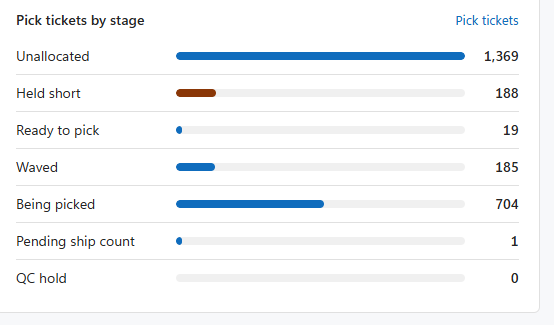
El panel Despachos por etapa con sus siete barras (pantalla en inglés).
Este panel muestra cuántos despachos abiertos hay ahora en cada etapa del Picking, sin importar su fecha Requerido. Las etapas aparecen en el orden en que avanza un despacho:
| Etapa | Significado |
| Sin asignar | Liberado, pero todavía sin Inventario asignado. |
| Retenido por faltante | Retenido porque no hay Inventario suficiente para completarlo. Se dibuja en color de advertencia (ámbar). |
| Listo para pickear | Asignado y esperando a un operador de Picking. |
| Waved | Incluido en una ola. |
| En Picking | El Picking ya comenzó. |
| Pendiente de conteo de despacho | Con Picking terminado y esperando el conteo de envío. |
| Retenido por Control de calidad | Retenido por control de calidad. Se dibuja en color de advertencia (ámbar). |
El largo de cada barra es relativo a la etapa con más despachos, que ocupa todo el ancho. Una etapa con al menos un despacho siempre muestra una franja pequeña, para que un número pequeño nunca se confunda con cero. El número a la derecha de cada fila es el conteo exacto. Los despachos abiertos en otros estados (por ejemplo, uno que espera una bajada) no aparecen aquí, pero sí se cuentan en las tarjetas y en Requiere atención.
El enlace Despachos, arriba a la derecha del panel, abre Salida > Despachos. Las filas no son clicables.
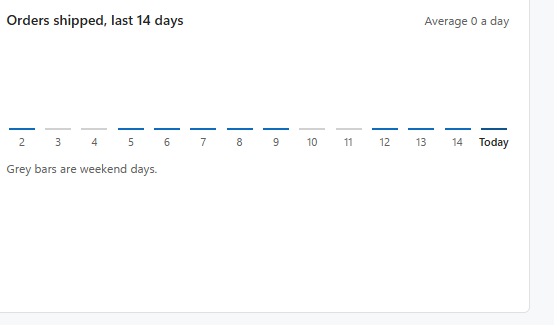
El gráfico de pedidos despachados de los últimos 14 días, con las barras de fin de semana en gris y Hoy a la derecha (pantalla en inglés).
Un gráfico de barras con una barra por día de los últimos 14 días, hoy incluido, del más antiguo a la izquierda al más reciente. Cada barra es el número de despachos enviados ese día (por fecha de envío, en su zona horaria). Los días sin Envíos también aparecen, como una barra plana, para que el gráfico nunca salte un día.
El gráfico no es clicable. Un lector de pantalla lo lee como el número enviado cada día.
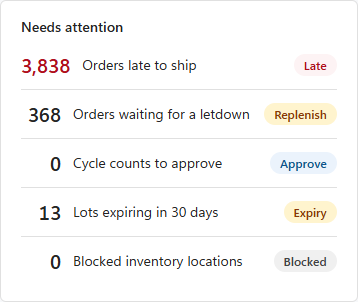
El panel Requiere atención con sus cinco filas y Etiquetas de color (pantalla en inglés).
Cinco cosas que normalmente requieren que alguien actúe. Cada fila es un botón que abre la lista de donde sale.
| Fila | Etiqueta | Qué cuenta | Al hacer clic abre |
| Pedidos atrasados para despachar | Atrasado (rojo) | Despachos abiertos cuya fecha Requerido es anterior a hoy. Es el mismo número que {n} atrasados de la primera tarjeta. El número se muestra en rojo cuando no es cero. | Salida > Despachos |
| Pedidos esperando reposición | Reponer (ámbar) | Despachos abiertos que no pueden pickearse hasta que se baje Inventario de sobrestock a la ubicación de Picking: los que están en estado de bajada pendiente o marcados como en espera de una bajada. | Salida > Despachos |
| Conteos cíclicos por aprobar | Aprobar (azul) | Inventarios cíclicos hechos en el dispositivo móvil que esperan aprobación, en Ubicaciones del Almacén elegido. Solo hay conteos en espera cuando su empresa exige aprobar los inventarios cíclicos. Vea Aprobación de Conteo Cíclico. | Colaboración > Inventarios cíclicos no aprobados |
| Lotes que vencen en 30 días | Expiración (ámbar) | Lotes todavía en existencia (cantidad mayor que cero) cuya fecha de vencimiento cae entre hoy y dentro de 30 días, ambos incluidos. Cada producto y número de lote se cuenta una sola vez, aunque esté en varias Ubicaciones. Los lotes ya vencidos no se cuentan. | Analítica > Inventario > Expiración |
| Ubicaciones de Inventario bloqueadas | Bloqueado (gris) | Registros de Inventario (un producto en una ubicación o en un LPN) que tienen un motivo de bloqueo. | Analítica > Inventario > Inventario |
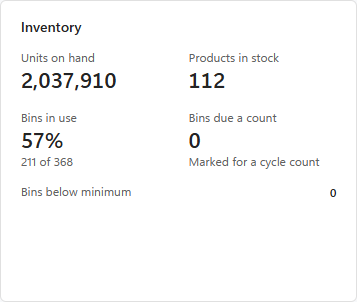
El panel Inventario con Unidades en existencia, Productos con existencias, Ubicaciones en uso, Ubicaciones por contar y Ubicaciones bajo el mínimo (pantalla en inglés).
El Inventario del Almacén elegido en este momento. El Inventario pertenece al Almacén de la ubicación donde está. Una tarima (LPN) se cuenta una sola vez, en el Almacén de la ubicación donde está, aunque el almacén propio de la tarima no se haya actualizado después de un movimiento. Una tarima que no está en ninguna ubicación pertenece al Almacén de ese LPN.
| Número | Qué cuenta |
| Unidades en existencia | La cantidad total de todos los Productos en existencia, sumada. |
| Productos con existencias | Cuántos Productos distintos tienen una cantidad mayor que cero. |
| Ubicaciones en uso | La proporción de Ubicaciones del Almacén que tienen Inventario, como porcentaje, con {n} de {total} debajo. El total son todas las Ubicaciones de las Zonas del Almacén. No se muestra a un usuario de un Cliente 3PL. |
| Ubicaciones por contar | Ubicaciones Marcadas para Conteo Cíclico (conteo requerido), esperando que alguien las cuente en el dispositivo móvil. No se muestra a un usuario de un Cliente 3PL. |
| Ubicaciones bajo el mínimo | Ubicaciones que tienen una cantidad mínima definida (mayor que cero) y contienen menos de ese mínimo, contando todo el Inventario de la ubicación: las Ubicaciones que necesitan reabastecerse. Este número es un enlace: al hacer clic abre Analítica > Inventario > Bin min/max. No se muestra a un usuario de un Cliente 3PL. |
Fuera de Ubicaciones bajo el mínimo, los números de este panel no son clicables.
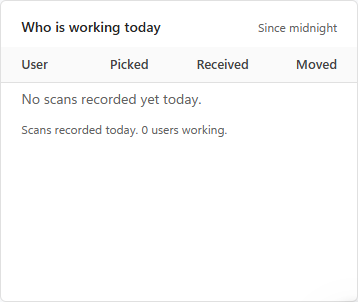
La tabla Quién está trabajando hoy, aquí antes de que alguien haya escaneado hoy (pantalla en inglés).
Una tabla de los escaneos registrados hoy, Desde la medianoche, por usuario. Los escaneos se leen del historial que LogisticaHQ guarda de cada transacción. Cada escaneo registrado cuenta una vez.
| Columna | Qué cuenta |
| Usuario | El nombre de usuario de quien escaneó. |
| Picked | Escaneos de Picking: Picking de despachos y Picking de órdenes de Producción. |
| Recibido | Escaneos de Recepción: Recepción de órdenes de compra, Recepción sin OC, Recepción de devoluciones (RMA) y Recepción sin RMA. |
| Movido | Escaneos de movimiento: Mover Producto, Mover LPN, Mover Ubicación Completa, movimientos entre Almacenes y bajadas. |
Al final de la página, la línea Cada número abre la lista que lo respalda. recuerda que las tarjetas, las filas de Requiere atención, el enlace Despachos y Ubicaciones bajo el mínimo abren sus listas.
| Lo que ve | Por qué | Qué hacer |
| Un número no cambió después de un trabajo recién hecho en el piso. | Los números se conservan durante aproximadamente un minuto. | Haga clic en Recargar y revise la hora Actualizado. |
| La lista que se abre tiene más filas que el número del resumen. | Las listas se abren completas, sin el filtro ni el Almacén del resumen. | Filtre la lista por Almacén y por su columna Requerido (o la columna que corresponda). |
| Pedidos por despachar hoy es menor de lo esperado. | No se cuentan los despachos sin fecha Requerido ni los borradores que aún no se liberan. | Asigne una fecha Requerido a los despachos y libérelos al Almacén. |
| La página se abre en el Almacén equivocado. | Empieza en la Bodega por Defecto de su perfil de usuario, o en Todos los Almacenes si no tiene una. | Pida a un administrador que defina su Bodega por Defecto en Configuración > Sistema > Usuarios. |
| Quién está trabajando hoy solo me muestra a mí. | Solo los administradores ven los escaneos de todos. | Es así por diseño. |
| No aparecen Quién está trabajando hoy ni los números de Ubicaciones. | Su usuario está vinculado a un Cliente 3PL. | Es así por diseño: el usuario de un Cliente solo ve los pedidos y el Inventario de su Cliente. |
| Los números de "hoy" parecen corridos un día. | "Hoy" es su propio día Calendario, en la Zona Horaria de su perfil de usuario. | Pida a un administrador que revise la Zona Horaria de su perfil. |
| Quiero llegar a otra pantalla al iniciar sesión. | El Menu Predeterminado de su perfil está vacío. | Pida a un administrador que elija su Menu Predeterminado en Configuración > Sistema > Usuarios. |
| No se pudo cargar el resumen. Presione Recargar para intentarlo de nuevo. | No se pudieron obtener los números, por ejemplo por un problema breve de conexión. | Haga clic en Recargar. Si se repite, contacte a Soporte. |
¿Te resultó útil esta página?