 P4 Software
/
logisticaHQ
P4 Software
/
logisticaHQ
LogisticaHQ, versión 2.56.19 (la lista); la página de detalle se actualizó en la versión 2.64.52
Una orden de compra (OC) le dice al Almacén qué va a llegar, de qué proveedor y en qué cantidad. Recepción compara la Entrega con la OC y cuenta cada unidad que entra.
Esta guía cubre dos pantallas:
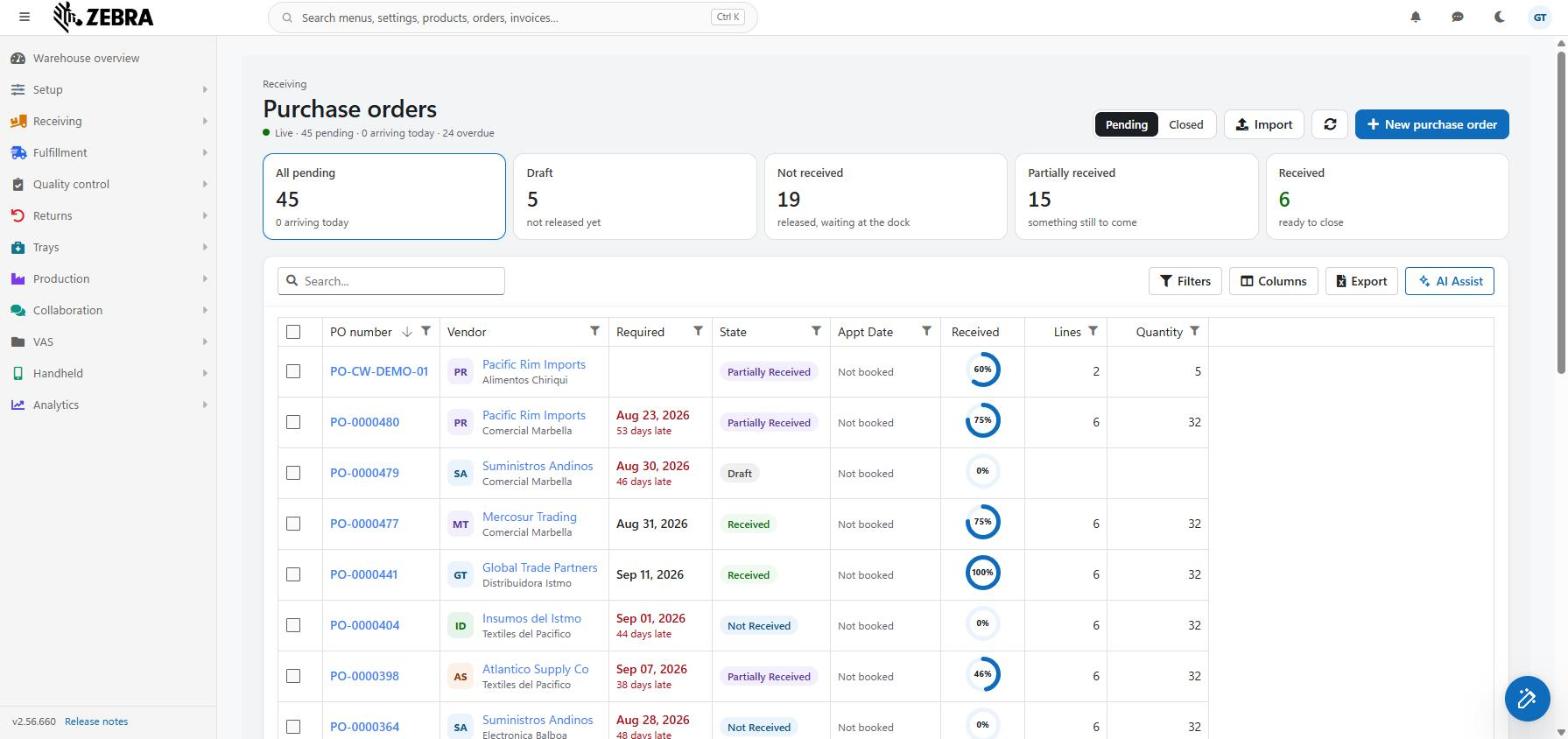
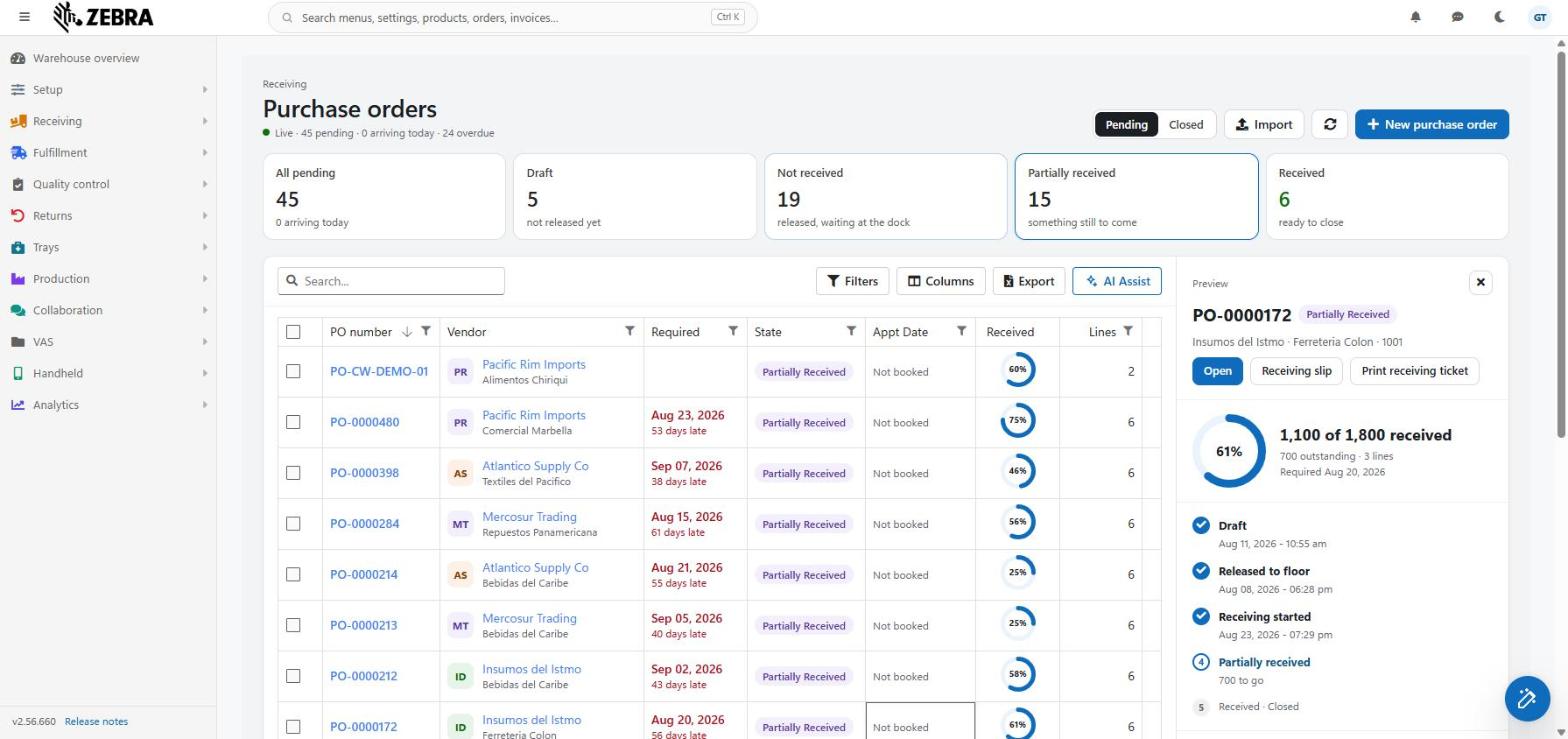
La lista está en Recepción. Tiene dos entradas de menú, OC pendientes y OC cerradas. Las dos abren la misma pantalla. El interruptor Pendientes / Cerradas del encabezado lo cambia de un lado al otro.
Una orden recorre seis pasos. La vista previa de la lista y la página de detalle dibujan estos pasos a partir del estado de la orden, por eso nunca se contradicen.
| Paso | Estado | Qué significa |
|---|---|---|
| 1. Borrador | Borrador | La orden se está escribiendo. Las líneas y los campos del encabezado pueden cambiar. Todavía no se puede recibir nada. |
| 2. Liberada a piso | No recibida | La orden se liberó. Espera en la puerta (dock). |
| 3. Recepción iniciada | No recibida | Ya hubo el primer escaneo, pero aún no se cuenta nada. |
| 4. Recibida parcialmente | Recibida parcialmente | Llegó una parte de la cantidad pedida. Falta algo por llegar. |
| 5. Recibida | Recibida | Llegó todo. La orden está lista para cerrarse. |
| 6. Cerrada | Cerrado | La orden terminó. |
Todos los pasos anteriores al actual cuentan como hechos. Una orden recibida de una sola vez igual pasó por "Recibida parcialmente". Una orden cerrada muestra su último paso como hecho, porque ya no queda nada por esperar.
Los textos bajo cada paso son fechas. Salen de las fechas de la orden, pero el paso sigue al estado. Por ejemplo, al cerrar una orden se registra la fecha de Recepción terminada aunque solo se haya recibido una parte. Por eso la fecha sola no diría la verdad.
| Parte | Qué hace |
|---|---|
| Leyenda Recepción y título Órdenes de compra | Dónde está usted. |
| Línea en vivo | En Pendientes: "En vivo · 45 pendientes · 3 llegan hoy · 2 vencidas". La parte "vencidas" aparece solo si hay al menos una orden vencida. En Cerradas: "En vivo · 464 cerradas". |
| Interruptor Pendientes / Cerradas | Pasa al otro lado de la pantalla. |
| Importar | Carga órdenes desde un archivo de Excel (.xlsx). Aparece solo en Pendientes y solo para usuarios que pueden ingresar datos. Se desactiva mientras corre una importación. |
| Actualizar (ícono de flechas) | Vuelve a cargar las filas y los números de las tarjetas. |
| Nueva orden de compra | Crea una orden. Aparece solo en Pendientes y solo para usuarios que pueden ingresar datos. |

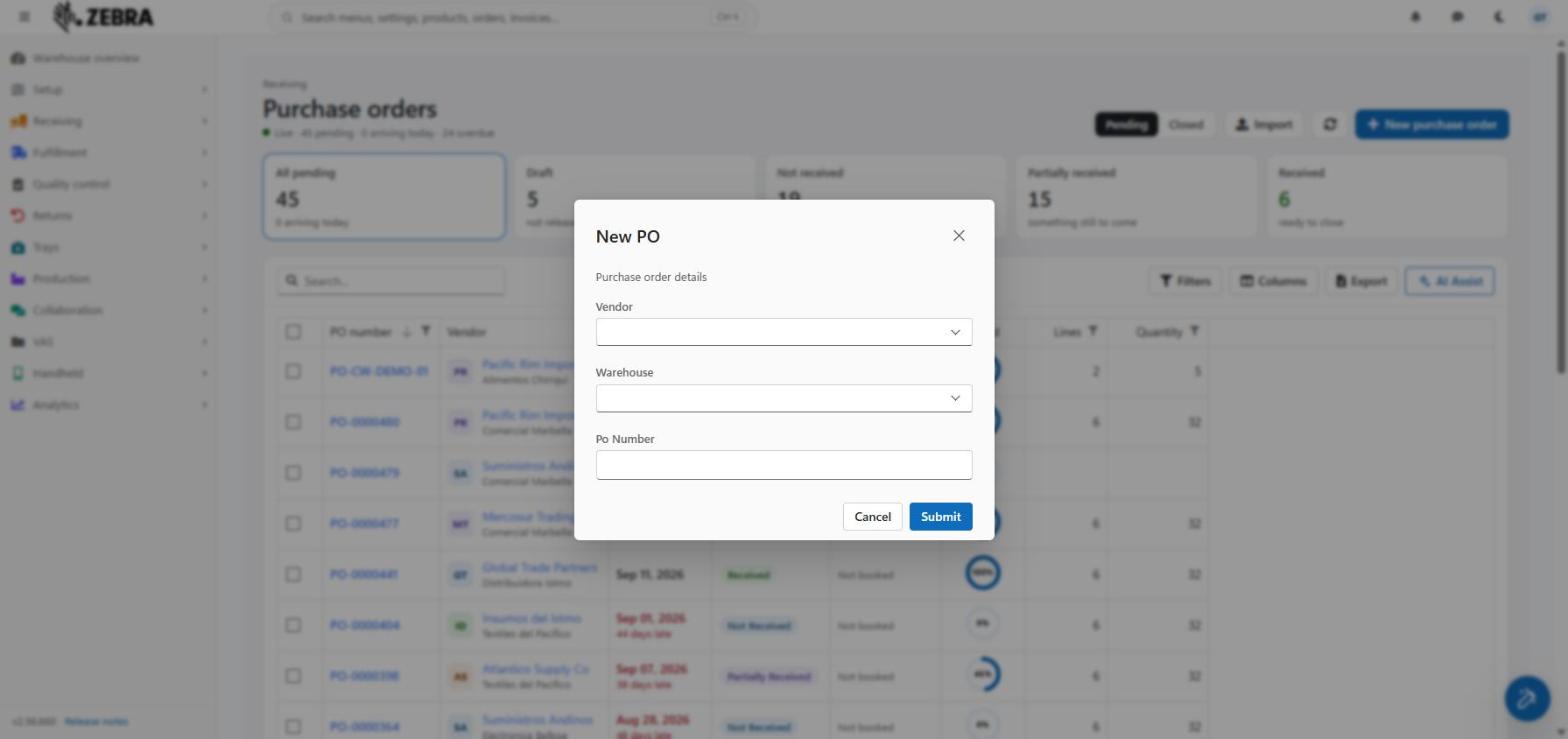
LogisticaHQ crea la orden como Borrador y abre su página de detalle. Si el servidor rechaza la orden, el motivo se muestra dentro de la ventana y no se pierde nada.
El servidor revisa primero todo el archivo. No guarda nada mientras ya exista un número de orden, o mientras un mismo número aparezca con dos encabezados distintos. Si todos los problemas son Borradores del mismo Cliente 3PL, la ventana de resultado ofrece Actualizar borradores existentes. Eso envía el mismo archivo otra vez y actualiza esos borradores.
La lista se vuelve a cargar cuando termina la importación, sea cual sea el resultado. Las órdenes que sí se crearon ya están ahí.
Las tarjetas cuentan sus órdenes por etapa. Un clic en una tarjeta filtra la lista a esa etapa y empieza desde la primera página.
En el lado Pendientes:
| Tarjeta | Qué significa el número | Nota de la tarjeta |
|---|---|---|
| Todas pendientes | Todas las órdenes que no están cerradas. Incluye Borrador, No recibida, Recibida parcialmente y Recibida. | "{n} llegan hoy" |
| Borrador | Órdenes que aún no se liberan. | aún no liberadas |
| No recibida | Órdenes liberadas que esperan en la puerta. No se ha recibido nada. | liberadas, esperando en la puerta |
| Recibida parcialmente | Órdenes a las que aún les falta algo. | falta algo por llegar |
| Recibida | Órdenes recibidas por completo. Se muestra en verde. | listas para cerrar |
En el lado Cerradas hay una sola tarjeta, Cerrada, con la nota "todas las Órdenes de Compra Cerradas".
Conviene saber:
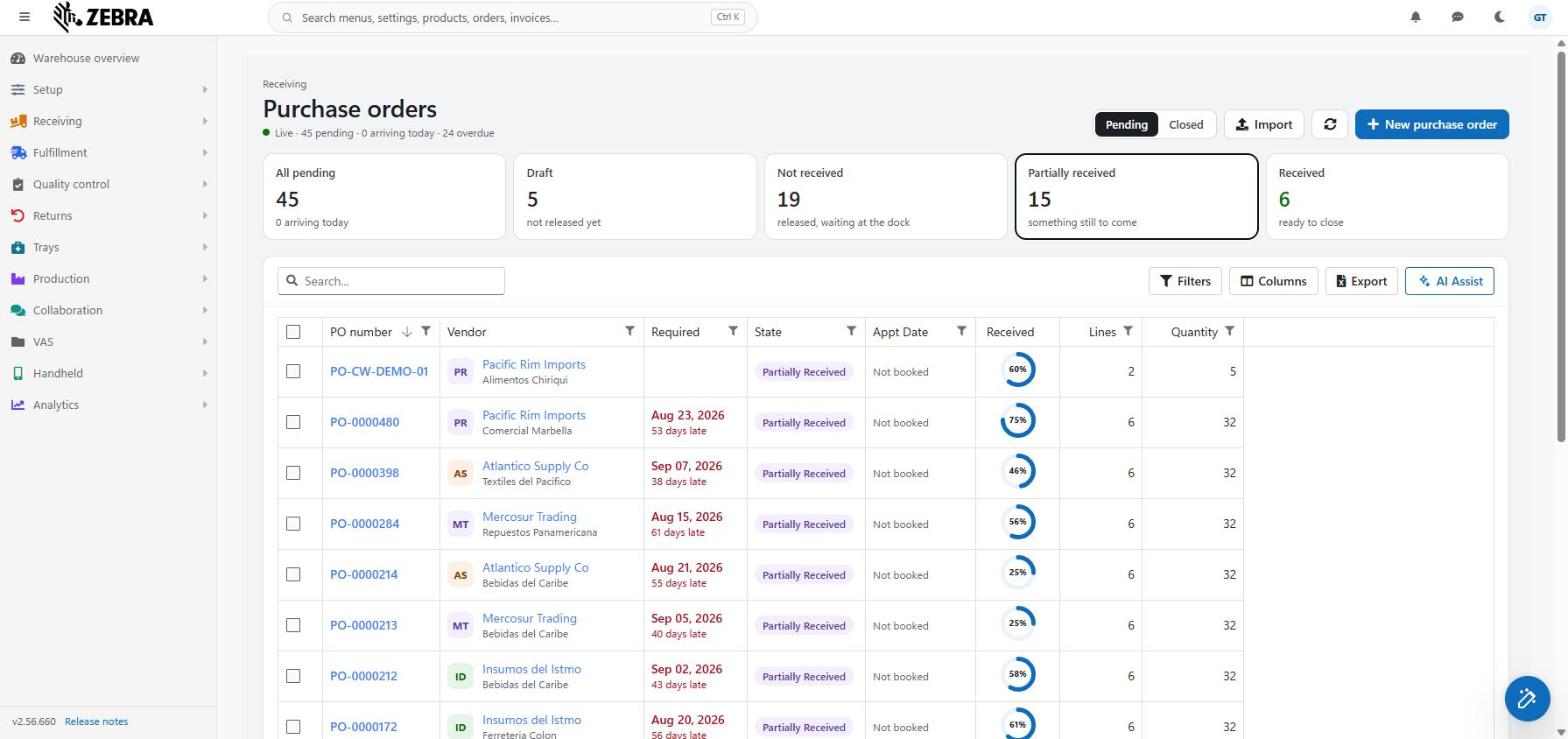
La barra tiene Buscar, Filtros, Columnas, Exportar y AI Assist. Funcionan igual que en todas las listas. Esta lista no tiene chips adicionales.
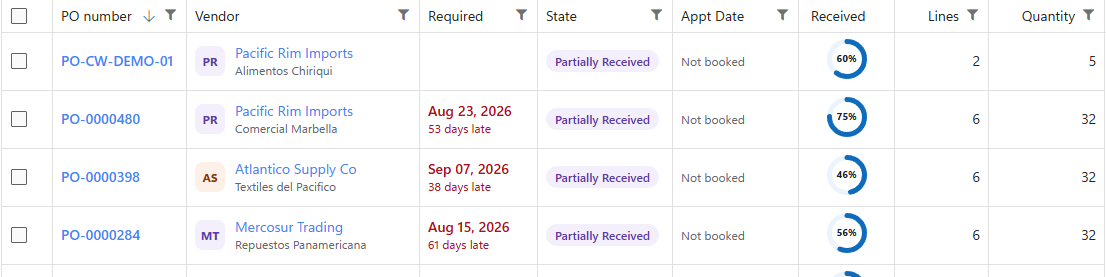
Ocho columnas se muestran de forma predeterminada. Muchas más están en Columnas. En el lado Cerradas, la columna Carga (Upload) también se muestra de forma predeterminada si su empresa tiene activados los controles de carga.
Si ya guardó su propia disposición. Un usuario que guardó una disposición de columnas antes de esta versión conserva sus columnas anteriores. Para obtener la nueva disposición, abra Columnas y use Restablecer.
Visibles de forma predeterminada
| Columna | Qué muestra |
|---|---|
| Carga (Upload) | Solo en Cerradas y solo si su empresa tiene los controles de carga activados. Una marca verde significa cargada. Un triángulo de advertencia significa que la carga falló; pase el puntero para leer el mensaje. Un signo de pregunta significa pendiente. |
| N.º de OC | El número de OC como enlace a la orden. Debajo, "Contenedor {x}" o, si no hay contenedor, "Ref {x}". Si tiene los códigos QR emergentes activados, al pasar el puntero sobre el número se ve un QR. |
| Proveedor | Un cuadro con las dos iniciales del proveedor, el nombre del proveedor (enlace para administradores) y, debajo, el Cliente 3PL. |
| Requerida | La fecha requerida. Debajo: "hoy", "mañana", "en 4 días" o "3 días de retraso". Se pone en rojo cuando la orden va tarde. Una orden va tarde solo mientras sigue pendiente (Borrador, No recibida o Recibida parcialmente). En una orden Recibida o Cerrada, una fecha pasada es historia y no se muestra nada debajo. |
| Estado | La etapa como etiqueta de color. Si la orden tiene la etiqueta 1, se muestra debajo. |
| Fecha de cita | El día y la hora de la cita en la puerta, por ejemplo "Oct 15 · 2:00 PM", con la puerta debajo. Si no hay cita, dice "Sin cita". |
| Recibido | Un anillo con el porcentaje de la cantidad pedida que ya se recibió, por ejemplo 50%. Se calcula con las líneas de la orden. No se puede ordenar ni filtrar. Una línea debajo de la lista lo explica: "Anillo: porcentaje de la cantidad pedida que se recibió." |
| Líneas | El número de líneas. |
| Cantidad | La cantidad total pedida. |
Ocultas de forma predeterminada
| Columna | Qué muestra |
|---|---|
| Referencia | El número de referencia de la orden. |
| Contenedor | El número de contenedor. |
| Cliente 3PL | El Cliente 3PL. Es un enlace solo para administradores. |
| Almacén | El código del Almacén. Es un enlace solo para administradores. |
| Asignado a | El usuario al que está asignada la orden. |
| Puerta | La puerta (dock). |
| N.º de cita | El número de cita. |
| Inicio | La fecha en que empezó la Recepción. |
| Terminada | La fecha en que terminó la Recepción. |
| Cancelar | La fecha de cancelación. |
| Etiqueta 1 de OC a Etiqueta 5 de OC | Las cinco Etiquetas. Cada una muestra un QR al pasar el puntero. |
| Info 1 de OC a Info 10 de OC | Los diez campos de información. |
| Sus propios campos | Si su empresa definió campos propios para las órdenes de compra, se agregan al final. Son solo de consulta. |
Algunos títulos pueden mostrar los nombres que su empresa dio a los campos de etiqueta e información.
Haga clic en una fila para ver una orden sin salir de la lista. Se abre un panel al lado de la lista.
| Parte | Qué muestra |
|---|---|
| Encabezado | El número de OC, su etiqueta de estado y una línea con el proveedor, el Cliente 3PL y el Almacén. La X cierra el panel. |
| Abrir | Abre la página de detalle de la orden. |
| Comprobante de Recepción | Abre el comprobante de Recepción en PDF en una pestaña nueva. Aparece en órdenes Recibida parcialmente, Recibida y Cerrada. |
| Imprimir boleta de Recepción | Imprime la boleta de Recepción. Aparece en órdenes No recibida y Recibida parcialmente. |
| Anillo | El porcentaje recibido, con una línea "{recibido} de {pedido} recibidos", luego "{n} pendientes · {n} líneas" y, si existe, "Requerida {fecha}". |
| Pasos | Los pasos hechos y el actual, cada uno en su línea con su texto. Los pasos que faltan se juntan en una sola línea, por ejemplo "Recibida · Cerrada". Una orden recibida parcialmente dice "faltan {n}". |
| Líneas | Un título con el número de líneas y las primeras cinco: SKU, descripción, "recibido / pedido unidad" y el lote si lo hay. Abra la orden para ver el resto. |
El anillo y las cifras se suman de las líneas, así que coinciden con los números de la página de detalle.
Marque una o más órdenes y aparece la barra oscura de acciones al pie de la pantalla.
La barra muestra cuántas órdenes están marcadas, por ejemplo "3 seleccionadas", y una línea que dice qué son, antes de que usted pulse nada:
Los botones dependen del lado donde esté.
| Lado | Botones de la barra |
|---|---|
| Pendientes | Liberar a piso (azul; solo para usuarios que pueden ingresar datos), Imprimir boletas de Recepción, Imprimir códigos de barras de Productos, Cerrar, Más |
| Cerradas | Enviar por correo, Volver a cargar, Más |
La X quita la selección. El menú Más contiene todas las demás acciones, en grupos:
| Grupo | Acciones |
|---|---|
| Ingreso de Datos | A Borrador (solo Pendientes; usuarios que pueden ingresar datos) |
| Asignación de Tareas | Asignar operador, Quitar operador |
| Otras | Aplicar etiqueta, Actualización masiva, Imprimir Etiquetas, Marcar como cargadas (solo Cerradas), Enviar por correo (solo en Pendientes; en Cerradas es un botón de la barra), Clonar, Eliminar (solo Pendientes; usuarios que pueden ingresar datos; en rojo) |
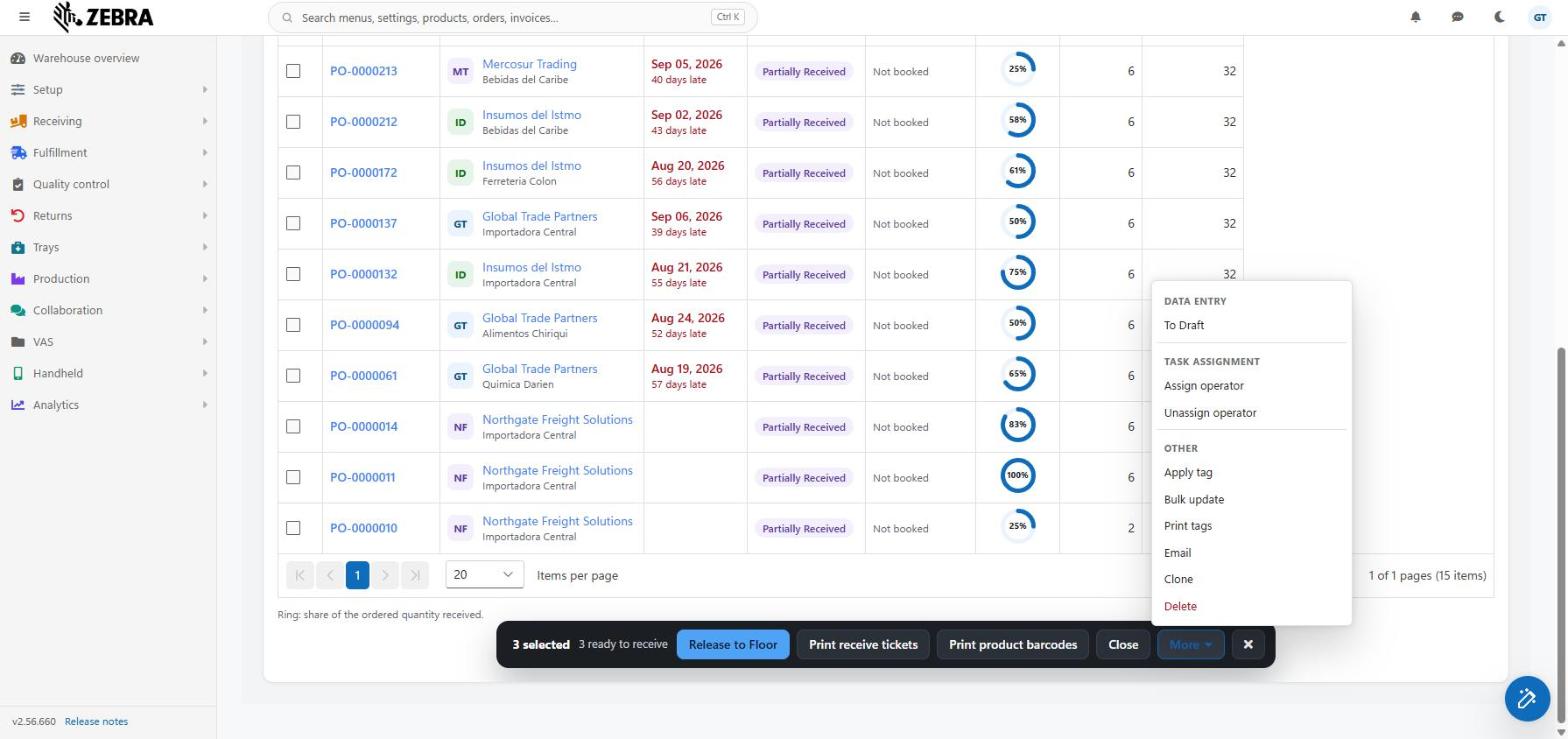
Cada acción conserva su propia regla. La novedad de esta versión es que ninguna acción omite una orden sin avisarle. Antes de Enviar nada, LogisticaHQ nombra las órdenes que dejará fuera y el motivo.
| Acción | Toma | Deja fuera, con el motivo que se muestra |
|---|---|---|
| Liberar a piso | Órdenes en Borrador que tienen al menos una línea y una cantidad. | Órdenes que no están en Borrador ("ya liberada"). Borradores sin líneas o sin cantidad ("no tiene líneas ni cantidades para liberar"). El servidor rechazaría todo el lote por una sola orden así, por eso se nombra de antemano. |
| A Borrador | Órdenes No recibida y Recibida que no son transferencias de Almacén. | Transferencias de Almacén; órdenes que ya son Borrador; órdenes con Recepción iniciada (Recibida parcialmente); órdenes Cerradas. |
| Cerrar | Órdenes Recibida parcialmente y Recibida. | Borrador ("es Borrador: libérela primero"); No recibida ("aún no se recibe nada"); Cerrada. |
| Imprimir boletas de Recepción | Órdenes No recibida y Recibida parcialmente. | Borrador; Recibida ("recibida por completo"); Cerrada. |
| Imprimir códigos de barras de Productos | Cualquier orden que no esté cerrada. | Órdenes cerradas. |
| Aplicar etiqueta | Cualquier orden que no esté cerrada. | Órdenes cerradas. |
| Enviar por correo | Órdenes cerradas. | Órdenes "aún no cerradas". |
| Clonar | Cualquier orden que no sea una transferencia de Almacén. Solo usuarios que pueden ingresar datos. | Transferencias de Almacén. |
| Eliminar | Solo órdenes en Borrador. | Cualquier otra orden ("solo se puede eliminar un Borrador"). |
| Volver a cargar (Re-Upload) | Órdenes cerradas cuya carga falló. | Órdenes no cerradas; órdenes cerradas cuya carga no falló. |
| Marcar como cargadas | Órdenes cerradas que aún no están marcadas como cargadas. | Órdenes no cerradas; órdenes ya cargadas. |
| Asignar operador / Quitar operador | Todas las órdenes marcadas, en cualquier estado. | Nada. |
| Actualización masiva | Todas las órdenes marcadas, en cualquier estado. | Nada. |
| Imprimir Etiquetas | Todas las órdenes marcadas. | Nada. |
Cómo se muestran las órdenes que quedan fuera:
Después de una acción se quitan las marcas y se recargan las filas y los números de las tarjetas. Una impresión quita las marcas solo si de verdad se imprimió algo.
Haga clic en un número de OC para abrir la página de detalle. El enlace Órdenes de compra arriba lo regresa a la lista: Pendientes, o Cerradas si la orden está cerrada.
Si no se encuentra la orden, la página dice "No se encontró este registro."
Esta página guarda mientras usted escribe. No tiene botón Guardar ni Descartar.
La parte de arriba de la página se queda a la vista mientras usted se desplaza, así que el número de la orden, su estado y sus botones siempre están a la mano.
Los botones señalan el siguiente paso. Como máximo un botón aparece relleno en azul: el que la oficina debe presionar según el estado de la orden. Hasta dos botones relacionados quedan a su lado. Todas las demás acciones están en Más. La frase después de Siguiente: siempre coincide con el botón azul. Mientras el muelle está recibiendo, ningún botón es azul, para que nadie se ponga a hacer el trabajo del muelle.
| Estado de la orden | Botón azul | A su lado | Siguiente: |
|---|---|---|---|
| Borrador | Liberar a piso | Imprimir códigos de barras de Productos | Libérela al piso para que el muelle pueda recibirla. Las líneas, las fechas y la cita todavía se pueden cambiar. |
| No recibida o Recibida parcialmente, esperando el camión | Imprimir boleta de Recepción, o Iniciar recepción cuando Labor está activo y ningún trabajo tiene la orden | Imprimir códigos de barras de Productos (e Imprimir boleta de Recepción junto a Iniciar recepción) | Esperando el camión. Imprima el ticket de recepción para el muelle. Con una cita agendada la frase agrega la hora. Con Labor activo, dice que inicie el trabajo de recepción para que haya un equipo en el muelle. |
| El muelle está recibiendo (Recibida parcialmente, o No recibida con el primer escaneo ya hecho) | Ninguno | Imprimir boleta de Recepción, Comprobante de Recepción | El muelle está recibiendo. No hay nada que hacer aquí hasta que todo haya entrado. Agrega cuánto falta por llegar. Cuando control de calidad tiene tarimas retenidas, dice que un supervisor debe decidir sobre ellas. |
| Recibida | Cerrar | Comprobante de Recepción | Todo entró. Cierre la orden para terminarla. Si llegaron líneas con faltante, lo dice y le pide que las revise antes. |
| Cerrada, carga fallida | Volver a cargar | Comprobante de Recepción, Orden pendiente (backorder) | Envíe la orden de compra de nuevo al sistema anfitrión. |
| Cerrada | Ninguno | Comprobante de Recepción, Orden pendiente (backorder) | No queda nada por hacer: la orden está cerrada. |
Un botón se muestra solo cuando su propia regla lo ofrece, igual que antes. Cada pregunta de esta página tiene Confirmar y Cancelar. Después de un cambio de estado la página vuelve a leer la orden, incluso si el servidor lo rechazó, porque un movimiento rechazado puede haber cambiado algo.
| Grupo | Acciones |
|---|---|
| Cambiar el estado de la orden de compra | Liberar a piso, Iniciar recepción, A Borrador, Reabrir para Recepción, Volver a cargar, y Cerrar en una orden Recibida. |
| Crear a partir de esta orden de compra | Clonar y Orden pendiente (backorder). |
| Documentos de la orden de compra | Imprimir boleta de Recepción, Imprimir códigos de barras de Productos, Enviar por correo y Comprobante de Recepción. |
| Usar con cuidado | Cerrar en una orden Recibida parcialmente. Dice cuántas unidades siguen pendientes y pregunta antes de cerrar, porque una orden cerrada no se puede volver a recibir. |
Una acción que está en la barra no se repite en su grupo. En un teléfono, los botones están en una barra al pie de la pantalla.
Una fila de indicadores bajo los pasos dice qué necesita atención en la orden, lo más urgente primero. Cada indicador es un botón: presiónelo y la página lo lleva al lugar que lo explica. Un indicador aparece solo mientras es verdadero, así que una orden sin nada que decir no muestra la fila.
| Indicador | Aparece cuando | Al presionarlo va a |
|---|---|---|
| {n} días de atraso, o La fecha requerida ya pasó | La orden sigue esperando mercancía y su fecha requerida es anterior a hoy. | La fecha requerida. |
| Falló la carga al sistema anfitrión | Se rechazó la carga de la orden. | La sección Carga fallida, abierta. |
| Control de calidad: {n} en retención, o {n} en espera | Hay tarimas de la orden en una retención de control de calidad de recepción, o esperando inspección. | La pestaña Control de calidad. |
| {n} líneas con faltante | La Recepción terminó o la orden está cerrada, y hay líneas que llegaron por debajo de lo pedido. | Las líneas, mostrando solo las que tienen problema. |
| Recibido de más en {n} líneas | Se recibió más de lo pedido en algunas líneas. El indicador agrega cuántas unidades de más. | Las líneas, mostrando solo las que tienen problema. |
| Se exige evidencia de llegada y todavía no hay ninguna registrada | La orden exige evidencia de llegada, todavía se puede recibir y no tiene ninguna llegada registrada. | La pestaña Llegadas. |
| Archivos adjuntos: {n} de la oficina, {n} del cliente | La orden tiene archivos. El indicador es ámbar cuando el cliente adjuntó alguno. | La pestaña Archivos adjuntos. |
| {n} notas | La orden tiene notas. | La pestaña Notas. |
| Trabajo de recepción en curso, o planeado | Un trabajo de Labor tiene la orden. | El enlace al trabajo. |
| Cita de muelle | Una cita de muelle administra la orden. El indicador muestra su número. | El número de la cita. |
Una fila sobre las líneas da las cifras de toda la orden, sumadas sobre todas las líneas, no solo las de la página. Se actualizan después de cada cambio de línea.
| Cifra | Qué muestra |
|---|---|
| Líneas | El número de líneas. |
| Unidades pedidas | Las unidades pedidas. |
| Recibido | Cuántas unidades llegaron. |
| Pendiente | Cuántas unidades faltan. En ámbar mientras la orden está liberada y faltan unidades. |
El título muestra "{n} líneas · {n} pedidas".
Solo líneas con problema. Cuando presiona un indicador sobre líneas con faltante o recibidas de más, aparece sobre la tabla una etiqueta Solo líneas con problema, porque las líneas con problema pueden estar en otra página. Presione la etiqueta para mostrar todas las líneas otra vez.
Columnas
| Columna | Qué muestra |
|---|---|
| Línea | El número de línea. |
| Imagen | Una imagen pequeña del producto. |
| Producto | Mientras la orden es Borrador, una búsqueda de producto. Ofrece solo los Productos del Cliente de la orden. Después de liberarla, el SKU como enlace y la descripción debajo. |
| Descripción | La descripción del producto. |
| Empaque y Paquetes | Aparecen solo cuando su empresa captura las órdenes en paquetes y al menos una línea es controlada por empaque. Elija el empaque en la lista y escriba el número de paquetes. |
| Cantidad | La cantidad pedida. Se puede editar en Borrador. En una línea capturada en paquetes, es las unidades del empaque por los paquetes, y es de solo lectura. |
| Recibido, Pendiente, Avance | Aparecen solo después de liberar. Pendiente es lo pedido menos lo recibido. Avance es una barra con el porcentaje recibido. |
| UdM | La unidad de medida. Un producto sin unidad muestra "Ea" (pieza). |
Estado de una línea. Bajo Avance, cada línea muestra una etiqueta con palabras además de color, sobre su barra: Recibida por completo, faltan {n} (se recibió una parte, el muelle sigue trabajando), Recibidas de más: {n}, Faltan {n} (la Recepción terminó o la orden está cerrada) o Aún no recibida. Una línea que recibió de más, o que llegó con faltante cuando la Recepción ya había terminado, se resalta.
Cuando una línea tiene recepciones, el número de Recibido es un enlace. Haga clic para ver cada Recepción debajo de la línea: el número de serie y el lote (cada uno con un QR al pasar el puntero), luego la cantidad ("{n} paquete(s) de {x}", o las unidades, o la cantidad decimal con su unidad), luego "vence {fecha}" y "fabricado {fecha}" si el producto los controla, y el peso con tres decimales en un producto de peso variable. Si hay más recepciones de las que caben, dice "y [n] más...".
Las recepciones se abren solas solo en una línea con problema. Las recepciones bajo una línea empiezan cerradas. Se abren solas únicamente en una línea con faltante o recibida de más. Haga clic en el número Recibido de una línea para abrir o cerrar sus recepciones, o use Expandir todas las líneas y Contraer todas las líneas sobre la tabla (aparecen solo cuando una línea tiene recepciones). Su elección de Expandir todas las líneas se recuerda para usted.
Botones de la fila. En Borrador el botón es Editar. Después de liberar es Ver. Los dos abren la ventana Detalles de la línea, con el SKU y la descripción (de solo lectura), el Lote (en Productos controlados por lote) y los diez campos Info de línea de OC. Después de liberar todo es de solo lectura y no hay Enviar.
Solo en Borrador:
Cómo se guardan las líneas. Una línea se guarda aproximadamente un segundo después de su último cambio. Al elegir un producto se guarda de inmediato y el cursor pasa al cuadro de empaque (si la línea lo tiene) o al de cantidad. Antes de guardar, LogisticaHQ revisa que haya un producto elegido y que la cantidad sea al menos 1 (mayor que 0 en Productos decimales). Si no, el mensaje aparece debajo de esa línea.
SKU duplicados. Su empresa decide qué pasa cuando un SKU ya está en la orden:
Las pestañas bajo las líneas muestran un conteo donde hay algo que contar. La pestaña que abre primero es la primera que tiene algo que leer, nunca un formulario vacío. Tarimas y Control de calidad nunca se abren solas.
| Pestaña | Aparece cuando | Qué contiene |
|---|---|---|
| Llegadas | La orden está liberada, o ya tiene llegadas o fotos de llegada. | Las fotos de llegada y luego las llegadas que registró el muelle (solo lectura): Llegada, Chofer (con la identificación del chofer entre paréntesis), Vehículo, Sello, Firma y Fotos. Haga clic en una firma o una foto para ampliarla. Una cruz roja elimina una foto, excepto en una orden cerrada. |
| Tarimas | La orden se recibió en matrículas (LPN) o directo en ubicaciones. | Las cifras de las matrículas de la orden y, debajo, las matrículas mismas. Vea "La pestaña Tarimas". |
| Archivos adjuntos | Su rol puede leerlos. | Los documentos adjuntos a la orden, como una factura del proveedor, una nota de entrega firmada o un formulario de aduana, en cualquier estado de la orden, incluso cerrada. Vea "Archivos adjuntos". |
| Notas | Su rol puede leerlas. | Las notas, con las del cliente marcadas. Agregar o editar notas... abre el editor. |
| Actividad | Su rol puede leer el historial. | Los últimos cambios, del más nuevo al más antiguo, con un enlace a todos los cambios. |
| Control de calidad | La orden tiene inspecciones de control de calidad de recepción. | Cada inspección de las tarimas de la orden, con su estado, matrícula y motivo de retención, con un enlace a su registro. |
| Más detalles | Siempre. | Los campos de información de la OC, los campos que su empresa agregó para las órdenes de compra y los servicios de valor agregado. |
La pestaña lista las matrículas (LPN) en las que se recibió la orden. Sobre la lista, las cifras: matrículas en las que se recibió, con tipo de tarima, sin tipo de tarima, unidades acomodadas y unidades recibidas sin matrícula.
| Columna | Qué muestra |
|---|---|
| Matrícula | El código de la matrícula, como enlace. Una matrícula que ya no existe se muestra sin enlace. |
| Tipo de tarima | El tipo de tarima que se anotó al recibirla. |
| Ubicación | La ubicación donde está la matrícula, como enlace. |
| Estado | Acomodada en un estante, En una ubicación de retención, En una ubicación de recepción, Matrícula sin ubicación, o La matrícula ya no existe. |
| Unidades | Las unidades que esta orden recibió en la matrícula, no lo que la matrícula contiene ahora. |
| Recibida por, Recibida el | Quién la recibió primero y cuándo. Un usuario ligado a un solo cliente no ve quién. |
Si la orden se recibió en más matrículas de las que devuelve una lectura, una línea bajo la lista dice "Se muestran {n} de {m} matrículas". La lista también incluye matrículas que ya no existen, por eso puede tener más matrículas que el conteo de Tarimas.
Adjunte los documentos de una orden de compra en cualquier estado, incluso cerrada. Presione Agregar archivo adjunto..., marque antes Compartir con el cliente si el cliente debe ver el archivo, y elija el archivo. Sin la marca, el archivo es interno.
Junto a las líneas, en una columna a la derecha, están las tarjetas de la orden. Cuando el cuerpo no tiene espacio para la columna, la tarjeta Orden pasa arriba de las líneas y las demás tarjetas van después de las pestañas. El número de OC y el estado no se repiten en las tarjetas, porque la barra de la orden los muestra.
| Tarjeta | Qué contiene |
|---|---|
| Comentarios | Una vista previa de una línea de los comentarios, con un punto cuando hay comentarios, y el botón Abrir comentarios. Los comentarios se abren en un panel a la derecha, donde los edita; Cerrar comentarios lo cierra. Los comentarios siempre se pueden editar, hasta el final, incluso en una orden cerrada. |
| Orden | Cliente 3PL (un enlace para administradores), Orden padre (en un backorder, un enlace a la original), Transferencia de salida (en el lado de Recepción de una transferencia de almacén, un enlace a su despacho), Almacén, Contenedor, Referencia y Asignado a. Contenedor y Referencia se editan en Borrador y se bloquean al liberar. Debajo, una sección plegada Carga fallida aparece solo cuando falló la carga a su sistema: ábrala para leer el mensaje del servidor. Asignado a: haga clic en Asignar... para elegir un usuario, o en Quitar. En una orden cerrada solo muestra el nombre, o "Sin asignar". |
| Proveedor | El nombre y el código del proveedor y, cuando el registro del proveedor los tiene, su contacto, correo, teléfono y tolerancia de vencimiento en días. Se oculta en una transferencia de almacén. |
| Cita | Transportador (se edita en Borrador), el Número de cita, Programada (día y hora) y Puerta. Número, Programada y Puerta se editan mientras la orden es Borrador o No recibida, y después se bloquean. Cuando una cita de muelle administra la orden, una fila lo dice y los tres campos son de solo lectura: cámbielos moviendo la cita en la agenda del muelle. |
| Exigir evidencia de llegada | Una sección plegada con su respuesta en la línea del título. Un sí/no: cuando está activo, deben registrarse el chofer, el vehículo, el sello, la firma y una foto antes de poder recibir la orden. Actívelo antes de liberar la orden. Cuando la Recepción ya empezó se bloquea y la página muestra Sí o No con el motivo "Bloqueado: la Recepción ya empezó". |
| Fechas de la orden de compra | Fecha requerida y Fecha de cancelación (se editan en Borrador y se bloquean al liberar). Desde la liberación, una parte inferior lista cada fecha que existe: Liberada, Recepción iniciada, Recepción terminada, Cerrada y Cargada, y Tiempo en la puerta, desde el primer escaneo hasta el fin de la Recepción, por ejemplo "5 min", "2 h 10 min" o "3 d 4 h". |
| Documentos | Los documentos de la orden que su estado permite: el comprobante de Recepción y el correo de una orden terminada, la boleta de Recepción mientras todavía se puede recibir, y los códigos de barras de Productos hasta que se cierre. Cada uno es la misma acción que ofrece la barra. Si no aplica ninguno, la tarjeta dice "Esta orden de compra todavía no tiene documentos". |
| Elemento | Borrador | No recibida | Recibida parcialmente / Recibida | Cerrada |
|---|---|---|---|---|
| Líneas: agregar, quitar, cambiar producto y cantidad | Sí | No | No | No |
| Contenedor, Referencia | Sí | No | No | No |
| Fecha requerida, Fecha de cancelación, Transportador | Sí | No | No | No |
| Número de cita, Programada, Puerta | Sí | Sí | No | No |
| Exigir evidencia de llegada | Sí | Sí, hasta que empiece la Recepción | No | No |
| Comentarios, información de la OC | Sí | Sí | Sí | Sí |
| Fotos: eliminar | Sí | Sí | Sí | No |
| Asignar o quitar el usuario asignado | Sí | Sí | Sí | No |
¿Te resultó útil esta página?