 P4 Software
/
logisticaHQ
P4 Software
/
logisticaHQ
LogisticaHQ, versión 2.56.19
Código ABC: cada noche se clasifica cada producto de la A a la F según el valor recolectado, y la fila Código ABC permite elegir un código a mano. Cómo funciona: Códigos ABC.
La página de detalle del producto es el único lugar donde usted ve y edita todo sobre un producto: cómo se identifica y se escanea, cómo lo controla el Almacén, qué tan grande es, cómo se envía y dónde están sus existencias y sus órdenes.
La encontrará en Configuración › Productos. Haga clic en un SKU de la lista de Productos para abrirla.
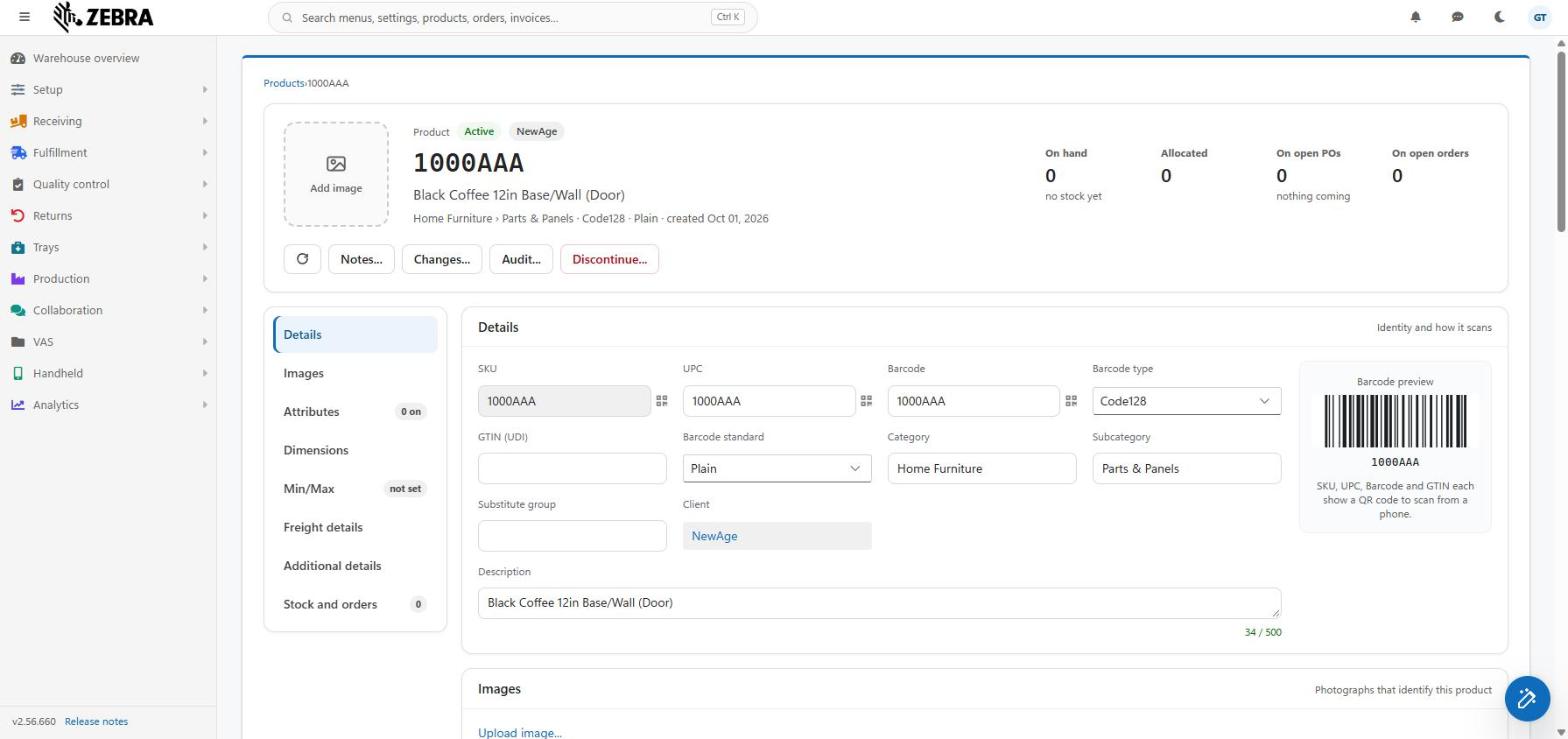
| Elemento | Qué muestra |
|---|---|
| Cuadro de imagen | La imagen del producto. Un clic lo lleva a la tarjeta Imagen. Si el producto no tiene imagen y usted puede ingresar datos, el cuadro es un botón Agregar imagen que sube un PNG o JPEG igual que la tarjeta (el botón se desactiva mientras corre una subida). Para otros usuarios es un cuadro vacío. |
| Leyenda | "Producto". |
| Etiqueta de estado | Activo (verde) o Descontinuado (rojo). |
| Etiqueta de Cliente | El Cliente 3PL dueño del producto, si tiene uno. |
| Título | El SKU. |
| Descripción | La descripción del producto, si hay. |
| Línea de datos | La categoría y la subcategoría con una flecha, luego el tipo de código de barras, el estándar del código de barras y "creado {fecha}", por ejemplo "Cabinetry › Hinges · Code128 · Plain · creado Oct 01, 2026". Las partes vacías se omiten. |
Las cifras se calculan con las tres pestañas de la tarjeta Existencias y pedidos. No hay un cálculo aparte detrás.
| Cifra | Cómo se calcula | Nota bajo la cifra |
|---|---|---|
| En existencia | La suma de la cantidad de cada fila de Inventario. | "{n} disponibles" (en existencia menos asignado), o "aún sin existencias" cuando es cero. |
| Asignado | La suma de la cantidad asignada de cada fila de Inventario. | Ninguna. |
| En OC abiertas | En cada orden de compra abierta, lo que este producto aún debe recibir: su cantidad pedida menos su cantidad recibida. Un resultado negativo cuenta como cero para esa orden, así una sobrerrecepción en una orden no oculta lo que otra todavía trae. No se usa la cantidad total de la orden, porque contaría también otros Productos. | "en {n} OC", o "nada por llegar" cuando es cero. |
| En pedidos abiertos | La cantidad pedida de este producto en los despachos (pick tickets) abiertos. | "en {n} pedidos". |
Una cifra muestra un guion hasta que llegan sus datos.
| Botón | Qué hace |
|---|---|
| Actualizar (ícono de flechas) | Vuelve a leer el producto, su imagen, las listas de categorías y las tres pestañas. Aparece solo en Productos activos. |
| Notas... | Abre las notas del producto. |
| Cambios... | Abre el historial de cambios del producto. |
| Auditoría... | Abre la pantalla de auditoría del producto. |
| Descontinuar... | Un botón rojo con borde, solo en Productos activos. Vea "Descontinuar un producto". |
Cuando un producto está descontinuado, un aviso rojo dice "¡El producto fue descontinuado!". La página cambia así:
Cuando el servidor lo hace, LogisticaHQ lo lleva a la lista de Productos. Un producto descontinuado no se puede volver a activar desde esta página.
La lista de la izquierda nombra cada tarjeta. Haga clic en una para desplazarse hasta ella. La tarjeta recibe el foco del teclado. La lista no sigue su desplazamiento. Es una lista de enlaces para saltar, no un marcador de posición.
| Entrada | Insignia |
|---|---|
| Detalles | Ninguna. |
| Imagen | Un número (1) cuando el producto tiene imagen; nada cuando no tiene. |
| Atributos | "{n} activos": cuántos interruptores están activados. |
| Lista de materiales | El número de componentes. Solo cuando Lista de materiales está activada. |
| Empaques | El número de empaques. Solo cuando Controlado por empaque está activado. |
| Dimensiones | Ninguna. No se muestra en Productos decimales. |
| Mín/Máx | "{n} definidos", o "sin definir" si ningún Almacén tiene valor. |
| Detalles de flete | Ninguna. |
| Detalles adicionales | Ninguna. |
| Existencias y pedidos | El total de las filas de las tres pestañas. |
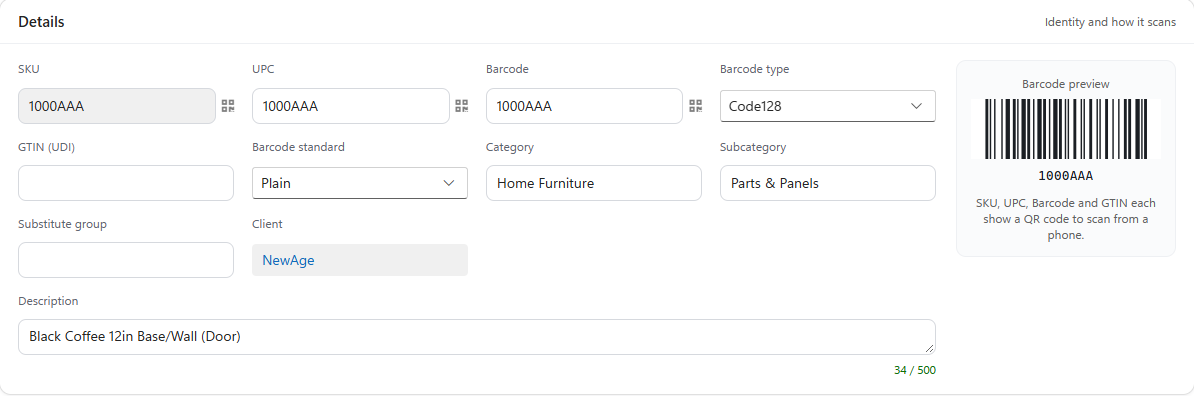
La leyenda es "Identidad y cómo se escanea". Los cuadros están a la izquierda. Una vista previa del código de barras está a la derecha.
| Campo | Qué debe saber |
|---|---|
| SKU | Solo lectura. Un SKU se cambia con la importación, nunca aquí. Se puede escanear. |
| UPC | El UPC. Se puede escanear. |
| Código de barras | El valor del código de barras. Se puede escanear. |
| Tipo de código de barras | Uno de Code128, EAN13, UPCA, ITF14. |
| GTIN (UDI) | El GTIN. Se puede escanear. |
| Estándar de código de barras | Uno de Plain, Gs1, Hibc. |
| Categoría | Elija de la lista, o escriba un nombre que no esté. El nombre nuevo se crea al guardar. Los usuarios que no pueden ingresar datos no pueden cambiarla. |
| Subcategoría | Elija entre las subcategorías de la categoría elegida, o escriba un nombre nuevo. Está desactivada hasta que se elige una categoría, y entonces dice "Elija primero una categoría." Si cambia la categoría, la subcategoría se borra, porque la anterior no puede pertenecer a la nueva categoría. |
| Grupo de sustitutos | Un texto libre que agrupa Productos que pueden reemplazarse entre sí. |
| Cliente 3PL | Aparece solo cuando el producto pertenece a un Cliente. Es un enlace para administradores. Solo lectura. |
| Descripción | Hasta 500 caracteres. Los usuarios que no pueden ingresar datos no pueden cambiarla. |
Si un producto tiene una categoría o una subcategoría que ya no está en la lista, LogisticaHQ igual la muestra. Nunca borra un valor que usted no tocó.
En un producto descontinuado todos estos cuadros son de solo lectura.
La vista previa dibuja el código de barras que leería un escáner. Codifica el valor de Código de barras, o el SKU si el producto no tiene código propio. El código también se escribe debajo de las barras.
La tarjeta se titula Imagen y su leyenda dice "La fotografía que identifica este producto. Al subir una nueva, reemplaza la anterior." Un producto guarda una sola imagen. Al subir una imagen nueva se reemplaza la que había; nunca se agrega una segunda.
| Control | Qué hace |
|---|---|
| Subir Imagen (enlace sobre la Foto) | Abre el selector de archivos de su computadora, que ofrece archivos PNG y JPEG. La subida empieza en cuanto elige el archivo, sin necesidad de Actualizar. Mientras corre, la Foto se atenúa y el enlace y el botón Quitar quedan desactivados. Al terminar, la imagen nueva reemplaza a la anterior en la tarjeta y en el cuadro del encabezado, y la anterior se elimina del sistema. Se muestra solo a usuarios que pueden ingresar datos, y solo en un producto activo. |
| La Foto | La imagen guardada, en un marco de 140 por 140. |
| Quitar (cruz, en la barra oscura al pie de la Foto) | Elimina la imagen de inmediato. Nada pide confirmación y no se puede deshacer. El botón está siempre visible sobre la Foto; al pasar el cursor solo se oscurece su barra. Se muestra en un producto activo, a cualquier usuario que pueda abrir la pantalla. |
| Zoom (lupa, junto a la cruz) | Abre la imagen a tamaño completo en una ventana titulada con el SKU del producto. Si el archivo no se puede cargar, la ventana dice "No image is stored for this record." (no hay imagen guardada para este registro). |
Qué acepta la subida:
Antes de esta versión un producto podía terminar con más de una imagen guardada. Si el suyo la tiene, la tarjeta las lista todas, cada una con su propio Quitar y Zoom. Quitar una elimina solo esa. La siguiente subida elimina todas y deja la nueva.
En un producto descontinuado no se puede subir ni quitar la imagen. Aún puede verla y ampliarla.
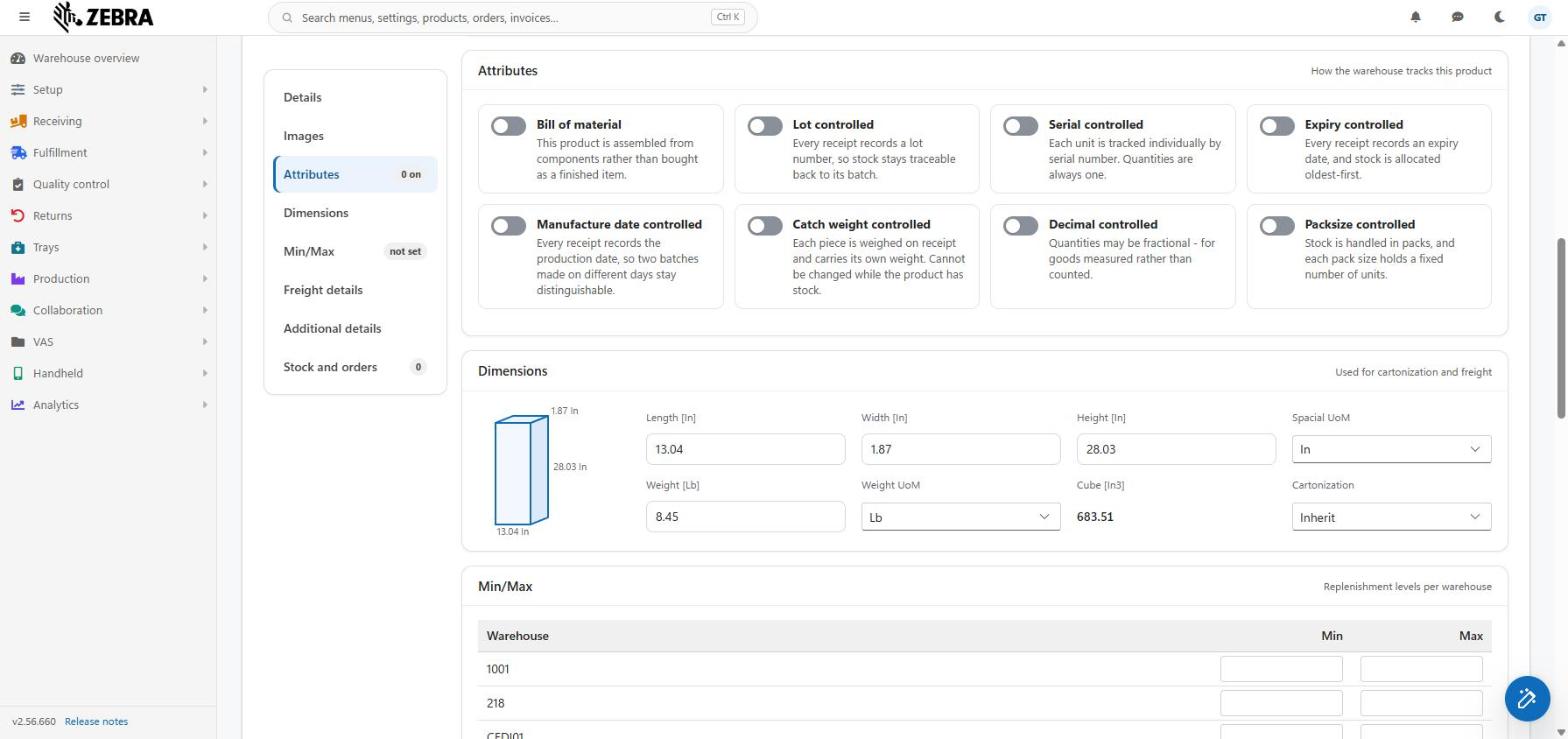
La leyenda es "Cómo controla el Almacén este producto". Cada atributo es un interruptor con una explicación corta. Un interruptor activado le dice qué agrega a la página.
Los usuarios que no pueden ingresar datos ven los interruptores pero no pueden cambiarlos.
| Atributo | Qué significa | Qué agrega al activarse |
|---|---|---|
| Lista de materiales | Este producto se ensambla con componentes en lugar de comprarse terminado. | El cuadro Flujo de trabajo de la lista de materiales y la tarjeta Lista de materiales. |
| Controlado por lote | Cada Recepción registra un número de lote, así las existencias siempre se pueden rastrear hasta su lote. | El cuadro Patrón de lote. |
| Controlado por serie | Cada unidad se controla individualmente por número de serie. Las cantidades siempre son uno. | El cuadro Patrón de serie. |
| Controlado por vencimiento | Cada Recepción registra una fecha de vencimiento y las existencias se asignan primero a lo más antiguo. | Los cuadros Tolerancia de entrada y Tolerancia de salida. |
| Controlado por fecha de fabricación | Cada Recepción registra la fecha de Producción, así dos lotes hechos en días distintos se distinguen. | Nada adicional. |
| Controlado por peso variable | Cada pieza se pesa al recibirse y lleva su propio peso. La pantalla indica que no se puede cambiar mientras el producto tenga existencias. | Nada adicional. |
| Controlado por decimales | Las cantidades pueden ser fraccionarias, para mercancía que se mide en lugar de contarse. | El cuadro Unidades de medida. |
| Controlado por empaque | Las existencias se manejan en paquetes y cada empaque contiene un número fijo de unidades. | La tarjeta Empaques. |
Para evitar errores, un interruptor no se ofrece mientras otro que choca con él esté activado. Para verlo, apague primero el otro.
| Interruptor | No se ofrece mientras esto esté activado |
|---|---|
| Lista de materiales | Controlado por decimales |
| Controlado por serie | Controlado por decimales, Controlado por empaque |
| Controlado por decimales | Controlado por empaque, Controlado por serie, Lista de materiales |
| Controlado por empaque | Controlado por decimales, Controlado por serie |
| Cuadro | Aparece cuando | Qué debe saber |
|---|---|---|
| Flujo de trabajo de la lista de materiales | Lista de materiales está activada. | Una lista de flujos de trabajo. |
| Patrón de lote | Controlado por lote está activado. | Formato opcional que debe cumplir el lote escaneado. Déjelo vacío para aceptar cualquier lote. |
| Patrón de serie | Controlado por serie está activado. | Formato opcional que debe cumplir la serie escaneada. Déjelo vacío para aceptar cualquier serie. |
| Tolerancia de entrada | Controlado por vencimiento está activado. | Días de vida útil que una Entrega debe tener todavía, o se rechaza en la Recepción. |
| Tolerancia de salida | Controlado por vencimiento está activado. | Días de vida útil que las existencias deben tener todavía, o no se asignan a una orden. |
| Unidades de medida | Controlado por decimales está activado. | Kg, Gr, Lb, Oz, L, Ml, M, Cm, Mm, In o Ft. |
Aparece solo cuando Lista de materiales está activada. La leyenda es "Los componentes con que se ensambla; una cantidad se guarda mientras escribe".
La tabla tiene las columnas Imagen, Sku (un enlace al componente), Cantidad y UdM (un producto sin unidad muestra "Ea").
Si se rechaza una cantidad, la fila se queda en la pantalla con el motivo a su lado. La página no se recarga, así que no se pierde ninguna de sus otras ediciones sin guardar.
Aparece solo cuando Controlado por empaque está activado. La leyenda es "Los paquetes en que se maneja".
| Columna | Qué muestra |
|---|---|
| Nombre | El nombre del empaque. Un enlace que abre la ventana de edición. |
| Código de barras | El código de barras del empaque. Se puede escanear. |
| Unidades | Cuántas unidades tiene el paquete. |
| Cubo | Largo × ancho × alto del paquete, con la unidad de largo del producto y "3", por ejemplo "24 Cm3". |
| Peso | El peso del paquete con su unidad. |
| Cartonización | La regla de cartonización: Inherit o PreBoxed. |
La fila con Unidades igual a 1 es el producto mismo. Se muestra, pero su nombre no es un enlace y no se puede quitar.
Botones de la fila:
Agregar (usuarios que pueden ingresar datos) abre la ventana Empaque ("Crear empaque"). Los campos:
| Campo | Regla |
|---|---|
| Nombre | Obligatorio. |
| Descripción | Opcional. |
| Unidades | Obligatorio. Cuántas unidades hay en el paquete. |
| Código de barras | Opcional. |
| Tipo de código de barras | Code128, EAN13, UPCA o ITF14. |
| Largo, Ancho, Alto | Con la unidad de las Dimensiones del Producto en la etiqueta. |
| Peso | Con la unidad de peso. |
| Cartonización | Inherit (predeterminado) o PreBoxed. |
Un empaque se guarda con su propia ventana, en el momento en que usted confirma. No espera a Actualizar. Si el servidor lo rechaza, el motivo se muestra en la ventana.
No aparece en Productos controlados por decimales. La leyenda es "Se usa para cartonización y flete".
Un dibujo de una caja muestra en sus aristas el largo, el ancho y el alto que usted escribió. Se muestra un guion hasta que escribe un valor.
| Campo | Qué debe saber |
|---|---|
| Largo, Ancho, Alto | La unidad aparece en la etiqueta, por ejemplo "Largo [Cm]". |
| UdM espacial | La unidad de largo: M, Cm, Mm, In o Ft. |
| Peso | La unidad aparece en la etiqueta. |
| UdM de peso | Kg, Gr, Lb u Oz. |
| Cubo | No es un cuadro donde se escribe. Es largo × ancho × alto, mostrado en la unidad de largo al cubo. Se queda vacío hasta que los tres están llenos. |
| Cartonización | Inherit, PreBoxed, SingleSku o MultiSku. Los usuarios que no pueden ingresar datos no pueden cambiarla. |
La leyenda es "Niveles de reabastecimiento por Almacén". La tabla tiene una fila por cada Almacén, tenga o no niveles el producto allí. Cada fila tiene Mín y Máx. Deje ambos vacíos para "sin definir".
A diferencia de Lista de materiales y Empaques, la tabla Mín/Máx se guarda con Actualizar. Cuenta como un cambio sin guardar igual que cualquier otro cuadro.
La leyenda es "Envío, aduana y la factura comercial".
| Campo | Qué debe saber |
|---|---|
| Material peligroso | Sí o no. |
| Código NMFC | Código de la National Motor Freight Classification. |
| Clase de flete | Elija de la lista de clases de flete. |
| Tipo de tarima | La tarima en que debe enviarse el producto. A los surtidores y clasificadores se les indica usarla. Quien termina la tarima confirma la tarima realmente usada. Aparece solo si su empresa tiene tipos de tarima. Déjelo vacío para usar el valor predeterminado de la empresa. La ayuda nombra ese valor. |
| País de origen | Texto libre. |
| Código HTS | Código del Harmonized Tariff Schedule. |
| Costo unitario | No menor que 0. El valor unitario declarado para la factura comercial cuando la línea de la orden no tiene precio de venta. |
| Descripción de la mercancía | Texto libre para aduana. |
Esta tarjeta muestra los campos de Info del producto (1 a 10) que tienen un valor. Los demás campos están plegados. Haga clic en Mostrar todos 10 para verlos todos. Una línea bajo los cuadros lo explica: "Aquí solo se muestran los campos de Info del producto que tienen valor; los demás se pliegan en Mostrar todos." Mostrar todos se queda activo hasta que usted recargue la página. El plegado se decide con el último valor guardado, así un cuadro que usted está vaciando no desaparece mientras escribe.
Debajo de los cuadros están los campos propios que su empresa definió para los Productos. Se guardan solos, con su propio guardado automático.
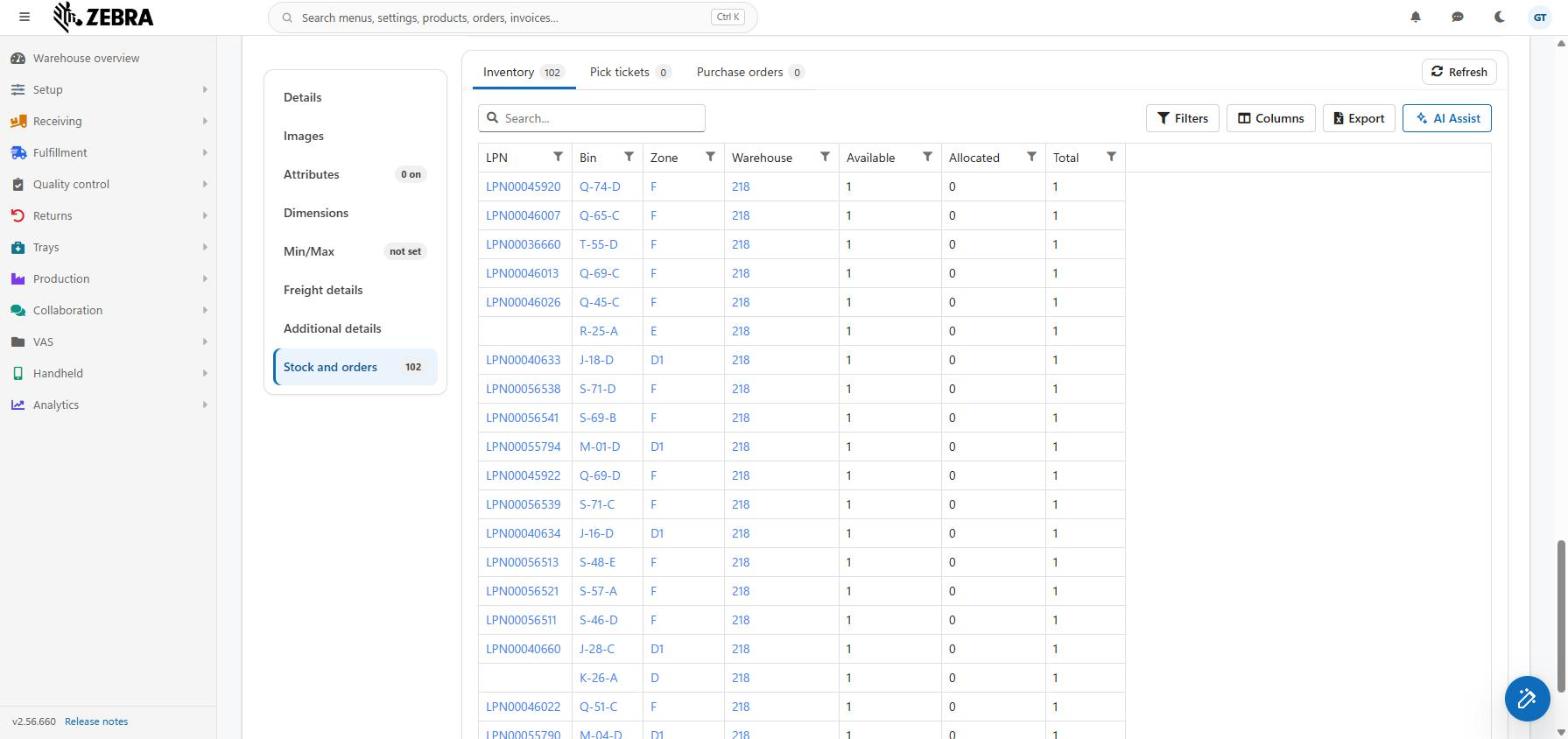
Tres pestañas, cada una con su número de filas. Las tres pestañas se cargan al abrir la página. Los números están en las pestañas y también se suman en la lista de secciones.
Cada pestaña tiene su propio botón Actualizar, un cuadro de búsqueda, Filtros, Columnas, Exportar y AI Assist.
Una pestaña sin filas muestra un mensaje sencillo en lugar de una tabla vacía.
| Pestaña | Cuenta | Mensaje si está vacía |
|---|---|---|
| Inventario | Filas de existencias. | "Aún no hay existencias de {SKU}. Aparecen aquí, por LPN, ubicación, zona y Almacén, en cuanto se acomoda la primera Recepción." |
| Despachos (Pick tickets) | Órdenes, no líneas. Un despacho aparece una vez por cada línea de este producto, pero la pestaña lo cuenta una vez. | "No está en ningún despacho abierto. Las órdenes que incluyen este producto aparecen aquí con su estado, wave y Asignación." |
| Órdenes de compra | Órdenes de Compra Abiertas. | "No está en ninguna orden de compra abierta. Las órdenes de compra que traen este producto aparecen aquí con su proveedor y cantidad." |
Columnas de Inventario: LPN, Ubicación, Zona, Almacén, Disponible, Asignado, Total. LPN, Ubicación, Zona y Almacén son enlaces.
Columnas de Despachos: Estado, N.º de despacho, Cliente, Envío, Ruta, Wave, % asignado, Almacén, Pedido, Líneas, Total, N.º de PO, Etiqueta 1 a Etiqueta 5 del despacho e Info 1 a Info 10 del despacho.
Columnas de Órdenes de compra: Estado, N.º de orden de compra, Proveedor, Almacén, Líneas, Cantidad, Etiqueta 1 a Etiqueta 5 de OC e Info 1 a Info 10 de OC.
Todas las columnas de las tres pestañas se muestran de forma predeterminada. Cada pestaña recuerda su disposición de columnas.
Esta página no ofrece las acciones que existen en la lista de Despachos y en las filas de Inventario (por ejemplo, mover existencias). Use esas pantallas para ello.
La mayor parte de esta página se guarda con Actualizar.
Una barra oscura de guardado aparece al pie de la página solo cuando algo cambió. Dice "1 cambio sin guardar" o "{n} cambios sin guardar" y nombra los campos cambiados, con los mismos nombres de los cuadros. Tiene dos botones:
| Botón | Qué hace |
|---|---|
| Actualizar | Envía todos sus cambios al servidor, vuelve a leer el producto y muestra el mensaje "Guardado". Los cuadros quedan bloqueados mientras corre. |
| Descartar | Devuelve cada cuadro y la tabla Mín/Máx a los últimos valores guardados. |
Lo que guarda Actualizar: Detalles (menos el SKU), Atributos, Dimensiones, Mín/Máx, Detalles de flete y los campos de Info del producto.
Si el servidor lo rechaza, la barra se queda, lo que escribió se queda y se muestra el motivo. Puede corregirlo y pulsar Actualizar otra vez.
Algunas cosas se guardan solas, y Descartar no las deshace:
| Usted puede... | Usuarios que pueden ingresar datos | Otros usuarios |
|---|---|---|
| Ver todo | Sí | Sí |
| Cambiar Categoría, Subcategoría, Descripción, Cartonización | Sí | No |
| Activar o apagar atributos | Sí | No |
| Subir o reemplazar la imagen | Sí (producto activo) | No |
| Quitar la imagen | Sí (producto activo) | Sí (producto activo): la pantalla ofrece la cruz a todos los usuarios |
| Agregar componentes y empaques; quitar empaques | Sí | No |
¿Te resultó útil esta página?