 P4 Software
/
logisticaHQ
P4 Software
/
logisticaHQ
LogisticaHQ, versión 2.56.19
La pantalla Totes lista todos los totes y cajas que se pickearon contra una orden. Úsela para ver en qué punto de su recorrido está cada caja, para imprimir Etiquetas y para programar recolecciones del transportador.
Un tote es una caja o un tote que lleva producto pickeado para un despacho (pick ticket). Cada tote tiene un código SSCC-18. Ese código identifica al tote en las Etiquetas y en los escaneos.
La pantalla está en dos lugares:
Las dos entradas del menú abren la misma pantalla. El interruptor Abiertos / Historial del encabezado lo cambia de un lado al otro.
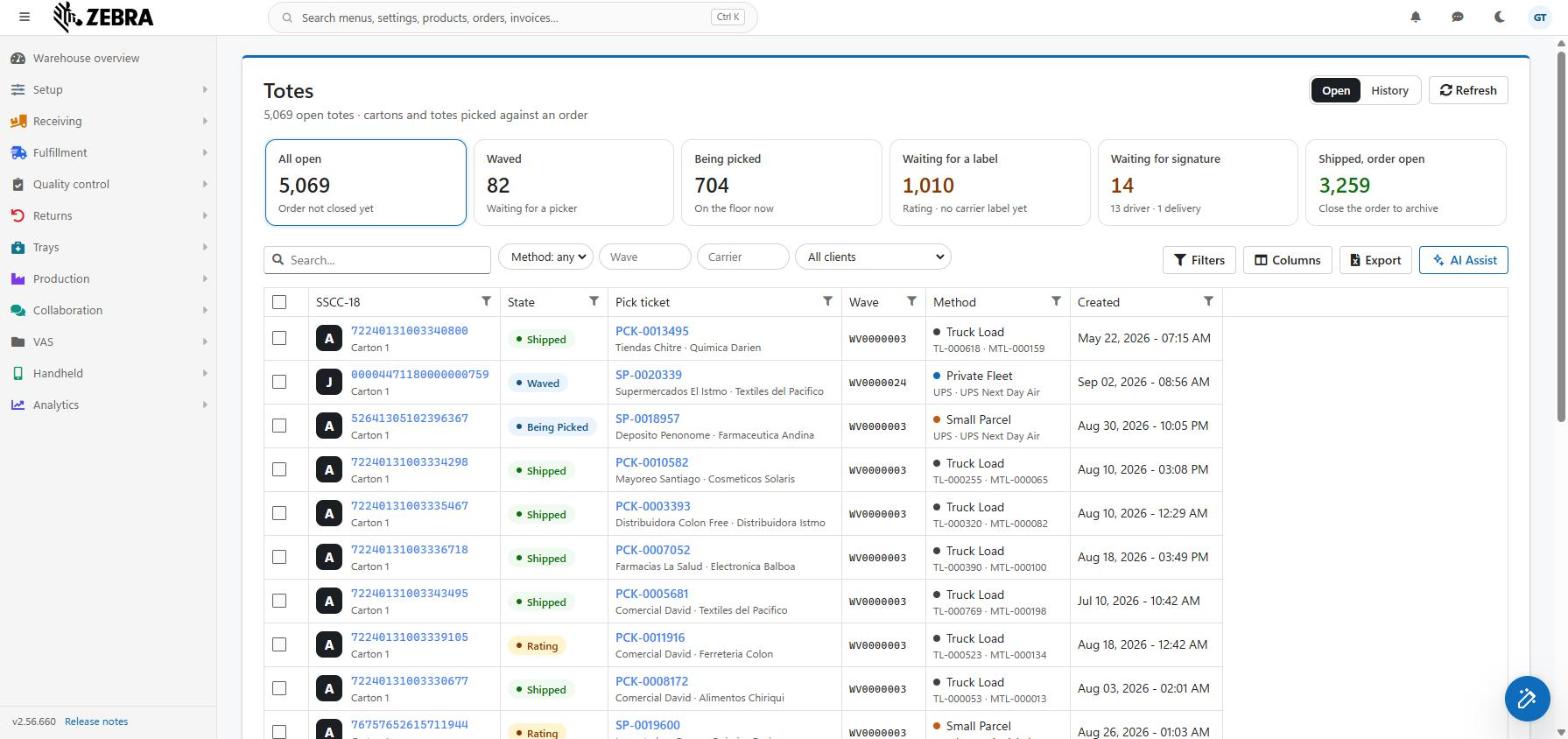
Un tote está abierto mientras su orden no esté cerrada. Esto importa en un caso que sorprende a muchos usuarios.
Cuando una orden se envía, sus cajas no pasan al Historial. Se quedan en Abiertos hasta que alguien Cierre la orden. Una caja enviada de una orden que sigue abierta aparece en la tarjeta Enviado, orden abierta.
El Historial muestra solo los totes de órdenes cerradas.
El encabezado tiene tres partes.
| Parte | Qué hace |
|---|---|
| Título y línea en vivo | El título es Totes. Debajo, una línea en vivo dice cuántos totes hay. En Abiertos dice "{n} totes abiertos · cajas y totes pickeados para una orden". En Historial dice "{n} totes de órdenes cerradas". Mientras llega la cuenta, la línea muestra una descripción sencilla de la pantalla. |
| Interruptor Abiertos / Historial | Pasa al otro lado de la pantalla. El lado donde está se ve oscuro. |
| Actualizar | Vuelve a cargar la lista y los números de las tarjetas de etapa. |

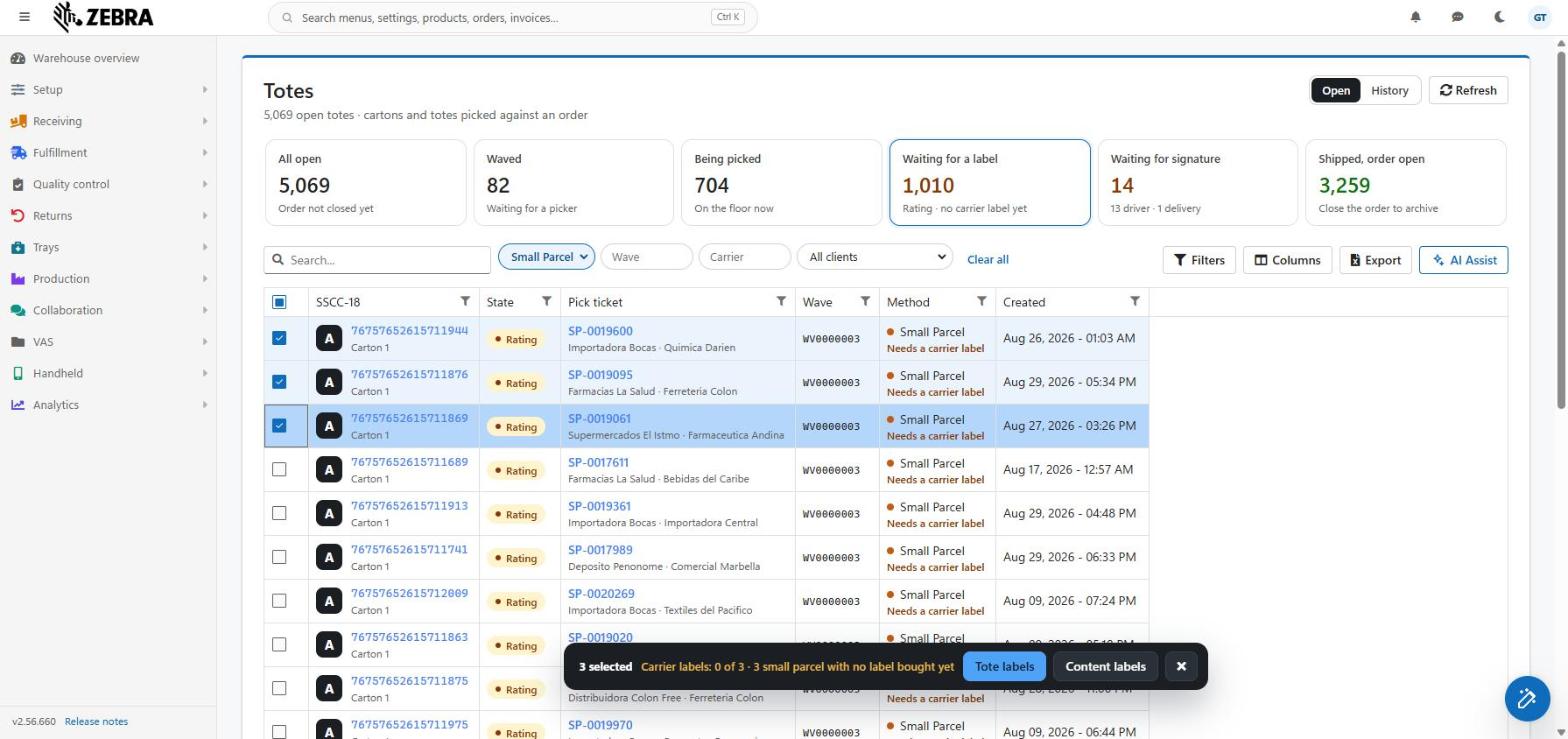
Las tarjetas debajo del encabezado cuentan los totes abiertos según el punto donde está su orden. Un clic en una tarjeta muestra solo los totes de esa etapa. Un segundo clic en la misma tarjeta vuelve a mostrar todos los totes.
Las tarjetas, en el orden en que un tote avanza:
| Tarjeta | Qué significa el número | Nota de la tarjeta |
|---|---|---|
| Todos abiertos | Todos los totes de órdenes que no están cerradas. Este número incluye también los totes cuya orden está en un estado sin tarjeta propia, por ejemplo una orden que espera QC o un conteo de envío. | La orden aún no está cerrada |
| Waved | Totes de órdenes que están en Waved y esperan a un surtidor. | Esperando a un surtidor |
| En Picking | Totes de órdenes en las que los surtidores trabajan ahora. | En el piso ahora |
| Esperando etiqueta | Totes de órdenes en el estado Esperando para Enviar (Rating). Un paquete pequeño espera aquí hasta que se compre su etiqueta del transportador. Se muestra en ámbar. | Esperando para Enviar · aún sin etiqueta del transportador |
| Esperando firma | Totes de órdenes que esperan la firma del chofer o la firma de Entrega. Se muestra en ámbar. | "{n} del chofer · {n} de Entrega" indica cuántos esperan cada tipo de firma |
| Enviado, orden abierta | Totes de órdenes que ya se enviaron, pero cuya orden sigue abierta. Se muestra en verde. | Cierre la orden para archivarlo |
Cómo se comportan las tarjetas:
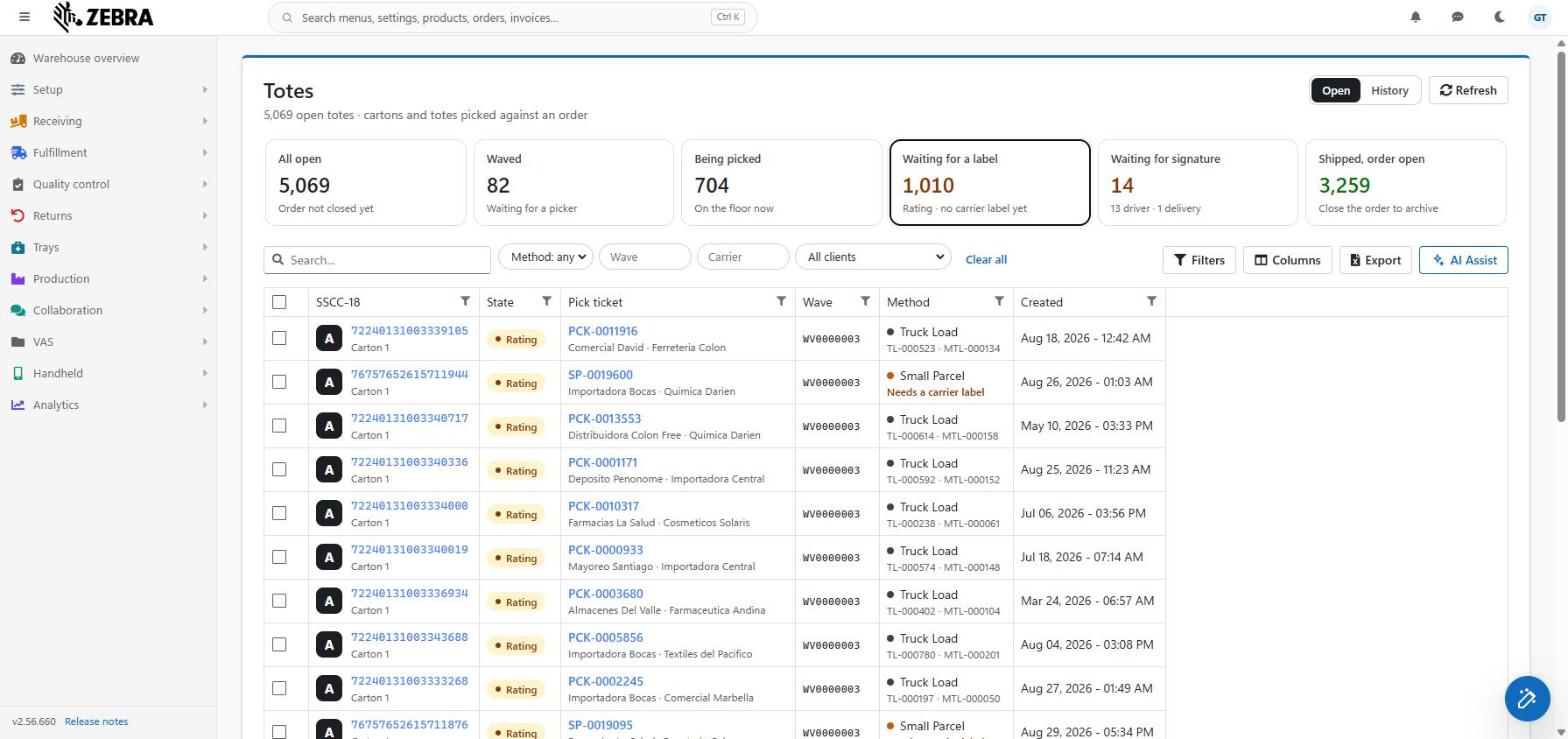
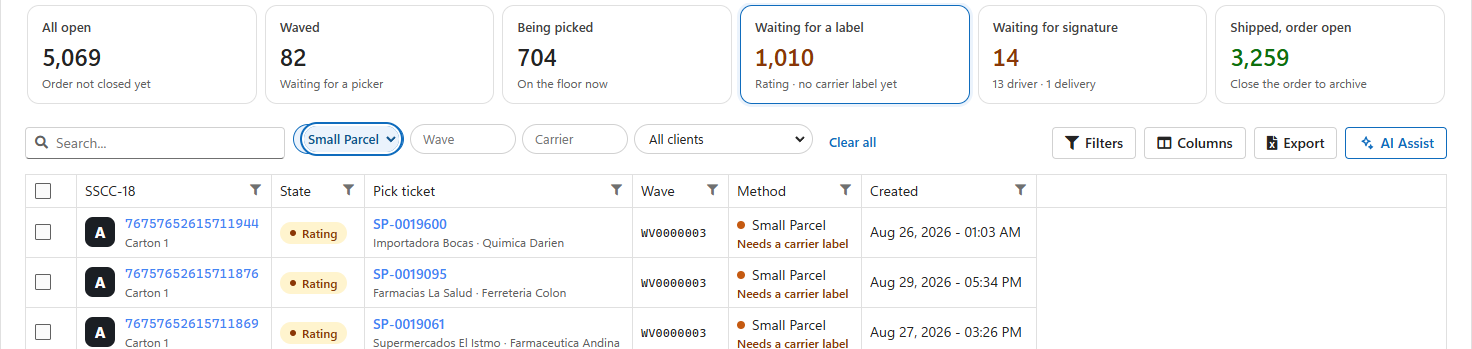
La barra de herramientas sigue visible mientras usted marca filas. Tiene el cuadro de búsqueda, cuatro chips, Filtros, Columnas, Exportar y AI Assist.
Funcionan igual que en todas las listas de LogisticaHQ.
Un chip está activo cuando tiene un valor. Entonces se ve en azul. Usted lo define eligiendo un valor, o escribiendo y saliendo del cuadro o pulsando Enter. La lista se vuelve a cargar de inmediato.
| Chip | Qué hace |
|---|---|
| Método: cualquiera | Una lista. Elija Carga de Camión, Paquete pequeño, Flota propia o Externo para ver solo los totes cuya orden se envía de esa forma. |
| Wave | Escriba parte de un número de wave. Muestra los totes cuyo número de wave contiene su texto. |
| Transportador | Escriba parte del nombre de un transportador. Un tote coincide si el transportador con el que se envió contiene su texto. Antes de enviarse, el tote coincide con el transportador que pide su orden. |
| Cliente | Una lista de clientes (Cliente 3PL). Solo se muestra a un usuario 3PL que no está limitado a un Cliente, y solo cuando hay dos o más clientes. |
Cuando hay una tarjeta o un chip activo, aparece el enlace Borrar todo. Quita la tarjeta y todos los chips con un clic.
La lista tiene 29 columnas. Seis se muestran de forma predeterminada. Las demás están en Columnas. Todas las columnas se pueden ordenar y filtrar.
Una línea debajo de la lista se lo recuerda: "Las demás columnas (Tamaño, Cita, LPN, Ubicación, Sobrestock, Puerta, N.º de rastreo, Manifiesto de recolección, Costo, Almacén, Enviado y más) están en Columnas."
Si ya guardó su propia disposición. Un usuario que guardó una disposición de columnas antes de esta versión conserva sus columnas anteriores. La nueva disposición no se aplica encima. Para obtener la nueva disposición, abra Columnas y use Restablecer. Sus elecciones se reemplazan por los valores nuevos.
| Columna | Qué muestra |
|---|---|
| SSCC-18 | Un cuadro oscuro con el Texto grande del tote (un punto si no tiene). Al lado, el código SSCC-18 como enlace a la página del tote. Debajo del código, una línea con el tipo de tote y el número de caja, por ejemplo "Caja 1". |
| Estado | El estado de la orden a la que pertenece el tote, como una etiqueta de color. Los estados que esperan a alguien, como Esperando para Enviar y los de firma, son ámbar. |
| Despacho | El número del despacho (pick ticket) como enlace. Debajo, el nombre (o código) del Cliente final y el Cliente 3PL, por ejemplo "Supermercados El Istmo · Textiles". |
| Wave | El número de wave de la orden. |
| Método | Un punto de color y luego el método de envío. Gris es Carga de Camión, azul es flota propia y naranja es un paquete (paquete pequeño o externo). Debajo del método hay una línea, vea abajo. |
| Creado | La fecha y la hora en que se creó el tote. |
La segunda línea de la celda Método se elige en este orden:

| Columna | Qué muestra |
|---|---|
| Tipo | El tipo de tote. |
| Sku | El SKU registrado en el tote. |
| Texto grande | El Texto grande del tote por sí solo. |
| Número de caja | El número de la caja dentro de la orden. |
| Tamaño | El nombre del tamaño de caja. |
| N.º de cita | El número de cita de la orden. |
| Fecha de cita | La fecha de la cita, como "Sep 03, 2026". |
| Carga de Camión | La Carga de Camión donde está el tote, como enlace. |
| Carga maestra | La carga maestra de esa Carga de Camión, como enlace. |
| LPN | El LPN donde está el tote, como enlace. |
| Ubicación | La ubicación (bin) donde está el tote preparado, como enlace. Vacía si no tiene. |
| Sobrestock | La ubicación del LPN, como enlace. Vacía si no tiene. |
| Puerta | El nombre de la puerta (dock). |
| N.º de rastreo | El número de rastreo. Un clic abre la etiqueta del transportador guardada para el envío. |
| Manifiesto de recolección | El manifiesto de recolección del transportador. Un clic abre la misma etiqueta. |
| Fecha de recolección | La fecha y hora de la recolección del transportador. |
| Transportador | El transportador con el que se envió el tote. |
| Servicio | El servicio del transportador. |
| Costo | El costo de envío con su moneda, por ejemplo "$12.50 USD". |
| Cliente 3PL | El Cliente 3PL de la orden. Es un enlace solo para administradores. |
| Cliente | El código del Cliente final, como enlace. |
| Almacén | El código del Almacén. Es un enlace solo para administradores. |
| Enviado | La fecha de envío de la Carga de Camión. |
Un clic en un número de rastreo o en un manifiesto de recolección no lo saca de la pantalla. Abre una ventana con la etiqueta del transportador guardada para ese tote. El título de la ventana es el transportador y el servicio, y luego el número de rastreo entre corchetes.
Si no hay etiqueta guardada, la ventana dice "No hay una etiqueta del transportador guardada para este envío." Esto pasa cuando alguien escribió el número de rastreo a mano o cuando el envío se hizo fuera de LogisticaHQ.
Si su empresa tiene activados los códigos QR emergentes, once columnas de códigos muestran un QR cuando usted pasa el puntero sobre el código. Las columnas son SSCC-18, Wave, Despacho, Carga de Camión, Carga maestra, LPN, Ubicación, Sobrestock, Puerta, N.º de rastreo y Manifiesto de recolección. Puede escanear el QR desde la pantalla.
Haga clic en una fila para ver dónde está el tote sin salir de la lista. Se abre un panel al lado de la lista. En una pantalla angosta se abre debajo de la lista. Pulse Enter sobre una fila para abrirlo con el teclado.
El panel muestra:
Los dos botones de impresión del panel imprimen solo el tote que usted está viendo. Ignoran las marcas de la lista y no las quitan.
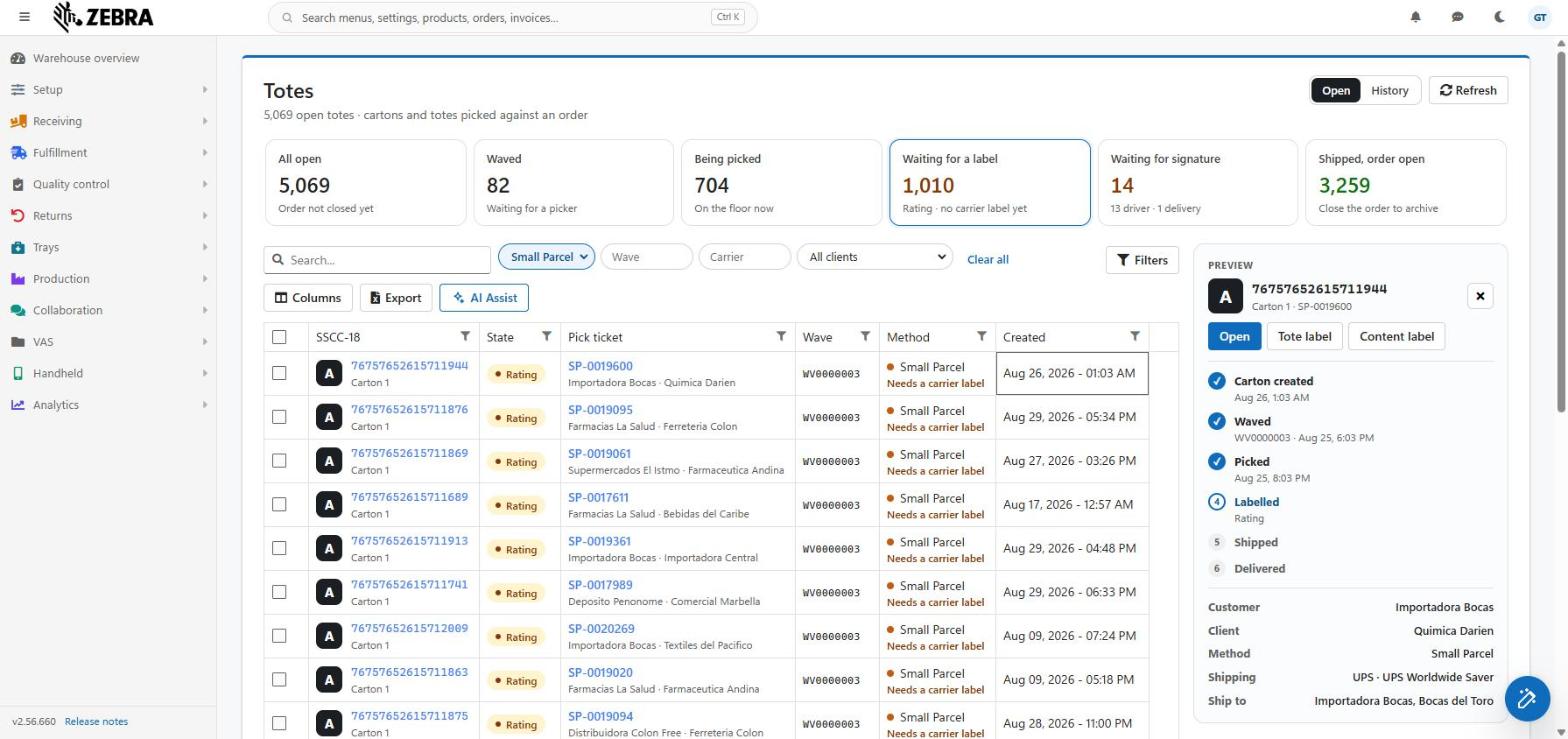
Un tote no tiene estado propio. Avanza con su orden. Los seis pasos son:
LogisticaHQ revisa el estado de la orden y las fechas registradas. Un paso se muestra como hecho cuando cualquiera de las dos cosas lo demuestra. Un paso nunca aparece pendiente si uno posterior ya está hecho.
| Paso | Se cuenta como hecho cuando |
|---|---|
| Caja creada | Siempre, desde que existe el tote. |
| Waved | La orden está en Waved o más adelante, o tiene fecha de wave. |
| Pickeado | La orden ya pasó el Picking (por ejemplo, está en Esperando para Enviar), o tiene fecha de Picking completado. |
| Etiquetado | El tote tiene número de rastreo (un paquete pequeño cuya etiqueta del transportador se compró), o está en una Carga de Camión. Un tote de Carga de Camión o de flota propia queda "etiquetado" cuando se carga. Nunca recibe etiqueta del transportador. |
| Enviado | La orden está enviada, o tiene fecha de envío. Una orden cerrada cuenta como enviada. |
| Entregado | La orden tiene fecha de confirmación de Entrega, o una línea del tote tiene cantidad entregada. Una orden cerrada no cuenta como entregada, porque una orden se cierra aunque nadie haya confirmado la Entrega. |
El primer paso que no está hecho es el actual. Debajo se ve el estado de la orden. Debajo de un paso hecho se ve su fecha. Debajo de Waved se ve además el número de wave. Cuando los seis pasos están hechos, ningún paso es el actual.
Marque una o más filas y aparece la barra oscura de acciones al pie de la pantalla.
La barra muestra:
Una acción que no tomaría ninguno de los totes marcados no se muestra. Nunca aparece en gris.
Cuando una acción toma menos totes de los que usted marcó, su botón indica cuántos, por ejemplo Etiquetas del transportador (1). La nota explica por qué se dejan fuera los demás. Es la misma regla que aplica el servidor, así que lo que dice la barra es lo que realmente ocurre.
| Acción | Toma | Deja fuera, y por qué |
|---|---|---|
| Etiquetas del tote | Todos los totes marcados. | No deja fuera ninguno. La ventana de impresión ofrece también la etiqueta de contenido. |
| Etiquetas de contenido | Los totes con líneas pickeadas o con un plan de cartonización. | Los totes sin nada pickeado todavía. La nota dice "{n} sin nada pickeado todavía". El botón se oculta si ningún tote cumple. |
| Etiquetas del transportador | Los totes con número de rastreo. Imprimen la etiqueta que se guardó con ese número. | Los totes de Carga de Camión y de flota propia nunca reciben etiqueta ("{n} de Carga de Camión o flota propia, sin etiqueta del transportador"). Los totes de paquete cuya etiqueta aún no se compró ("{n} de paquete pequeño sin etiqueta comprada aún"). El botón se oculta si ningún tote cumple. |
| Recolección del transportador | Los totes de paquete pequeño con número de rastreo. | Los totes de Carga de Camión y de flota propia. Los totes de paquete cuya etiqueta aún no se compró. También los totes Externos, aunque tengan número de rastreo. La nota dice "Recolección del transportador: {n} de {n}, solo paquete pequeño con etiqueta". El botón se oculta si ningún tote cumple. |
La lista no puede ver si de verdad hay una etiqueta guardada, porque una etiqueta es grande. Por eso, al hacer clic en Etiquetas del transportador, LogisticaHQ consulta primero al servidor.
Si todo sale bien, se quitan las marcas y la lista se vuelve a cargar. Tenga cuidado: cuando todos los totes de una orden tienen manifiesto de recolección, esa orden se envía. Entonces pasa a Enviado, orden abierta.
Después de una impresión que realmente se hizo, se quitan las marcas. Si usted cancela la ventana de la impresora, o la impresión no encuentra nada que imprimir, las marcas se quedan para que corrija la selección.
Haga clic en el código SSCC-18 de la lista, o en Abrir en el panel, para abrir un tote. El enlace Totes arriba lo regresa a la lista. Si la orden está cerrada, ese enlace va al Historial.
Si no se encuentra el tote, la página dice "No se encontró este registro."
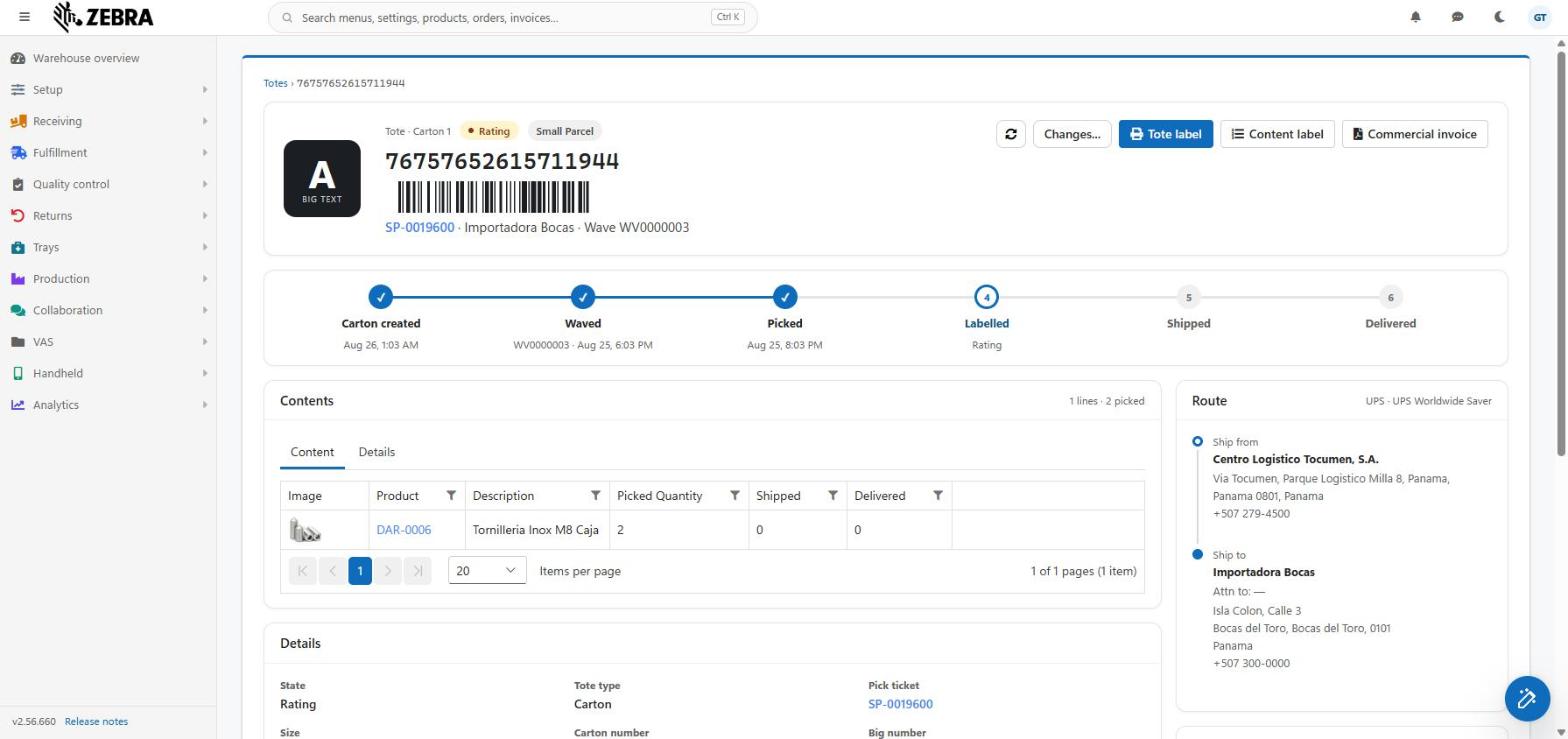
| Elemento | Qué muestra |
|---|---|
| Cuadro de Texto grande | Un cuadro grande y oscuro con el Texto grande del tote y la leyenda TEXTO GRANDE. |
| Leyenda | "Tote · Caja 1": el tipo de tote y el número de caja. |
| Etiqueta de estado | El estado de la orden, en color. |
| Etiqueta de método | El método de envío, por ejemplo Paquete pequeño. |
| Título | El código SSCC-18 en letra grande. |
| Código de barras | Un código de barras Code 128 del SSCC-18. Puede escanearlo desde la pantalla. |
| Línea | El número de despacho (enlace), el Cliente y "Wave {número}". |
Botones del encabezado:
| Botón | Qué hace |
|---|---|
| Actualizar (ícono de flechas) | Vuelve a leer el tote. |
| Cambios... | Abre el historial de cambios de este tote. |
| Etiqueta del tote | Imprime la etiqueta del tote. La ventana de impresión ofrece también la etiqueta de contenido. |
| Etiqueta de contenido | Imprime la etiqueta de contenido. |
| Etiqueta del transportador | Imprime la etiqueta del transportador. Aparece solo cuando el tote tiene número de rastreo. |
| Factura comercial | Abre la factura comercial en PDF. |
Los seis pasos se dibujan como una línea de puntos, de Caja creada a Entregado. La parte hecha de la línea es azul. Las reglas son las de "El recorrido" más arriba.
La leyenda dice cuántas líneas y unidades hay en la caja, por ejemplo "3 líneas · 24 pickeados", o "Aún no se ha pickeado nada en esta caja".
Hay tres casos:
La pestaña Contenido tiene estas columnas: Imagen, Producto (el SKU como enlace; el escaneo da el UPC si el producto lo tiene), Descripción, Cantidad pickeada, Enviado y Entregado.
La pestaña Detalles tiene estas columnas: Imagen, Producto, Empaque, Cantidad, Enviado, Entregado, Serie, Lote, Vencimiento y Fecha de fabricación. Serie y Lote muestran un QR al pasar el puntero. La fecha de vencimiento se muestra, pero no tiene QR, para no dar a un escáner una fecha que no puede leer.
Las dos pestañas recuerdan su disposición de columnas.
Esta tarjeta lista los datos del tote. Un valor vacío se muestra como un guion.
Estado · Tipo de tote · Despacho (enlace) · Tamaño · Número de caja · Número grande · Cliente · Número de wave · N.º de PO · Número de ruta · Contenedor · SSCC-18 (con QR) · Ubicación de preparación (la ubicación, como enlace; solo si el tote tiene una).
Una línea de tiempo de Origen a Destino (Enviar de y Enviar a). El título muestra el transportador y el servicio.
La dirección se lee del despacho. LogisticaHQ usa la dirección geocodificada cuando la orden la tiene. Si no, usa las líneas escritas: dirección, ciudad, estado o provincia y código postal, y país.
Un dibujo de la caja y las cifras: Largo, Ancho, Alto (cada uno con su unidad), Peso (con su unidad) y Cubo (el volumen como lo guardó el servidor). El título muestra el nombre del tamaño de caja. Estas cifras solo se muestran. No se pueden cambiar aquí.
| Fila | Qué muestra |
|---|---|
| Método | El método de envío de la orden. |
| Transportador · servicio | El transportador y el servicio con los que se envió el tote. Si no hay, los que pide la orden. |
| Número de rastreo | El número de rastreo como botón. Un clic abre la etiqueta del transportador guardada. Si aún no hay número de rastreo, un tote de paquete muestra "Después de imprimir la etiqueta". Cualquier otro tote muestra un guion. |
| Costo | El importe y su moneda. Se muestra solo en un tote de paquete que ya tiene número de rastreo. |
| Carga de Camión | La Carga de Camión como enlace, o "Sin cargar". |
| Conocimiento de embarque | Se muestra solo cuando el tote está en una Carga de Camión. Un clic exporta el conocimiento de embarque. |
El botón Envío manual aparece solo en un tote de paquete (paquete pequeño o externo) que aún no tiene número de rastreo. Úselo cuando el paquete se envió fuera de LogisticaHQ.
Si el servidor lo acepta, la página se vuelve a cargar y el tote ya tiene número de rastreo. Si el servidor lo rechaza, la ventana se queda abierta y muestra el motivo, así no se pierde lo que escribió. Esta acción no imprime ninguna etiqueta.
Esta página no tiene botón Guardar, ni guardado automático, ni cuadros editables. Nunca cambia el tote mientras usted lo mira. La única acción que cambia datos es Envío manual. Los demás botones imprimen o abren documentos.
| Usted marcó... | Etiquetas del transportador | Etiquetas de contenido | Recolección del transportador |
|---|---|---|---|
| Un tote de paquete pequeño con número de rastreo y líneas pickeadas | Sí | Sí | Sí |
| Un tote de paquete pequeño sin etiqueta comprada | No | Solo si tiene contenido | No |
| Un tote de Carga de Camión o de flota propia | No | Solo si tiene contenido | No |
| Un tote Externo con número de rastreo | Sí | Solo si tiene contenido | No |
| Un tote sin nada pickeado y sin plan de cartonización | Solo si tiene número de rastreo | No | Solo si es paquete pequeño con número de rastreo |
¿Te resultó útil esta página?