
Saltar al contenido
P4 Software P4 Software / logisticaHQ

Agrega esta documentación a Claude

Hazle preguntas a Claude sobre esta documentación. Claude lee las páginas publicadas y te enlaza a ellas. Copia esta dirección:

https://p4-software.opendocs.page/mcp

En claude.ai o Claude Desktop: abre Configuración, luego Conectores, elige Agregar conector personalizado y pega la dirección.

En Claude Code, ejecuta:

claude mcp add --transport http docs https://p4-software.opendocs.page/mcp

Puertas de Muelle

Puertas de Muelle
← Volver a Almacén

Puertas de Andén

Al etiquetar las puertas de andén puede asignar órdenes de compra y de venta a una puerta concreta, lo que reduce los errores de cargar el producto equivocado en el tráiler equivocado.

Sistema >Almacén> Puerta de andén
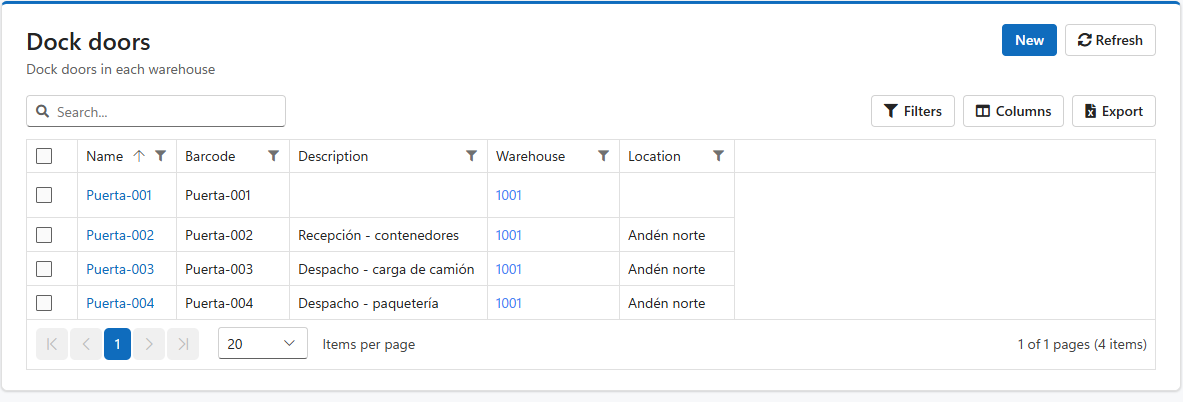
LogisticaHQ, configuración de puertas de andén

Haga clic en Nuevo para crear una puerta de andén y luego marque la casilla a la izquierda de la columna de nombre para imprimir las Etiquetas.

Coloque estas Etiquetas en una zona de cada puerta que sea fácil de escanear. Asegúrese de que sus usuarios entiendan el sistema de etiquetado para que no confundan las puertas.

Impresoras de la puerta de muelle

El diálogo Puerta tiene dos campos opcionales:

  • Impresora de lista de empaque: dónde se imprimen solas las listas de empaque de las órdenes que salen por esta puerta de muelle (al despachar o al generar la etiqueta del transportista).
  • Impresora de BOL: dónde se imprimen solos los BOL de las cargas de camión, cargas maestras y cargas LTL de esta puerta de muelle. En cargas LTL, indicarla también activa la impresión automática de los BOL.

El selector muestra el nombre de cada impresora y la máquina donde corre su agente. La puerta de muelle es el primer nivel que se consulta; en blanco, deciden el usuario, el Almacén, el Cliente, el Cliente 3PL o la empresa. Vea Impresión automática de listas de empaque y BOL.

¿Te resultó útil esta página?