 P4 Software
/
activoHQ - Español
P4 Software
/
activoHQ - Español
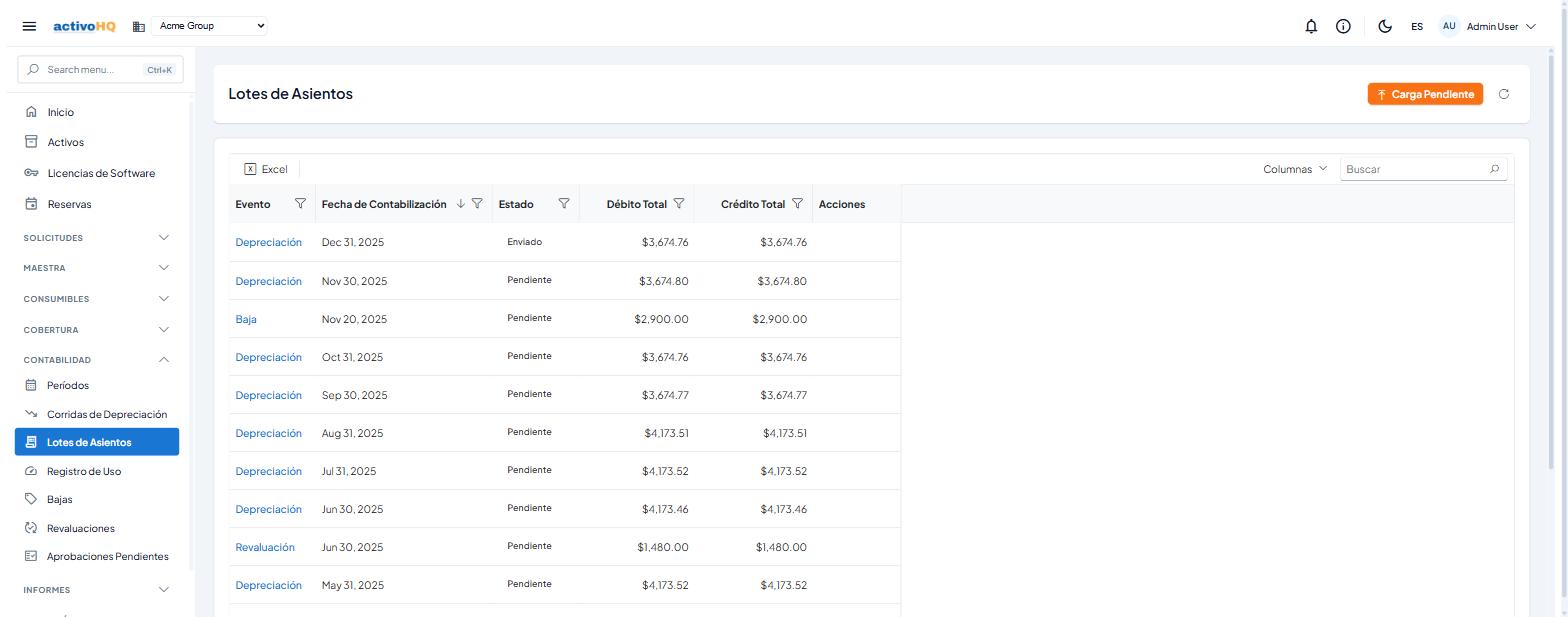
La pantalla Lotes de Diario presenta el registro de todos los asientos contables generados automáticamente por activoHQ a partir de eventos sobre Activos fijos (depreciaciones, bajas, revaluaciones y deterioros). Cada lote agrupa las líneas de débito y crédito correspondientes a un evento contable y puede enviarse a cifraHQ, el sistema de Contabilidad integrado. Esta pantalla es utilizada principalmente por el contador o el administrador del sistema para verificar, enviar y monitorear el estado de los lotes pendientes.
Contabilidad > Lotes de Diario
URL: /accounting/journal-batches
| Término | Significado |
|---|---|
| Lote de diario | Conjunto de asientos contables (débitos y créditos) generado automáticamente por un evento de activo fijo. |
| Línea de asiento | Cada fila individual del asiento, asociada a un código de cuenta contable, con su importe de débito o crédito. |
| Estado del lote | Indica en qué punto del ciclo de envío se encuentra el lote: pendiente, enviado, confirmado o fallido. |
| Tipo de evento | El evento que originó el lote: depreciación, baja, revaluación o deterioro. Adquisición y transferencia también aparecen como tipos de evento en las listas, pero hoy ningún proceso crea lotes para ellos. |
| cifraHQ | Sistema de Contabilidad externo al que se envía el lote para su registro definitivo. |
| Corrida de depreciación | Proceso de cálculo de depreciación que genera automáticamente los lotes de diario correspondientes. |
| Modo de prueba (dry run) | Cuando la empresa no tiene configurado un punto de conexión a cifraHQ, el envío se simula: el lote pasa a estado Sent (enviado) pero cifraHQ no lo recibe. |
Al hacer clic en el enlace Evento de un lote se abre su propia pantalla de detalle, con toda la información en un solo lugar (/accounting/journal-batches/<id>):
Un lote Descuadrado indica que los débitos no igualan a los créditos; revíselo antes de enviarlo a la Contabilidad.
Si la empresa no tiene configurado un punto de conexión a cifraHQ (según la Configuración de su cuenta), el sistema ejecuta un modo de prueba: el lote pasa a estado Sent (enviado) pero no es recibido por cifraHQ. Carga Pendiente y Reintentar solo procesan lotes en estado Pending o Failed, así que un lote marcado como Sent por un modo de prueba no se envía a cifraHQ más adelante. Configure y pruebe el punto de conexión antes de cargar los lotes que desea entregar.
| Campo | Tipo | Obligatorio | Descripción | Validación |
|---|---|---|---|---|
| Evento | Enlace de texto | — | Tipo de evento contable que originó el lote. Valores posibles: Asset Acquisition (adquisición), Depreciation (depreciación), Disposal (baja), Revaluation (revaluación), Impairment (deterioro), Transfer (transferencia). Al hacer clic se abre la pantalla de detalle del lote. | Solo lectura. |
| Fecha de Contabilización | Fecha | — | Fecha en que se registró el evento contable. Formato: mes día, año (ej. Jun 01, 2025). | Solo lectura. |
| Estado | Insignia | — | Estado actual del lote en el ciclo de envío. Valores: Pending (pendiente), Sent (enviado), Confirmed (confirmado), Failed (fallido). | Solo lectura. |
| Débito Total | Numérico | — | Suma total de todos los débitos del lote, en la moneda de la empresa. Formato con dos decimales. | Solo lectura. |
| Crédito Total | Numérico | — | Suma total de todos los créditos del lote, en la moneda de la empresa. Formato con dos decimales. | Solo lectura. |
| Acciones | Botón | — | Muestra el botón Reintentar únicamente cuando el estado del lote es Failed (fallido). No se puede ordenar ni filtrar por esta columna. | Solo lectura. |
| Campo | Tipo | Obligatorio | Descripción | Validación |
|---|---|---|---|---|
| Cuenta | Texto | — | Código de la cuenta contable afectada por esta línea (ej. 1-2-001). | Solo lectura. |
| Descripción | Texto | — | Descripción del concepto de la línea (ej. el período de depreciación y el modelo de activo, o el código de un activo dado de baja). | Solo lectura. |
| Débito | Numérico | — | Importe debitado en esta línea. Formato con dos decimales; en cero si la línea es crédito. | Solo lectura. |
| Crédito | Numérico | — | Importe acreditado en esta línea. Formato con dos decimales; en cero si la línea es débito. | Solo lectura. |
Disponible para los usuarios con acceso al módulo de Contabilidad, según lo configure su administrador.
Los lotes de diario se generan automáticamente al procesar una corrida de depreciación u otro evento contable (baja, revaluación, etc.). No es posible crear lotes manualmente desde esta pantalla. Si la tabla aparece vacía, el sistema mostrará el mensaje: "Contabilice una corrida de depreciación para generar lotes de asientos."
Si su cuenta tiene acceso a varias Empresas, al cambiar de empresa en el selector superior, la lista de lotes se actualiza automáticamente para mostrar únicamente los lotes de la empresa seleccionada.
| Síntoma | Causa probable | Solución |
|---|---|---|
| La tabla aparece vacía | No se han procesado Corridas de depreciación ni otros eventos contables. | Ejecute una corrida de depreciación en Contabilidad > Corridas de depreciación y regrese a esta pantalla. |
| Un lote pasó a estado Sent tras hacer clic en Carga Pendiente, pero cifraHQ no muestra nada | La empresa no tiene configurado un punto de conexión a cifraHQ, así que la carga fue un modo de prueba. | Configure el punto de conexión en Configuración > Integración antes de cargar los lotes que desea entregar. Un lote ya marcado como Sent no se vuelve a cargar desde esta pantalla; contacte al soporte de P4 Software. |
| Un lote pasó a estado Failed tras hacer clic en Carga Pendiente | cifraHQ rechazó la solicitud u ocurrió un error de red. | Lea el mensaje en el historial de carga del lote, corrija la causa y haga clic en Reintentar. |
| El botón Reintentar no aparece en la columna Acciones | El lote no tiene estado Failed; el botón solo se muestra para lotes fallidos. | Confirme el estado del lote en la columna Estado. |
| Los importes de Débito Total y Crédito Total no coinciden | Puede indicar un problema en el proceso de generación del asiento. | Revise las líneas de asiento del lote haciendo clic en el enlace de la columna Evento y consulte con su contador. |
| La notificación muestra "0 lote(s) cargado(s)" al hacer clic en Carga Pendiente | No había lotes en estado Pending (pendiente) al momento de la acción. | Verifique los estados en la tabla; es posible que todos los lotes ya hayan sido enviados o confirmados. |
¿Te resultó útil esta página?