 P4 Software
/
activoHQ - Español
P4 Software
/
activoHQ - Español
La pantalla Usuarios permite al administrador de la cuenta crear, consultar y editar los usuarios que tienen acceso al espacio de trabajo de activoHQ. Desde aquí se asigna a cada persona un rol que determina lo que puede ver y hacer dentro de la plataforma. Es el punto central de control de acceso para su organización.
Menú lateral: Configuración > Usuarios
URL: /settings/users
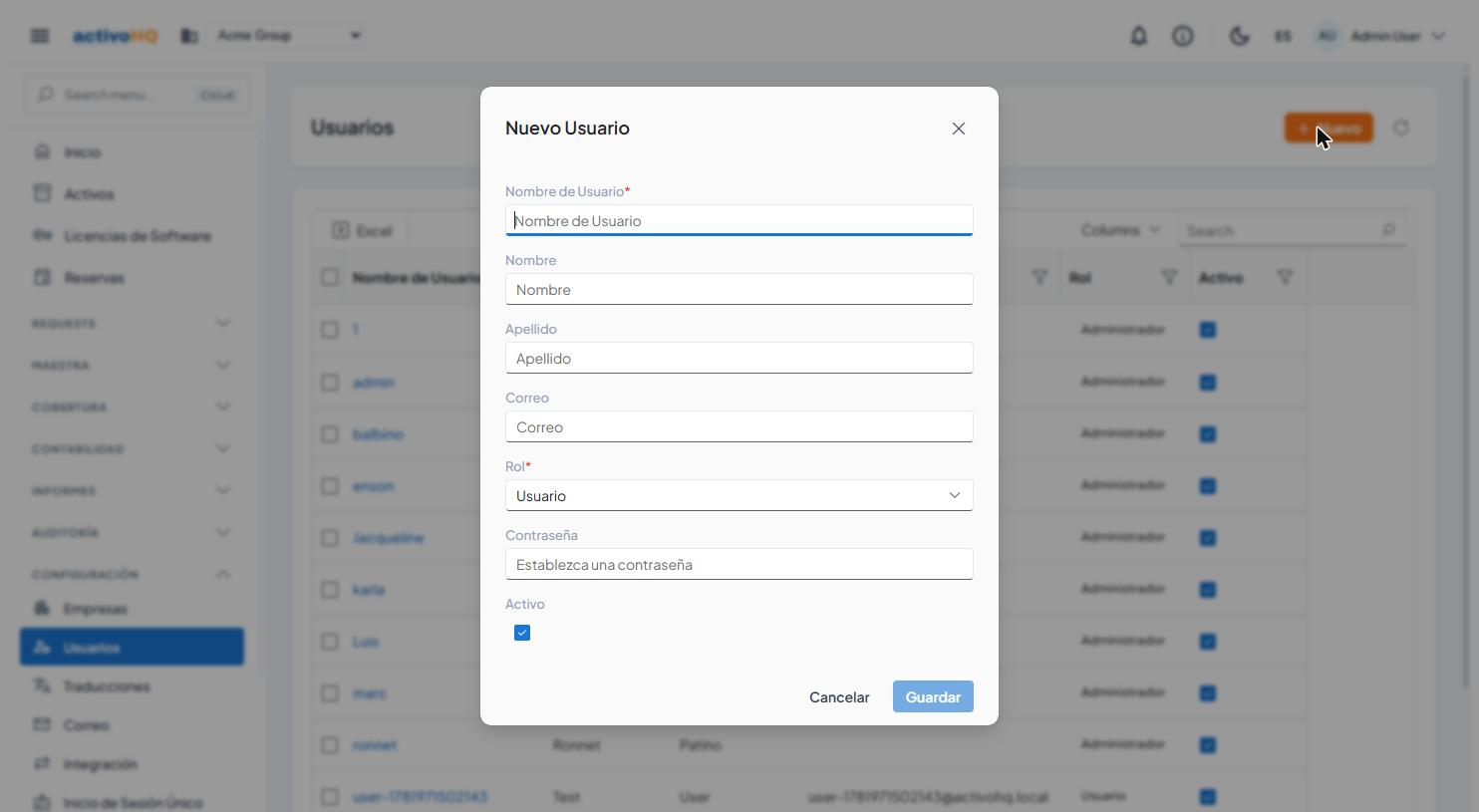
| Término | Definición |
|---|---|
| Nombre de Usuario | Identificador único con el que el usuario inicia sesión. No se puede cambiar una vez creado el usuario. |
| Rol | Rol asignado al usuario: administrador o no. Los administradores tienen todos los permisos; para el resto, los permisos marcados en el usuario determinan qué módulos y acciones están disponibles. |
| Activo | Indica si el usuario puede Iniciar sesión. Un usuario inactivo no puede acceder al sistema aunque recuerde sus credenciales. |
| Contraseña | Clave de acceso del usuario. Se almacena cifrada; el sistema nunca la muestra en texto claro. |
| Rol (tal como aparece en pantalla) | Descripción |
|---|---|
Administrador |
Acceso total: puede administrar usuarios, Configuración, Activos, depreciación e integraciones. |
Usuario |
Usuario que no es administrador. Lo que puede hacer lo deciden los permisos que usted marque para esa persona (vea Asignar permisos detallados más abajo). |
Vendedor |
Se comporta exactamente igual que Usuario. El nombre es solo una etiqueta para agrupar personas; no agrega acceso propio. |
Portal de Empleado |
Se comporta exactamente igual que Usuario. El nombre es solo una etiqueta; no existe un portal de Empleados aparte y no agrega acceso propio. |
Solo Administrador es distinto de los otros tres roles: los administradores tienen todos los permisos de forma automática. Para los otros tres, use los permisos para controlar el acceso.
En la interfaz, los nombres de rol aparecen en el idioma de la sesión (en inglés: Administrator, User, Sales Person y Employee Portal).
Al ingresar a la pantalla verá una tabla con todos los usuarios de su cuenta, ordenada por Nombre de Usuario de forma ascendente. Puede:
Usuario).El sistema muestra una notificación de confirmación y actualiza la tabla automáticamente.
El sistema muestra una notificación de confirmación y actualiza la tabla.
Además del rol, cada usuario que no es administrador puede recibir permisos por área. Se asignan al editar un usuario existente (no al crearlo).
| Área | Permisos |
|---|---|
| Modelos de activo | Ver, Crear, Editar, Eliminar, Importar, Clonar |
| Fabricantes | Ver, Crear, Editar, Eliminar |
| Métodos de depreciación | Ver, Crear, Editar, Eliminar |
| Conjuntos de campos personalizados | Ver, Crear, Editar, Eliminar |
| Garantías | Ver, Crear, Editar, Eliminar |
| Insurance Policies (se muestra en inglés) | Ver, Crear, Editar, Eliminar |
| Licencias de software | Ver, Crear, Editar, Eliminar |
| Consumibles | Ver, Crear, Editar, Eliminar, Recibir, Entregar, Ajustar / trasladar |
| Requests & Operations (se muestra en inglés) | Submit requests, Manage request queue, Asset manager (low-stock alerts) (los tres se muestran en inglés) |
| Ubicaciones | Ver, Crear, Editar, Eliminar |
| Centros de costo | Ver, Crear, Editar, Eliminar |
| Custodios | Ver, Crear, Editar, Eliminar |
| Empleados | Ver, Crear, Editar, Eliminar |
| Libros de depreciación | Ver, Crear, Editar, Eliminar |
| Mapeo de Cuenta Contable | Ver, Crear, Editar, Eliminar |
| Empresas | Ver, Crear, Editar, Eliminar |
| Usuarios | Ver, Crear, Editar, Eliminar |
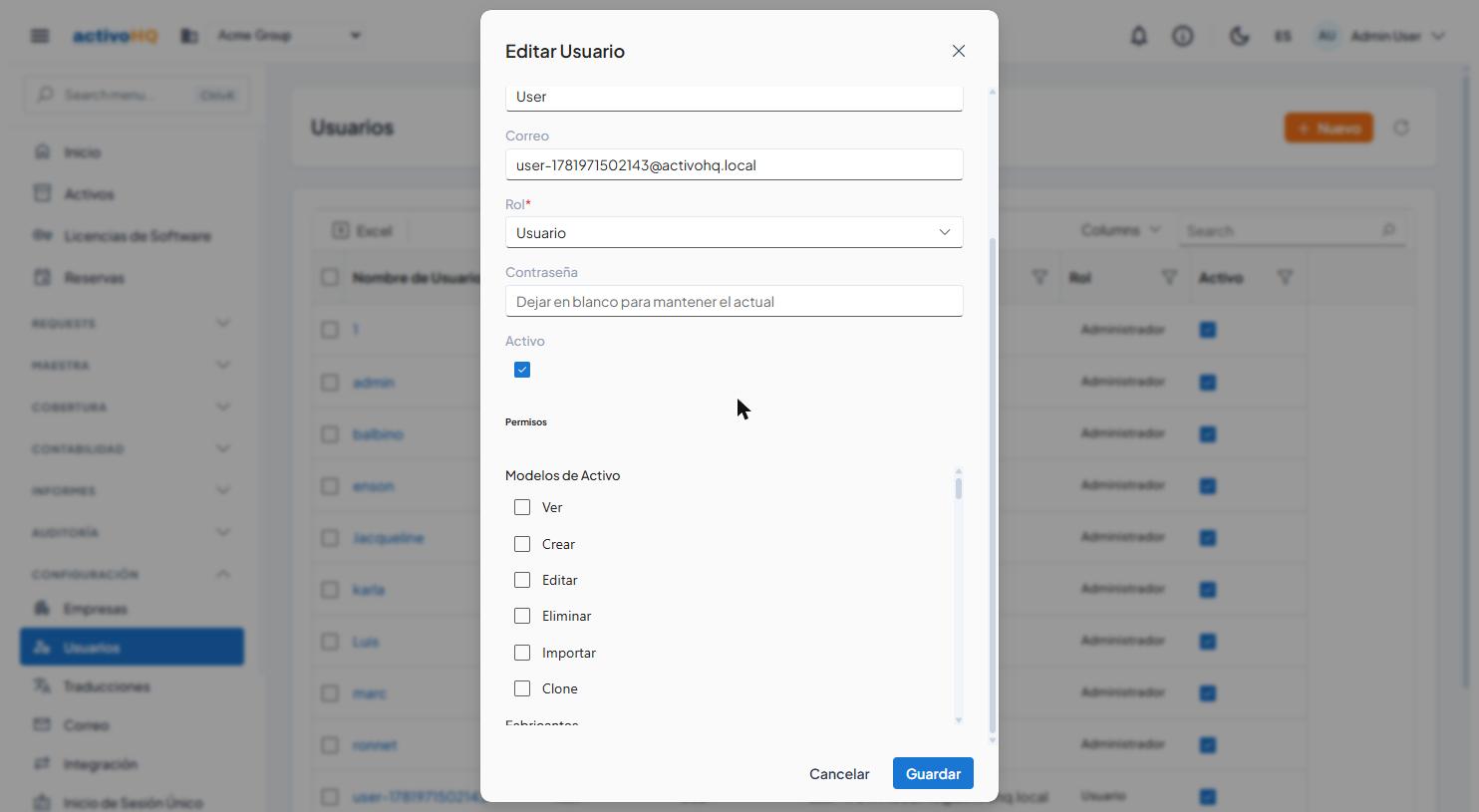
Reglas importantes:
En cualquier momento dentro del diálogo, haga clic en Cancelar o en el ícono de cierre (×) para cerrar sin guardar cambios.
Para impedir que un usuario inicie sesión sin eliminarlo:
| Campo | Tipo | Obligatorio | Descripción | Validación |
|---|---|---|---|---|
| Nombre de Usuario | Campo de texto | Sí | Identificador único para Iniciar sesión. No editable una vez creado. | No puede estar en blanco. |
| Nombre | Campo de texto | No | Primer nombre del usuario. | — |
| Apellido | Campo de texto | No | Apellido del usuario. | — |
| Correo | Campo de texto | No | Dirección de correo electrónico de contacto. | — |
| Rol | Menú desplegable | Sí | Rol del usuario. Opciones: Administrador, Usuario, Vendedor, Portal de Empleado (los últimos tres se comportan igual). |
Debe seleccionarse un valor. |
| Contraseña | Campo de contraseña | Sí (solo al crear) | Clave de acceso. Al editar, dejarla en blanco mantiene la contraseña actual. | Requerida al crear un usuario nuevo. |
| Activo | Casilla de verificación | No | Si está marcada, el usuario puede Iniciar sesión. Marcada por defecto. | — |
Disponible para los usuarios con acceso al módulo, según lo configure su administrador.
Administrator pueden además gestionar su propia Clave de API desde su perfil personal (/profile), lo que les permite consumir la API REST de activoHQ.| Síntoma | Causa probable | Solución |
|---|---|---|
| La tabla muestra "No se encontraron usuarios" aunque debería haber registros | Hay filtros Activos en la tabla. | Haga clic en Limpiar filtros en el encabezado de la pantalla. |
| El botón Guardar permanece deshabilitado al crear un usuario | El campo Nombre de Usuario o Contraseña está vacío. | Complete ambos campos antes de guardar. |
| El botón Guardar permanece deshabilitado al editar un usuario | El campo Nombre de Usuario está vacío (situación inusual). | Verifique que el campo no haya quedado en blanco por error. |
| Aparece el mensaje "Registro no encontrado" al intentar editar | El usuario fue eliminado por otro administrador mientras la tabla estaba abierta. | Haga clic en el botón de actualización para recargar la lista. |
| Un usuario no puede Iniciar sesión aunque sus credenciales son correctas | El usuario tiene la casilla Activo desmarcada. | Edite el usuario y marque la casilla Activo, luego guarde. |
| Se muestra el mensaje "Error: ..." al guardar | Error de servidor (nombre de usuario duplicado u otro problema de validación). | Revise si el Nombre de Usuario ya existe en la lista; de ser así, elija uno diferente. |
¿Te resultó útil esta página?