 P4 Software
/
activoHQ - Español
P4 Software
/
activoHQ - Español
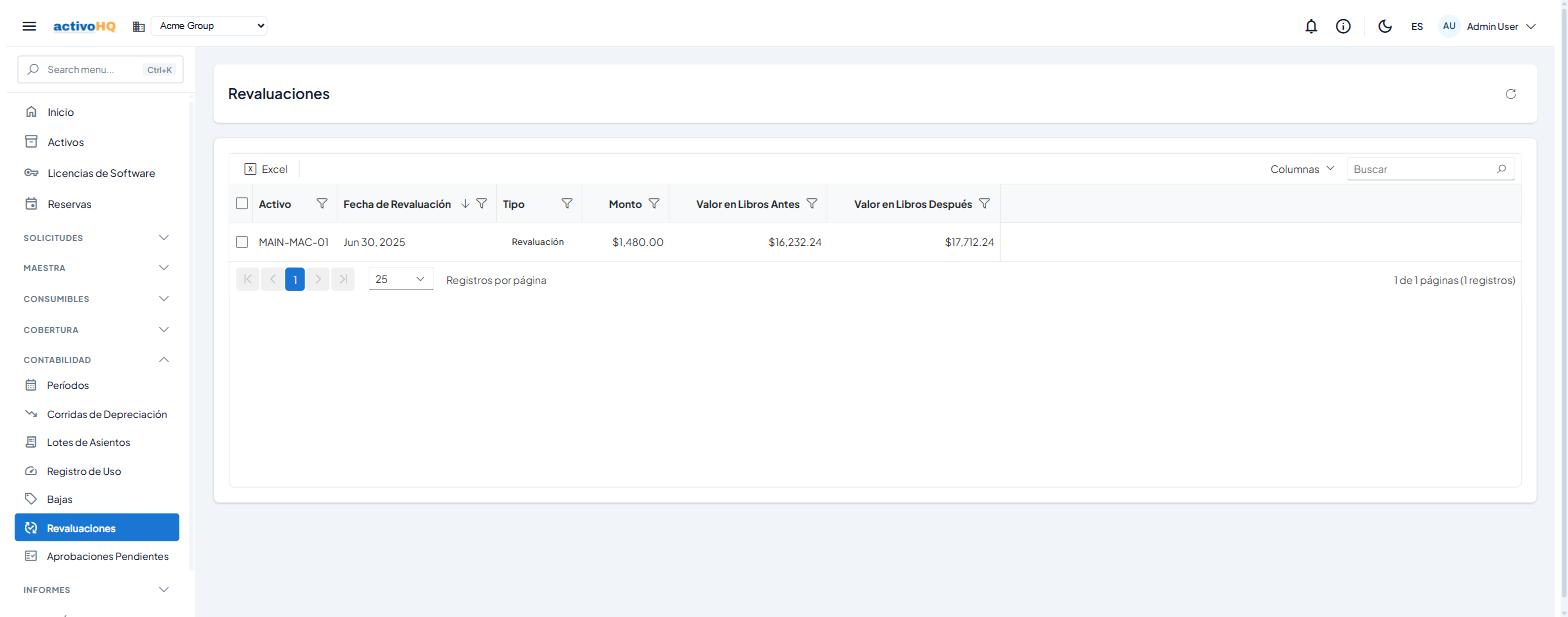
La pantalla Revaluaciones consolida el historial de todos los ajustes de valor registrados sobre los Activos fijos de la empresa: tanto las revaluaciones al alza (incremento del valor en libros) como los deterioros (reducción del valor en libros). La utilizan contadores y administradores para revisar y auditar cada ajuste sin tener que navegar activo por activo. Los registros son de solo lectura en esta pantalla; el ingreso de nuevas revaluaciones se realiza desde el detalle de cada activo.
Menú de navegación: Contabilidad > Revaluaciones
URL directa: /accounting/revaluations
| Término | Definición |
|---|---|
| Revaluación | Ajuste que incrementa el valor en libros de un activo por encima de su costo neto contable. Genera un superávit de revaluación en el mayor general. |
| Deterioro | Ajuste que reduce el valor en libros de un activo cuando su valor recuperable cae por debajo del valor en libros. Genera una pérdida por deterioro en el mayor general. |
| Valor en Libros Antes | Valor neto contable del activo inmediatamente antes de aplicar el ajuste (costo de adquisición menos depreciación acumulada más ajustes anteriores). |
| Valor en Libros Después | Valor neto contable resultante luego de aplicar el monto del ajuste. |
| Lote de diario | Asiento contable en estado pendiente que el sistema genera automáticamente al registrar cada revaluación o deterioro. |
| Valor residual | Valor mínimo que puede quedar en libros al aplicar un deterioro; el sistema no permite reducir el valor por debajo de este límite. |
Los ajustes de valor no se crean desde esta pantalla, sino desde el detalle del activo correspondiente. Siga estos pasos:
Nota: La opción Revaluar del menú Acciones solo es visible cuando el activo tiene estado Activo. Los Activos en borrador, dados de baja o totalmente depreciados no pueden revaluarse.
| Campo | Tipo | Descripción |
|---|---|---|
| Activo | Texto | Código del activo al que pertenece el ajuste. |
| Fecha de Revaluación | Fecha | Fecha efectiva en que se registró el ajuste (formato: Mes dd, aaaa). |
| Tipo | Etiqueta | Indica si es una revaluación al alza (Revaluación) o un deterioro (Deterioro). |
| Monto | Decimal (2 decimales) | Valor absoluto del ajuste aplicado, alineado a la derecha. |
| Valor en Libros Antes | Decimal (2 decimales) | Valor neto contable del activo antes del ajuste. |
| Valor en Libros Después | Decimal (2 decimales) | Valor neto contable del activo después de aplicar el ajuste. |
| Campo | Tipo | Obligatorio | Descripción | Validación |
|---|---|---|---|---|
| Fecha de revaluación | Fecha | Sí | Fecha efectiva del ajuste de valor. | No puede estar vacía. |
| Tipo | Menú desplegable | Sí | Revaluación al alza o deterioro. | Debe seleccionarse un valor. |
| Monto | Numérico (N2) | Sí | Importe positivo del ajuste. | Debe ser mayor que 0.01. Para deterioro, el valor en libros resultante no puede quedar por debajo del valor residual del activo. |
| Notas | Campo de texto (multilínea) | No | Justificación o descripción del ajuste. | Máximo 1 000 caracteres. |
Disponible para los usuarios con acceso al módulo de Contabilidad, según lo configure su administrador. No se requieren permisos adicionales para consultar el listado. Para registrar una revaluación o deterioro, el usuario debe además tener acceso de edición al detalle del activo correspondiente.
| Síntoma | Causa probable | Solución |
|---|---|---|
| La opción Revaluar no aparece en el menú Acciones del detalle del activo. | El activo no tiene estado Activo (puede estar en borrador, baja o totalmente depreciado). | Solo los Activos en estado Activo pueden revaluarse. Verifique el estado del activo; si está en borrador, actívelo primero; en otro caso, contacte a un administrador. |
| Error al guardar: "Revaluation amount must be positive" (el monto de revaluación debe ser positivo). | El monto ingresado es cero o negativo. | Ingrese un valor mayor que cero en el campo Monto. |
| Error al guardar: "Impairment cannot reduce carrying below salvage value" (el deterioro no puede reducir el valor en libros por debajo del valor residual). | El deterioro dejaría el valor en libros por debajo del valor residual del activo. | Reduzca el monto del deterioro o revise el valor residual configurado en el activo. |
| Error de cuentas GL faltantes en el modelo. | El modelo de activo no tiene configurados todos los códigos de cuenta requeridos para el tipo de ajuste. | Complete el Código de Cuenta de Activo en Maestra > Modelos de activo. Las cuentas de superávit por revaluación y de pérdida por deterioro no se editan desde esta pantalla: contacte a soporte. |
| La tabla aparece vacía. | Aún no se han registrado revaluaciones o deterioros en la empresa activa. | Registre el primer ajuste desde el detalle de un activo activo, o verifique que la empresa seleccionada sea la correcta. |
¿Te resultó útil esta página?