 P4 Software
/
activoHQ - Español
P4 Software
/
activoHQ - Español
La pantalla Sesiones de Conteo permite realizar inventarios físicos de Activos fijos mediante tecnología RFID. El flujo completo abarca abrir una sesión (que captura como instantánea el conjunto de Activos esperados), cargar las lecturas de etiquetas RFID capturadas en campo mediante un archivo CSV, ejecutar la conciliación automática que clasifica cada activo como encontrado, faltante, inesperado o movido, y finalmente cerrar la sesión una vez concluido el conteo. Está dirigida al personal de auditoría, Custodios y administradores de Activos fijos.
En el menú lateral, expanda la sección Auditoría y haga clic en Sesiones de Conteo.
URL directa: /rfid/sessions
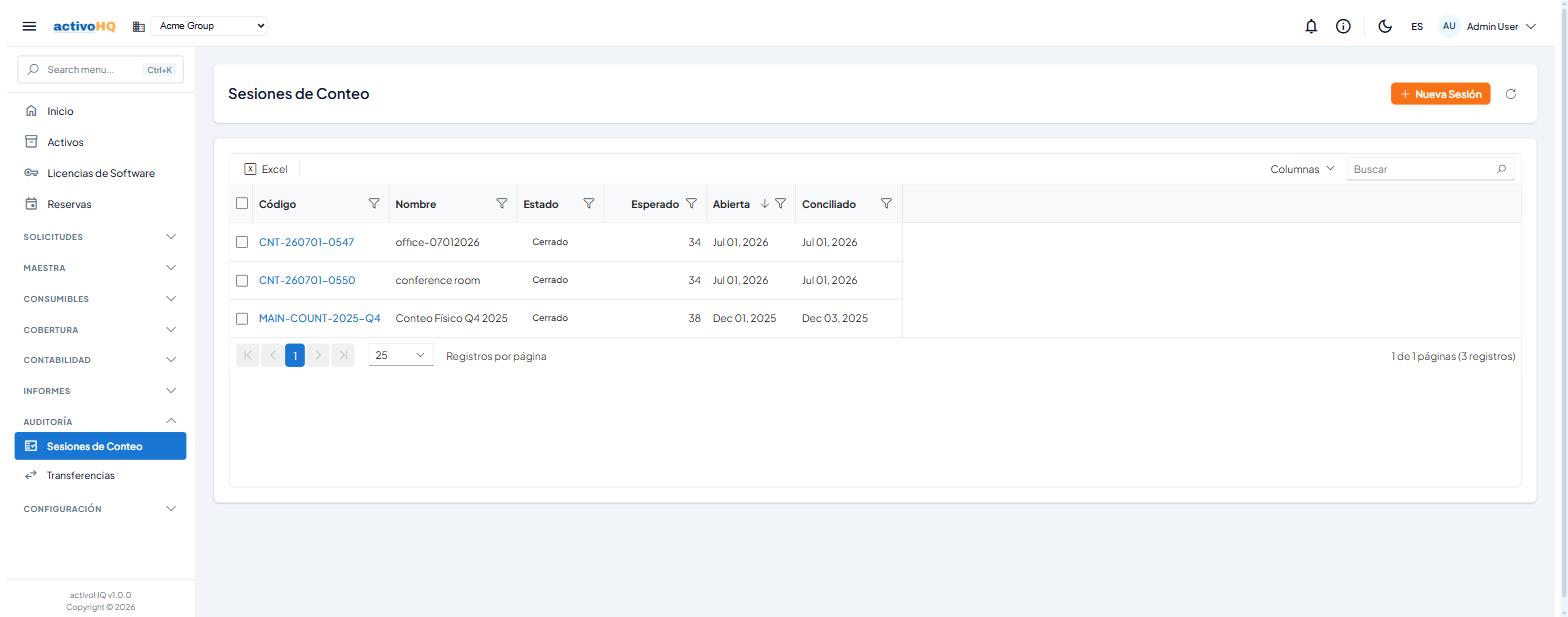
| Término | Definición |
|---|---|
| Sesión de conteo | Ciclo completo de un inventario físico por RFID: desde la apertura hasta el cierre. Cada sesión está vinculada a la empresa activa y tiene un código único dentro de ella. |
| EPC RFID | Electronic Product Code: identificador único grabado en la etiqueta RFID de cada activo. |
| Lectura (read) | Registro de un EPC capturado por el lector RFID durante el conteo físico en campo. |
| Conciliación | Proceso que compara los Activos esperados (registrados en el sistema al momento de abrir la sesión) con los EPC efectivamente leídos, y clasifica cada resultado. |
| Esperado | Cantidad de Activos con estado Activo de la empresa que el sistema proyectó localizar al abrir la sesión. Cada uno se identifica por su EPC RFID o, si no tiene, por su código de activo. |
| Estado de sesión | Etapa en que se encuentra la sesión: En lectura (recibe lecturas; toda sesión nueva se crea en este estado), Conciliado (conciliada) y Cerrado (cerrada y finalizada). El filtro de estado también lista Abrir, pero el sistema no deja ninguna sesión en ese estado. |
| Estado de resultado | Clasificación de cada activo tras la conciliación: Encontrado, Faltante (no se leyó), Inesperado (leído pero no estaba entre los Activos esperados al abrir la sesión), Movido (leído en una ubicación diferente a la registrada). |
| Transferencia | Movimiento de activo generado a partir de un resultado Moved, para actualizar su ubicación en el registro del sistema. |
INV-2026-01).El botón Abrir Sesión permanece desactivado hasta que los dos campos obligatorios contengan texto.
Desde la pantalla de detalle de la sesión (a la que accede haciendo clic en el código):
.csv con las lecturas capturadas por el lector RFID (tamaño máximo: 5 MB).Formato del archivo CSV:
Epc,Timestamp,ReaderId,LocationCode
E28011XXXXXXXX0000123456,2026-06-25T09:15:00,Reader-01,BODEGA-A
E28011XXXXXXXX0000789012,2026-06-25T09:15:05,Reader-01,BODEGA-A
| Columna | Obligatoria | Descripción |
|---|---|---|
Epc |
Sí | Código EPC de la etiqueta RFID leída. Para un activo sin EPC, use su código de activo (lectura de código de barras). |
Timestamp |
Sí | Fecha y hora de la lectura; se recomienda el formato ISO 8601 (ej. 2026-06-25T09:15:00). |
ReaderId |
No | Identificador del lector RFID que capturó la señal. |
LocationCode |
No | Código de ubicación (debe coincidir con los códigos configurados en el sistema; no se distingue entre mayúsculas y minúsculas). Códigos desconocidos o en blanco se registran sin ubicación. |
Cargue todas las lecturas antes de conciliar: una vez conciliada, la sesión ya no acepta lecturas nuevas (aparece el mensaje Session is not accepting reads, que se muestra en inglés). Si olvidó cargar lecturas, abra una nueva sesión. Puede pulsar Conciliar otra vez para recalcular los resultados con las lecturas ya cargadas.
| Campo | Tipo | Descripción |
|---|---|---|
| Código | Texto / enlace | Código único de la sesión en la empresa activa. Al hacer clic abre la pantalla de detalle. |
| Nombre | Texto | Nombre descriptivo de la sesión de conteo. |
| Estado | Insignia | Estado actual de la sesión: En lectura, Conciliado o Cerrado. |
| Esperado | Número | Cantidad de Activos que se esperaba localizar al abrir la sesión. |
| Abierta | Fecha | Fecha en que se creó y abrió la sesión. |
| Conciliado | Fecha | Fecha en que se ejecutó la conciliación (vacío si la sesión aún no ha sido conciliada). |
| Campo | Tipo | Obligatorio | Descripción | Validación |
|---|---|---|---|---|
| Código | Campo de texto | Sí | Identificador corto de la sesión. | Máximo 64 caracteres. Debe ser único dentro de la empresa activa. |
| Nombre | Campo de texto | Sí | Nombre legible del conteo. | Máximo 256 caracteres. |
| Notas | Campo de texto multilínea | No | Observaciones o instrucciones adicionales. | Máximo 1,000 caracteres. |
| Columna | Descripción |
|---|---|
| Activo | Código del activo registrado en el sistema al que corresponde el EPC leído. |
| EPC | Código EPC de la etiqueta RFID capturada durante el conteo. |
| Estado | Clasificación del resultado: Encontrado, Faltante, Inesperado o Movido. |
| Acciones | Muestra el botón Aplicar transferencia únicamente para resultados con estado Movido que aún no han sido procesados. |
Disponible para los usuarios con acceso al módulo, según lo configure su administrador.
| Síntoma | Causa probable | Solución |
|---|---|---|
| El botón Abrir Sesión aparece desactivado | El campo Código de sesión o Nombre de sesión está vacío. | Complete ambos campos obligatorios antes de confirmar. |
| Error al guardar la nueva sesión | Ya existe una sesión con el mismo código en la empresa activa. | Use un código distinto (por ejemplo, agregue el año o un número de secuencia). |
| El archivo CSV no se procesa o produce un error | El archivo supera los 5 MB, tiene extensión incorrecta, o la sesión ya fue conciliada o cerrada y no acepta lecturas. | Verifique que el archivo sea .csv, no supere 5 MB y que la primera fila sea el encabezado Epc,Timestamp,ReaderId,LocationCode (se omite sin validarse; los datos deben empezar en la segunda fila). Si la sesión ya está conciliada o cerrada, abra una nueva. |
| La tabla de Resultados muestra todos los Activos como Faltante tras conciliar | No se cargaron lecturas CSV antes de ejecutar Conciliar. | Cargue al menos un archivo de lecturas y luego haga clic en Conciliar nuevamente (solo es posible si la sesión aún no estaba conciliada). |
| Un activo aparece como Faltante pero fue leído | El EPC de la etiqueta (o el código de activo, si el activo no tiene EPC) no coincide exactamente con el leído (se distinguen mayúsculas y minúsculas), o la fila del CSV fue omitida por tener fecha inválida. | Verifique el campo EPC RFID en el detalle del activo y revise que las filas del CSV tengan formato de fecha correcto. |
| El botón Aplicar transferencia no aparece en una fila Movido | La transferencia ya fue aplicada anteriormente para ese resultado. | La acción es de un solo uso por resultado; la transferencia ya está registrada en el sistema. |
| La lista aparece vacía después de cambiar de empresa | Las sesiones listadas pertenecen a otra empresa. | Seleccione la empresa correcta desde el selector de empresa en el encabezado. |
¿Te resultó útil esta página?