 P4 Software
/
activoHQ - Español
P4 Software
/
activoHQ - Español
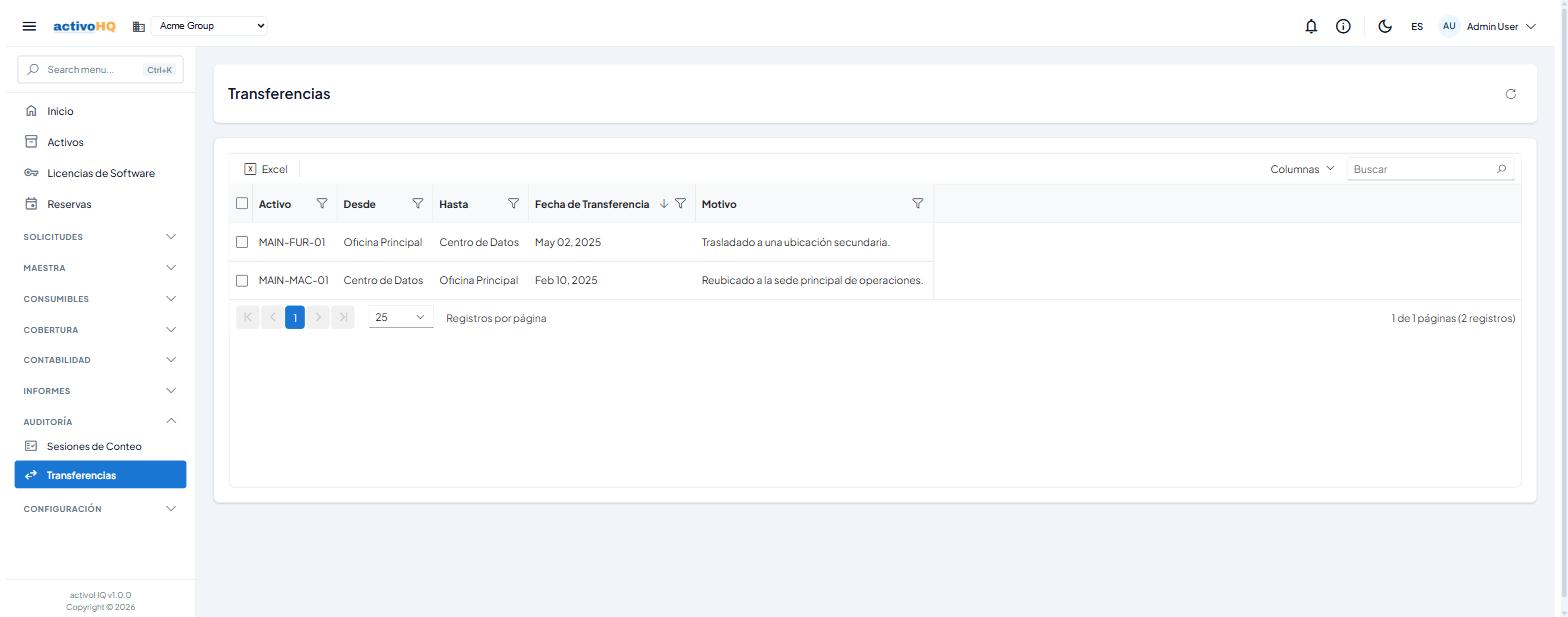
La pantalla Transferencias de ubicación muestra el historial de traslados de Activos entre Ubicaciones. Un Traslado queda registrado aquí de dos maneras: cuando el sistema detecta un activo en una ubicación distinta a la registrada y el usuario aplica el Traslado desde la sesión de conteo correspondiente, o cuando el usuario ejecuta la acción Transferir desde la página de detalle del activo. Esta pantalla es de solo consulta y la utilizan los responsables de Activos y auditores para verificar qué traslados han sido confirmados y cuándo.
Menú: Auditoría > Transferencias
URL directa: /rfid/transfers
| Término | Definición |
|---|---|
| Transferencia de ubicación | Registro que documenta el Traslado de un activo desde una ubicación de origen hacia una ubicación de destino, ya sea confirmado durante un conteo RFID o registrado con la acción Transferir del activo. |
| Sesión de conteo | Proceso de auditoría física en el que se leen etiquetas RFID de Activos para verificar su ubicación actual. Se gestiona en Auditoría > Sesiones de conteo. |
| Conciliación | Paso dentro de la sesión de conteo en el que el sistema compara las lecturas RFID con las Ubicaciones registradas y clasifica cada resultado (Encontrado, Faltante, Inesperado o Movido). |
| Aplicar transferencia | Acción disponible en el detalle de una sesión conciliada para los Activos con resultado "Movido". Al ejecutarla, se genera el registro que aparece en esta pantalla. |
| Motivo | Texto descriptivo que explica la razón del Traslado. Al aplicar una transferencia desde una sesión de conteo el sistema lo completa con el texto fijo RFID reconciliation (se guarda en inglés); en una transferencia hecha desde el activo es el que escribe el usuario. |
Las transferencias no se crean directamente desde esta pantalla. Hay dos maneras de registrar un nuevo Traslado.
Desde el activo: abra el detalle del activo, haga clic en Acciones > Transferir, elija la Ubicación destino, la Fecha de transferencia (obligatorias) y, si lo desea, el Motivo, y haga clic en Transferir. El activo cambia de ubicación y el Traslado aparece aquí. No se puede transferir un activo dado de baja ni retirado, ni a su misma ubicación, ni a una ubicación inactiva.
Desde la sesión de conteo:
La tabla de Transferencias de ubicación presenta las siguientes columnas:
| Campo | Tipo | Obligatorio | Descripción | Validación |
|---|---|---|---|---|
| Activo | Texto | — | Código identificador del activo que fue trasladado. | — |
| Desde | Texto | - | Ubicación de origen del Traslado (la que tenía el activo). | - |
| Hasta | Texto | - | Ubicación de destino del Traslado. | - |
| Fecha de Transferencia | Fecha | — | Fecha en que se formalizó el Traslado (formato: Mes DD, AAAA). La tabla se ordena por este campo de manera descendente por defecto. | — |
| Motivo | Texto | — | Descripción del motivo del Traslado. El campo de búsqueda de texto libre opera sobre este campo. Máximo 256 caracteres. | — |
Disponible para los usuarios con acceso al módulo, según lo configure su administrador.
| Síntoma | Causa probable | Solución |
|---|---|---|
| La tabla no muestra ningún registro | No se han registrado transferencias, o la empresa activa no tiene traslados. | Transfiera un activo desde su detalle, o vaya a Auditoría > Sesiones de conteo, concilie una sesión y aplique las transferencias de los Activos con estado "Movido". |
| Los datos no reflejan cambios recientes | Los datos pueden estar en caché o se aplicó una transferencia desde otra sesión. | Haga clic en el botón Actualizar en la parte superior derecha de la pantalla. |
| No encuentro un Traslado específico | Hay filtros Activos que ocultan registros, o el Traslado pertenece a otra empresa. | Haga clic en Limpiar filtros en el encabezado y verifique que la empresa activa sea la correcta. |
| El botón "Aplicar transferencia" no aparece en la sesión de conteo | El resultado no tiene estado "Movido", o el Traslado ya fue aplicado anteriormente. | Verifique el estado del resultado en la tabla de resultados de la sesión. Solo los Activos con estado "Movido" y Traslado no aplicado muestran dicho botón. |
¿Te resultó útil esta página?