 P4 Software
/
logisticaHQ
P4 Software
/
logisticaHQ
LogisticaHQ, versión 2.56.19
Las categorías de producto organizan su catálogo. Una categoría agrupa Productos, por ejemplo "Cabinetry". Una subcategoría divide una categoría, por ejemplo "Hinges" dentro de "Cabinetry". Cada producto puede llevar una categoría y una subcategoría.
Esta guía cubre dos pantallas:
Las encontrará en Configuración › Productos › Categorías de producto.
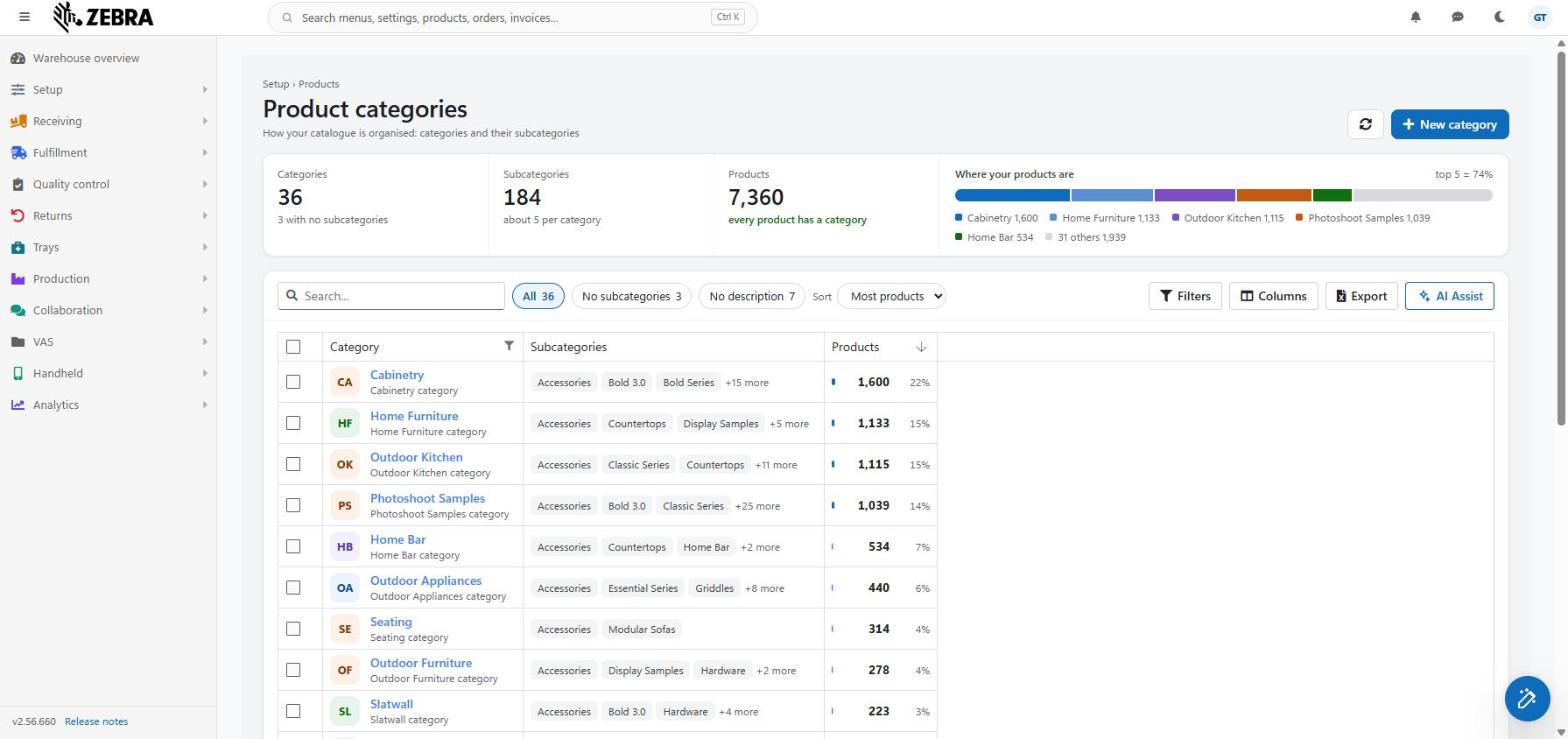
Un producto guarda el nombre de su categoría y de su subcategoría. No guarda un vínculo. De ahí salen dos consecuencias, y las dos aparecen en esta guía:
Los nombres se comparan sin distinguir mayúsculas ni espacios de más. "Cabinetry" y " cabinetry" cuentan como la misma categoría.
| Parte | Qué hace |
|---|---|
| Leyenda Configuración › Productos, título Categorías de producto | Dónde está usted. El subtítulo dice "Cómo está organizado su catálogo: categorías y sus subcategorías". |
| Actualizar (ícono de flechas) | Vuelve a leer las categorías y los conteos de Productos. Si hay una vista previa abierta, sigue la recarga. Se cierra si su categoría ya no existe. |
| Nueva categoría | Abre una página de categoría en blanco. Aparece solo para usuarios que pueden ingresar datos. |
Debajo del encabezado, una franja le da los totales. Las tres cifras:
| Cifra | Qué muestra | Nota debajo |
|---|---|---|
| Categorías | Cuántas categorías tiene. | "todas las categorías tienen subcategorías", o "{n} sin subcategorías". |
| Subcategorías | El total de subcategorías. | "unas {n} por categoría". |
| Productos | El total de Productos del catálogo. | "todos los Productos tienen categoría" (verde), o "{n} Productos sin categoría" (ámbar). |
La cifra de Productos muestra un guion hasta que se conocen los conteos.
Junto a las cifras hay una barra que muestra dónde están sus Productos. Aparece cuando ya se conocen los conteos, y solo si su catálogo tiene al menos un producto.

En la barra de herramientas hay tres filtros rápidos. Cada uno muestra cuántas categorías tiene. Un clic en un filtro reduce la lista de inmediato.
| Filtro | Muestra |
|---|---|
| Todas | Todas las categorías. |
| Sin subcategorías | Categorías que no tienen ninguna subcategoría. Úselo para encontrar categorías por completar. |
| Sin descripción | Categorías cuya descripción está vacía. |
La lista Ordenar tiene dos opciones:
| Opción | Orden |
|---|---|
| Más Productos | Primero la categoría con más Productos. Es la opción predeterminada. |
| Nombre A-Z | Por nombre. |
También puede hacer clic en el encabezado de una columna para ordenar la lista de otra manera.
La barra de herramientas tiene además Buscar, Filtros, Columnas, Exportar y AI Assist. El cuadro de búsqueda dice "Buscar una categoría o subcategoría". Encuentra una categoría por su propio nombre o por el nombre de cualquiera de sus subcategorías. Exportar escribe las subcategorías de cada categoría en una sola columna.
La lista lee todas las categorías de una vez. Después, la búsqueda, el filtrado y el orden ocurren en su pantalla.
Tres columnas se muestran de forma predeterminada. La columna Descripción está oculta, porque la descripción ya aparece bajo el nombre. Puede mostrarla en Columnas.
Si ya guardó su propia disposición. Un usuario que guardó una disposición de columnas antes de esta versión conserva sus columnas anteriores. Por ejemplo, una disposición guardada que muestra Descripción sigue mostrándola. Para obtener la nueva disposición, abra Columnas y use Restablecer.
| Columna | Qué muestra |
|---|---|
| Categoría | Un cuadro de color con las iniciales de la categoría. El color depende del nombre, así que una categoría conserva su color sin importar el orden o el filtro. Al lado, el nombre como enlace a la página de la categoría. Debajo del nombre, la descripción, o "Agregar una descripción" en cursiva si no hay. |
| Descripción | La descripción por sí sola. Oculta de forma predeterminada. |
| Subcategorías | Las primeras tres subcategorías como Etiquetas y luego "+{n} más". Una categoría sin ninguna dice "Aún sin subcategorías" en ámbar. Esta columna no se puede ordenar ni filtrar, pero el cuadro de búsqueda sí alcanza sus nombres. |
| Productos | Una barra contra la categoría con más Productos, el número de Productos y la parte del total de Productos, por ejemplo "22%". Una parte menor que 1% muestra un decimal ("0.3%"), y menor que una décima de punto muestra "<0.1%", así una categoría que no está vacía nunca dice "0%". Se muestra un guion cuando no se pueden leer los conteos. |
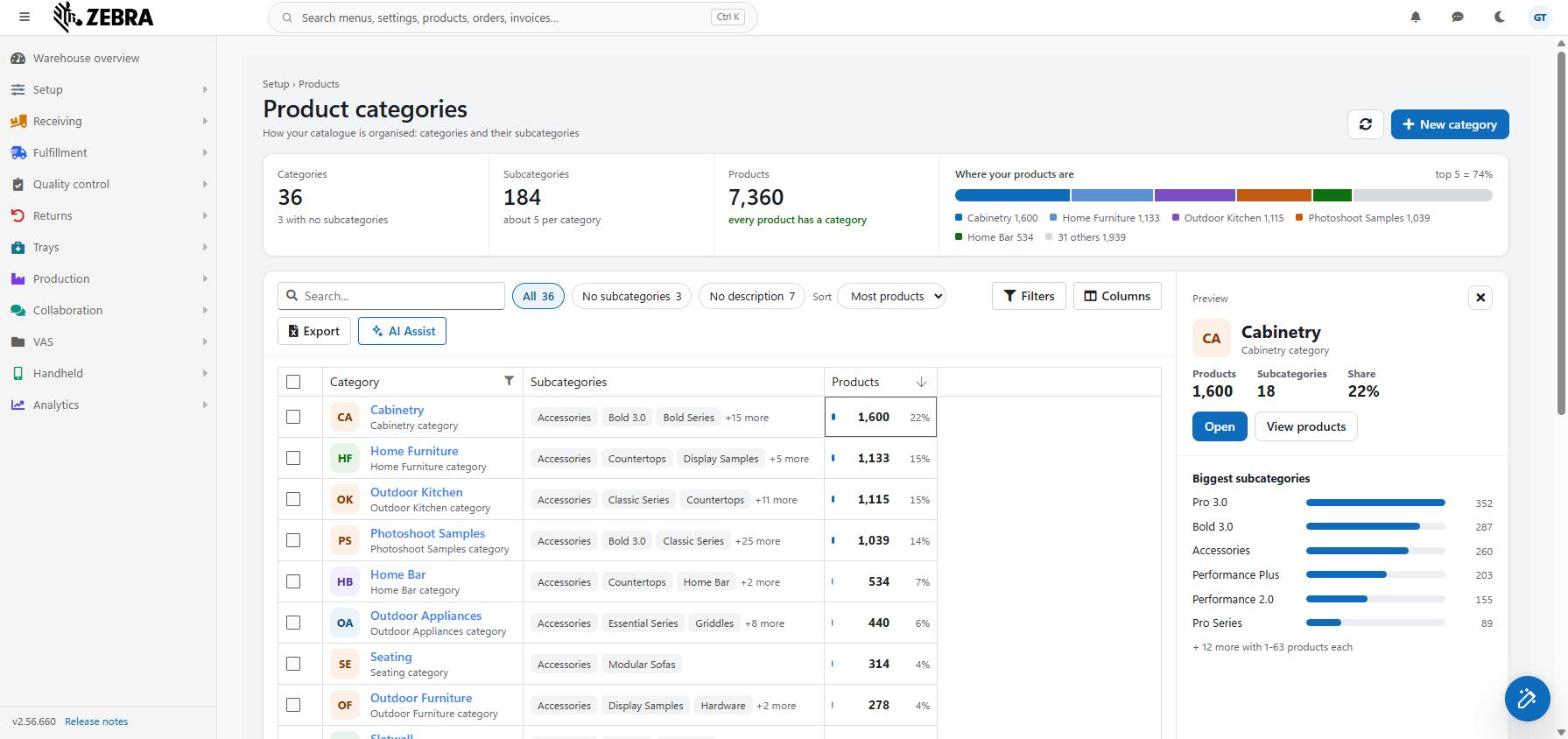
Haga clic en una fila para abrir un panel al lado de la lista. El panel muestra:
| Parte | Qué muestra |
|---|---|
| Encabezado | El cuadro, el nombre y la descripción. La X cierra el panel. |
| Productos | Cuántos Productos llevan la categoría. |
| Subcategorías | Cuántas subcategorías tiene. |
| Participación | Su parte del total de Productos. |
| Abrir | Abre la página de la categoría. |
| Ver Productos | Abre la lista de Productos, buscando el nombre de la categoría. Es una búsqueda de texto, no un filtro exacto. También se muestra un producto cuyo SKU o descripción contiene el nombre, por eso el botón no promete "estos N Productos". |
| Subcategorías más grandes | Las seis subcategorías con más Productos, como barras con sus conteos. Si hay más, una línea las resume, por ejemplo "+ 12 más con 1-63 Productos cada una". Una subcategoría que ningún producto lleva cuenta 0. |
Si la categoría no tiene subcategorías, el panel dice "Aún sin subcategorías". Mientras cargan los conteos dice "Cargando...". Si no se pueden leer los conteos, los nombres se muestran con un guion.
Los conteos de subcategorías se leen al abrir el panel, solo para esa categoría. Esto importa porque el mismo nombre de subcategoría puede existir en varias categorías ("Accessories" está en muchas).
Marque una o más categorías y aparece la barra oscura de acciones al pie.
La barra muestra cuántas están marcadas, por ejemplo "2 seleccionadas". Su nota lista los nombres de las primeras tres categorías marcadas y luego "+{n} más". Si todavía hay Productos que usan alguna categoría marcada, la nota agrega en ámbar cuántos: "1 producto todavía las usa" o "{n} Productos todavía las usan". Usted lo sabe antes de pulsar nada.
Los botones:
| Botón | Qué hace |
|---|---|
| Eliminar... | Elimina las categorías marcadas. Aparece solo para usuarios que pueden ingresar datos. |
| X | Quita la selección. |
Qué hace Eliminar
Conviene saber:
Haga clic en el nombre de una categoría, o en Abrir en el panel, para abrirla. Nueva categoría abre la misma página sin nada llenado. El enlace Categorías de producto arriba lo regresa a la lista.
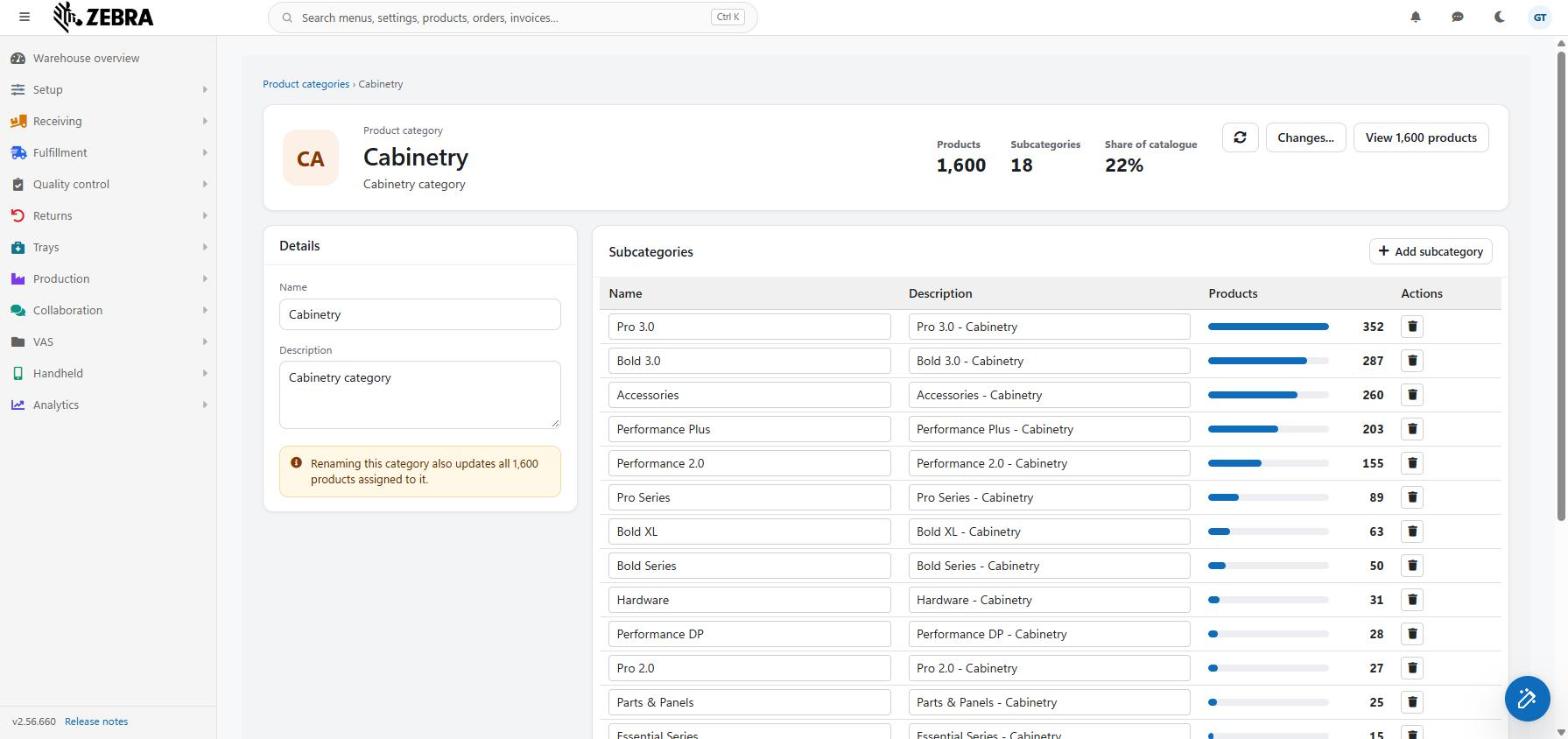
| Parte | Qué muestra |
|---|---|
| Cuadro y título | El cuadro con las iniciales, la leyenda "Categoría de producto", el nombre y la descripción. El título es el nombre guardado. Un nombre que aún está escribiendo no cambia el título de la página. Una categoría nueva dice "Nueva categoría". |
| Productos | Cuántos Productos llevan la categoría. |
| Subcategorías | Cuántas subcategorías guardadas tiene. |
| Participación en el catálogo | Su parte del total de Productos. |
| Actualizar (ícono de flechas) | Vuelve a leer la categoría. |
| Cambios... | Abre el historial de cambios. No aparece en una categoría nueva. |
| Ver {n} Productos | Abre la lista de Productos buscando el nombre de la categoría. Dice "Ver 1 producto" para un producto y "Ver Productos" mientras se desconoce el conteo. No aparece en una categoría nueva. |
| Campo | Regla |
|---|---|
| Nombre | Obligatorio. El servidor rechaza un nombre en blanco: "El nombre de la categoría es obligatorio". |
| Descripción | Opcional. |
Debajo de los cuadros, en una categoría guardada, una nota le advierte: "Cambiar el nombre de esta categoría también actualiza los {n} Productos asignados a ella." Usa el número real de Productos y dice "el 1 producto" cuando es uno. Mientras se desconoce el conteo muestra la frase general "Cambiar el nombre de esta categoría también actualiza todos los Productos asignados a ella." Se omite cuando ningún producto lleva la categoría.
Los usuarios que no pueden ingresar datos ven los cuadros como solo lectura.
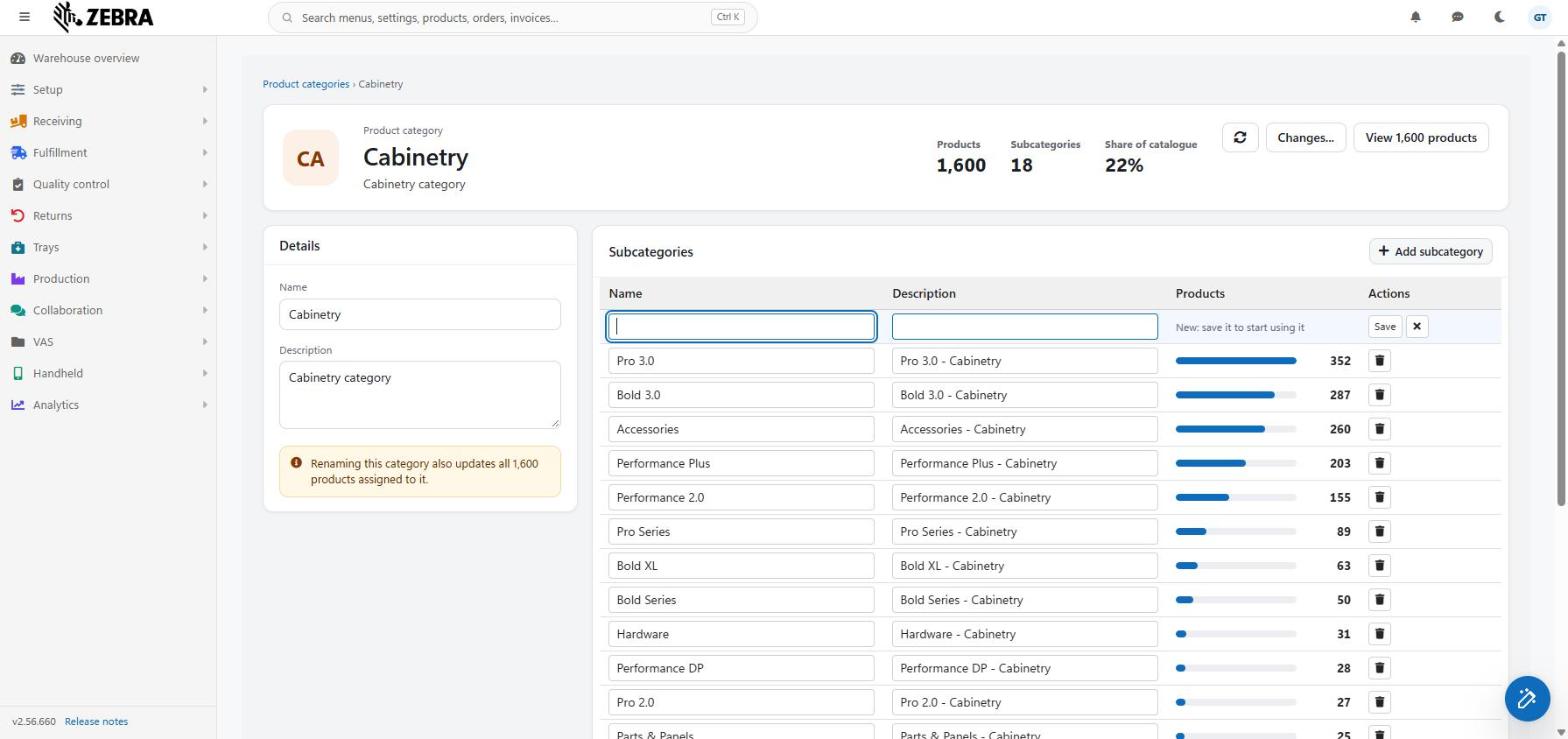
La fila del título tiene Agregar subcategoría. Aparece solo para usuarios que pueden ingresar datos, y solo en una categoría que ya se guardó. Una categoría nueva dice "Guarde la categoría antes de agregar subcategorías."
La tabla muestra cada subcategoría con:
| Columna | Qué muestra |
|---|---|
| Nombre | El nombre. Editable. |
| Descripción | La descripción. Editable. |
| Productos | Una barra y el número de Productos de esta categoría que llevan la subcategoría. Una fila nueva dice "Nueva: guárdela para empezar a usarla". |
Las filas se ordenan por número de Productos, de mayor a menor, y por nombre si empatan. Una nota bajo la tabla dice: "Ordenadas por Productos. Cambiar el nombre de una subcategoría también actualiza sus Productos. Una subcategoría que aún usan Productos no se puede eliminar hasta que esos Productos se muevan."
Una categoría vacía dice "Sin subcategorías. Los Productos de esta categoría no tendrán subcategoría para elegir."
Cada fila de subcategoría se guarda sola. No se envía nada mientras escribe.
Cambiar el nombre de una subcategoría actualiza, en el mismo paso, los Productos de esta categoría que la llevan.
Eliminar una subcategoría
Los usuarios que no pueden ingresar datos no pueden editar ningún cuadro ni ven Agregar, Guardar o Eliminar.
Una barra oscura de guardado aparece al pie solo mientras Nombre o Descripción son distintos de lo que se cargó. Dice "1 cambio sin guardar" o "{n} cambios sin guardar" y nombra los campos cambiados. Los botones:
| Botón | Qué hace |
|---|---|
| Actualizar | Guarda el nombre y la descripción y vuelve a leer la categoría. Si le cambió el nombre, la página muestra entonces el efecto en los Productos. |
| Descartar | Devuelve Nombre y Descripción a los valores guardados. |
Conviene saber:
| Usted quiere... | Se permite cuando |
|---|---|
| Cambiar el nombre de una categoría | Siempre, para usuarios que pueden ingresar datos. Todos sus Productos toman el nombre nuevo. |
| Eliminar una categoría | Ningún producto la usa. |
| Eliminar varias categorías | Ningún producto usa ninguna de ellas. |
| Cambiar el nombre de una subcategoría | Siempre, para usuarios que pueden ingresar datos. Los Productos de esa categoría toman el nombre nuevo. |
| Eliminar una subcategoría | Ningún producto de su categoría la usa. |
| Agregar una subcategoría | La categoría se guardó primero. |
¿Te resultó útil esta página?