 P4 Software
/
logisticaHQ
P4 Software
/
logisticaHQ
Cada empresa tiene su propia forma de hablar. Su equipo puede llamar "zona fría" a la zona refrigerada, considerar atrasada una orden solo después de dos días, o llamar "la puerta grande" a la puerta de muelle 3. LogisticaHQ no puede saber nada de eso. Enseñar al asistente es donde un administrador anota esas cosas como datos de la empresa cortos. El asistente de IA los lee con cada pregunta que hace su equipo, así entiende sus palabras y sigue sus reglas.
Los datos pertenecen solo a su empresa. El asistente de ningún otro Cliente de LogisticaHQ los ve nunca.
Solo los administradores pueden ver, agregar, cambiar o eliminar datos. La opción del menú está oculta para los demás, y el servidor rechaza sus cambios. Un usuario que no es administrador y abre la pantalla solo ve Solo los administradores pueden enseñar al asistente. Todos los usuarios se benefician de los datos, porque el asistente los usa al responderle a cualquier persona de la empresa.
Vaya a Configuración > Sistema > Enseñar al asistente. El encabezado dice Configuración · Asistente de IA sobre el título Enseñar al asistente, con la línea Las palabras y reglas que usa su empresa y que el sistema no conoce. El asistente las lee solo para su empresa. Solo los administradores pueden cambiarlas.
También llega aquí desde Respuestas por revisar al hacer clic en Agregar un dato de la empresa, Agregar una regla de consulta o Agregar una instrucción en una respuesta que salió mal. El formulario se abre ya llenado con esa respuesta (vea Enseñar desde una respuesta).
La pantalla tiene dos partes: la lista de datos a la izquierda y el formulario a la derecha. En una ventana angosta el formulario queda debajo de la lista.
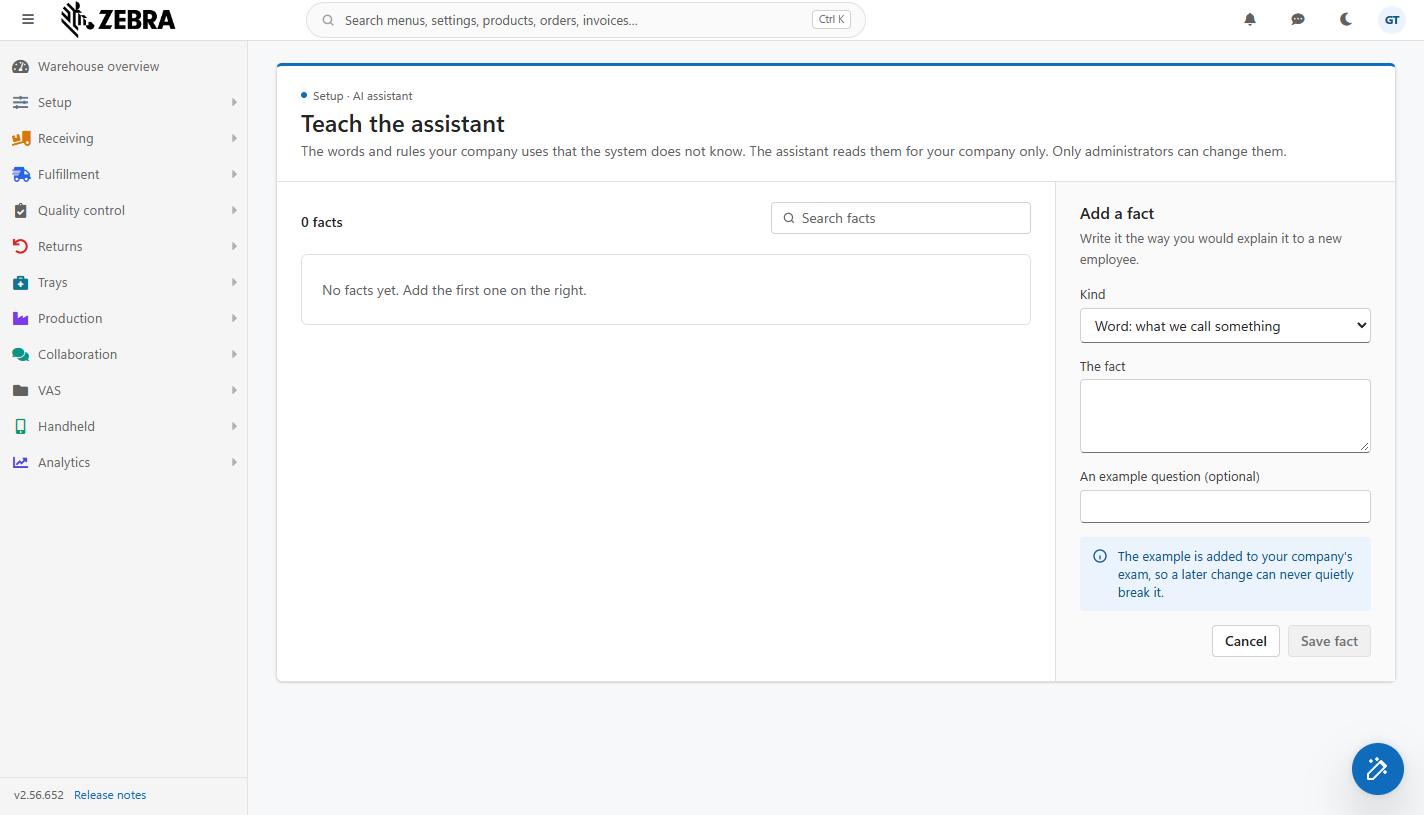
La pantalla Enseñar al asistente, aquí todavía sin datos, y el formulario Agregar un dato vacío a la derecha (pantalla en inglés).
| Tipo | Como lo ofrece el formulario | Úselo para | Ejemplos |
| Palabra | Palabra: cómo llamamos algo | Nombres que usa su equipo para cosas que en LogisticaHQ tienen otro nombre: Zonas, familias de Productos, grupos de clientes, tipos de documento, apodos. | "Zona fría" es la zona COLD-01, donde se guardan todos los Productos refrigerados. "Los de Colón" son los clientes cuya ciudad es Colón. |
| Regla | Regla: cómo contamos o decidimos | Cómo cuenta, mide o decide algo su empresa, y qué lista o campo debe leer el asistente para eso. | Una orden está atrasada cuando su fecha requerida pasó hace más de 2 días y no se ha enviado. Cuando decimos "existencia" nos referimos a la cantidad disponible, no a la cantidad física. |
| Lugar | Lugar: nuestros Almacenes, Zonas, puertas | Sus lugares físicos y para qué se usan. | La puerta 3 es la puerta grande, se usa para descargar todos los Contenedores. El Almacén MAIN es Tocumen; el Almacén WH2 es Zona Libre de Colón. |
El tipo aparece como una etiqueta de color junto a cada dato de la lista. Le ayuda a usted y al asistente a leer el dato de la forma correcta, pero los tres tipos se usan igual: se envían con cada pregunta.
Guardar dato queda gris hasta que El dato tenga texto, y mientras el dato o el ejemplo pasen de 300 caracteres. Cancelar vacía el formulario sin guardar.
| Campo | Obligatorio | Descripción | Límites y reglas |
| Tipo | Sí | Palabra, Regla o Lugar, como se describió arriba. Empieza en Palabra. | Uno de los tres. |
| El dato | Sí | El dato en palabras sencillas. Escríbalo como se lo explicaría a un empleado nuevo: nombre la cosa como la dice su equipo y luego diga qué es en términos de LogisticaHQ (el código de zona, el Cliente, el campo, el estado). | Hasta 300 caracteres; mientras sea más largo, Guardar dato queda gris. Un dato se guarda en una sola línea: los saltos de línea se convierten en espacios, y los caracteres < y > se reemplazan por signos parecidos. Si necesita más de 300 caracteres, divídalo en dos datos. Si intenta guardar solo espacios, se ve Escriba el dato. |
| Una pregunta de ejemplo (opcional) | No | Una pregunta que su equipo de verdad hace y que este dato debe ayudar a responder, por ejemplo ¿Cuántos pallets hay en la zona fría? | Hasta 300 caracteres; mientras sea más larga, Guardar dato queda gris. El ejemplo se agrega al examen de su empresa, para que un cambio posterior nunca lo rompa sin que nadie lo note. Vea Qué hace la pregunta de ejemplo. |
Cuando un dato tiene pregunta de ejemplo, esa pregunta se envía al Examen del asistente de IA. La próxima vez que un administrador abra la pantalla del examen, la pregunta aparece arriba bajo Esperando lo que debe decir la respuesta, marcada Dato de la empresa. No se pregunta hasta que un administrador la complete indicando lo que debe contener la respuesta; desde entonces el examen la verifica cada vez que se ejecuta, así que si un cambio posterior rompe este dato, el examen lo muestra.
El ejemplo se copia al examen una sola vez. Cambiar después el ejemplo o el dato no cambia la copia del examen, y eliminar el dato no la quita del examen; cambie o quite la pregunta en la pantalla del examen.
Cuando hace clic en Agregar un dato de la empresa (tipo Palabra), Agregar una regla de consulta o Agregar una instrucción (ambos de tipo Regla) en Respuestas por revisar, esta pantalla se abre con:
Lea y reescriba el dato antes de guardar: lo que un usuario escribe con prisa rara vez es el dato más claro. Al guardarlo, el dato recuerda la pregunta de la que salió y quién la hizo; la lista muestra debajo De una respuesta corregida · a.gomez preguntó "...", incluso después de que la respuesta original salga de Respuestas por revisar a los 90 días. Luego regrese a Respuestas por revisar y haga clic en Marcar como corregida.
Si la respuesta ya no se puede leer (tiene más de 90 días), el formulario simplemente se abre vacío.
Sobre la lista, la cantidad dice 1 dato o 12 datos. Los datos se muestran del más antiguo al más nuevo, que es también el orden en que se envían al asistente. Cada dato muestra su etiqueta de tipo, su texto y una línea que dice de dónde salió y cuánto se usa:
Usado cuenta con cuántas preguntas se envió el dato. Un dato que se queda en 0 por mucho tiempo probablemente no está llegando al asistente (vea los límites más abajo).
Buscar datos filtra la lista mientras escribe. Busca en el dato, su pregunta de ejemplo y la pregunta de la que salió; las mayúsculas no importan. Ningún dato coincide con su búsqueda. significa que nada coincidió. Cuando la empresa todavía no tiene datos, la lista muestra Aún no hay datos. Agregue el primero a la derecha.
Si otro administrador eliminó el dato mientras usted lo editaba, al guardar se ve Este dato fue eliminado. Actualice la lista. Recargue la página.
| Límite | Valor | Consecuencia |
| Datos por empresa | 200 | El dato 201 se rechaza con Su empresa ya tiene 200 datos. Elimine o combine algunos antes de agregar más. |
| Largo de un dato | 300 caracteres | Guardar dato queda gris hasta que el texto sea más corto. Divida un dato largo en dos. |
| Largo de una pregunta de ejemplo | 300 caracteres | Guardar dato queda gris hasta que el ejemplo sea más corto. |
| Datos enviados con una pregunta | Unos 6.000 caracteres en total | Importante. Cada pregunta lleva tantos datos como quepan en unos 6.000 caracteres, empezando por los más antiguos. Cuando ese espacio se llena, los datos más nuevos quedan fuera de la pregunta sin ningún aviso. Con datos cortos (unos 100 caracteres) caben aproximadamente 50 a 60; con datos largos, muchos menos. Mantenga los datos cortos, elimine los que ya no son ciertos y combine los que se repiten, para que los datos que agregue después sigan llegando al asistente. Vigile la cantidad de usado: un dato reciente que se queda en 0 indica que el espacio está lleno. |
Los datos agregan un poco al tamaño, y por lo tanto al costo, de cada pregunta que hace su equipo. Una lista ordenada de datos ciertos y necesarios da las mejores respuestas.
| Lo que ve | Por qué | Qué hacer |
| Solo los administradores pueden enseñar al asistente. | Su usuario no es administrador. | Pida ayuda a un administrador. |
| No se pudieron leer los datos. Intente de nuevo en un minuto. | No se pudo cargar la lista. | Espere un minuto y recargue la página. |
| El asistente sigue equivocándose después de guardar un dato. | El dato no es claro, quedó fuera del espacio de 6.000 caracteres, o la pregunta necesita datos que el asistente no puede leer. | Haga el dato más específico (nombre la lista, el campo o el código), revise cuánto se ha usado y pruebe haciendo la pregunta otra vez. Agregue la pregunta al examen para saber cuándo funciona. |
| Guardar dato está gris. | El dato está vacío, el dato o el ejemplo pasan de 300 caracteres, o se está guardando. | Escriba o acorte el dato. |
¿Te resultó útil esta página?