 P4 Software
/
logisticaHQ
P4 Software
/
logisticaHQ
El asistente de IA de LogisticaHQ responde las preguntas de su equipo sobre sus datos y sobre cómo usar LogisticaHQ. A veces se equivoca en una respuesta, o dice que no sabe. Respuestas por revisar es donde un administrador ve cada una de esas respuestas, averigua por qué salió mal, corrige la causa y le avisa a quien preguntó que ya está corregida. Corrija la causa una vez y desde entonces el asistente responde bien ese tipo de pregunta.
Esta pantalla es parte del ciclo de aprendizaje del asistente, formado por tres pantallas de administrador que trabajan juntas:
Solo los administradores. La opción del menú está oculta para los demás usuarios, y el servidor rechaza sus solicitudes aunque escriban la dirección. Un usuario que no es administrador y abre la pantalla solo ve el mensaje Solo los administradores pueden revisar las respuestas del asistente.
La lista contiene las preguntas de todos los usuarios de su empresa, con el nombre de usuario de cada persona; trátela como cualquier otro reporte de administrador.
Vaya a Configuración > Sistema > Respuestas por revisar. El encabezado dice Administración · Asistente de IA sobre el título Respuestas por revisar, con la línea Cada respuesta que un usuario marcó como incorrecta, cada "no sé" y cada reporte. Corrija la causa una vez y desde entonces el asistente responde bien.
Si usted es administrador y no ve la opción en el menú, Cierre sesión y vuelva a entrar para que el menú se recargue.
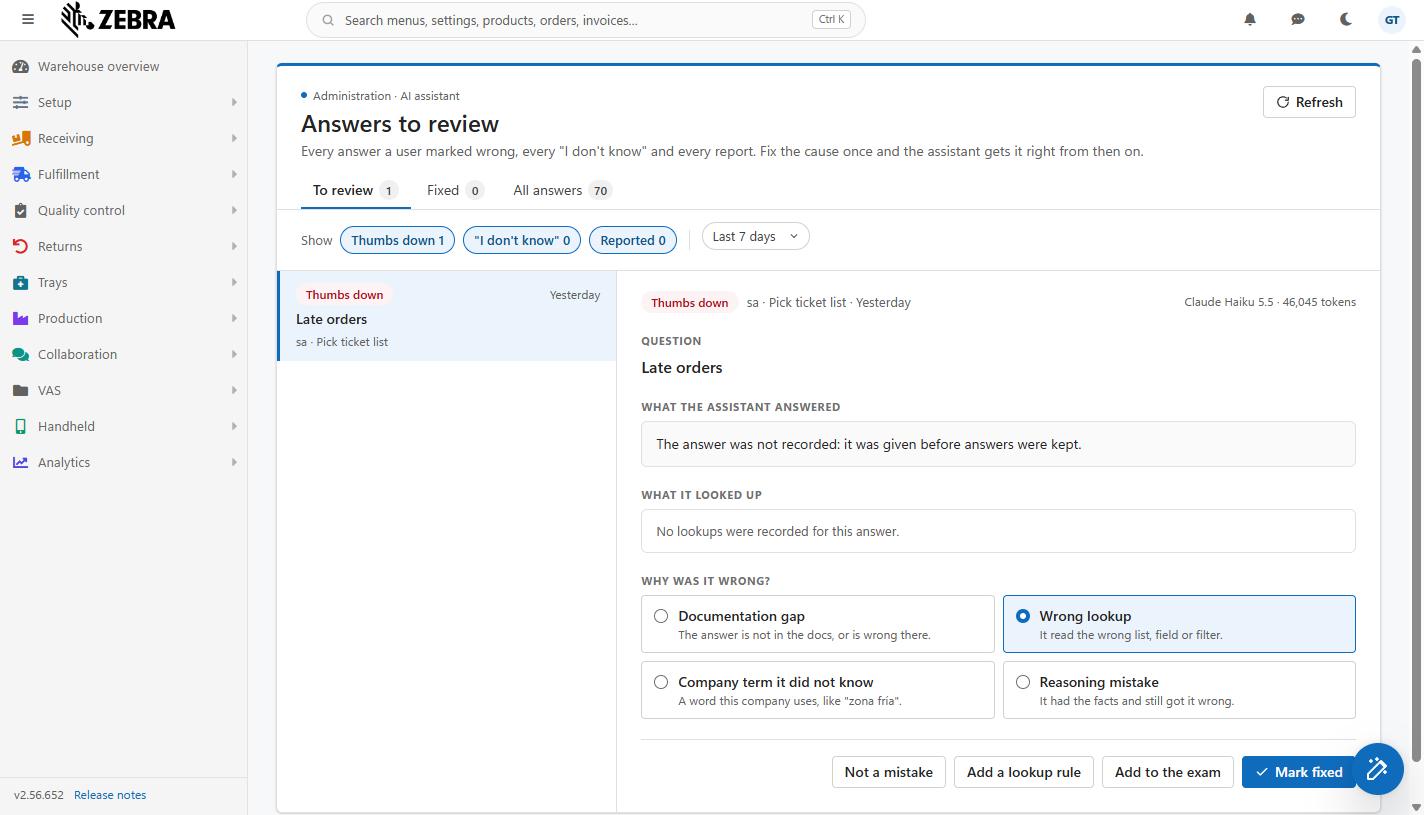
La pantalla Respuestas por revisar: las pestañas con sus cantidades, los botones de Mostrar, el período, la lista a la izquierda y una respuesta abierta a la derecha (pantalla en inglés).
Cada vez que alguien le hace una pregunta al asistente, LogisticaHQ guarda la pregunta, la respuesta, lo que el asistente consultó, qué modelo de IA respondió y cuántos tokens usó. Una respuesta queda marcada, y por eso aparece en Por revisar, cuando ocurre cualquiera de estas cosas:
| Marca | Cómo ocurre | Etiqueta en la lista |
| Pulgar abajo | Quien preguntó hizo clic en el botón de pulgar abajo debajo de la respuesta. Puede haber escrito también una nota corta (hasta 200 caracteres) sobre qué estuvo mal. | Pulgar abajo (roja) |
| "No sé" | El asistente se rindió: dijo que no sabía, no encontró respuesta, o se quedó sin pasos antes de terminar. Nadie tiene que hacer clic para esta marca; LogisticaHQ la pone automáticamente. | No sé (ámbar) |
| Reportado | Quien preguntó hizo clic en Reportar esta respuesta, eligió qué está mal y, si quiso, escribió la respuesta correcta. Vea Cómo reportan los usuarios una respuesta más abajo. | Reportado (roja) |
Cuando una respuesta tiene más de una marca, la etiqueta muestra la más fuerte: primero Reportado, luego Pulgar abajo, luego No sé. Las respuestas sin marca muestran Útil (verde) cuando la persona hizo clic en el pulgar arriba, o Respondida (gris) en los demás casos; esas solo se ven en la pestaña Todas las respuestas.
Las preguntas que hace el Examen del asistente de IA nunca aparecen aquí: el examen califica sus propias respuestas.
Cuánto tiempo se guardan las respuestas: 90 días. Después la respuesta sale de la lista para siempre. Lo que usted enseñó a partir de ella se conserva: un dato de la empresa guarda una copia de la pregunta de la que salió, y una pregunta enviada al examen se copia al examen.
Debajo de cada respuesta del panel del asistente, quien preguntó ve los botones de pulgar arriba (Útil) y pulgar abajo, y Reportar esta respuesta. Reportar abre un formulario corto:
Solo la persona que hizo la pregunta puede reportarla. Si reporta otra vez la misma respuesta, el nuevo reporte reemplaza al anterior. Cuando usted marca la respuesta como corregida, la palabra Corregida aparece debajo de esa respuesta en la conversación de la persona.
Pida a su equipo que use Reportar y no solo el pulgar abajo: la razón y la respuesta correcta hacen la corrección mucho más rápida.
| Pestaña | Qué muestra | El número a su lado |
| Por revisar | Las respuestas marcadas que nadie ha revisado todavía. Es su cola de trabajo. Se abre primero. | Cuántas respuestas marcadas del período siguen esperando. |
| Corregida | Las respuestas que un administrador marcó como corregidas. | Cuántas respuestas del período se marcaron como corregidas. |
| Todas las respuestas | Todas las respuestas que dio el asistente en el período: todas las marcadas, todas las revisadas y las 300 más recientes que nadie marcó. Úsela para revisar al azar respuestas de las que nadie se quejó. | Cuántas preguntas respondió el asistente en el período en total (puede ser más de lo que muestra la lista, porque las respuestas sin marca se limitan a 300). |
Las respuestas marcadas como No es un error salen de Por revisar y no aparecen en Corregida; se siguen viendo en Todas las respuestas.
Al lado de Mostrar hay tres botones, Pulgar abajo, "No sé" y Reportado, cada uno con cuántas respuestas de la pestaña abierta tienen esa marca. Al abrir la pantalla los tres están activos (resaltados en azul). Haga clic en uno para desactivarlo y ocultar las respuestas que solo tienen esa marca; haga clic otra vez para activarlo. Una respuesta con dos marcas sigue visible mientras cualquiera de sus botones esté activo. Las respuestas sin ninguna marca (en la pestaña Todas las respuestas) siempre se muestran.
Ejemplo: para trabajar solo con Reportes, desactive Pulgar abajo y "No sé".
La lista del período ofrece Últimos 7 días (el valor inicial), Últimos 30 días y Últimos 90 días. Al cambiarlo se recargan la lista y las cantidades de las pestañas. 90 días es lo máximo, porque las respuestas se guardan 90 días.
Recargar, arriba a la derecha, vuelve a leer la lista. Úselo cuando haya tenido la pantalla abierta un buen rato y los usuarios puedan haber marcado respuestas nuevas. La respuesta que tenía abierta sigue abierta si todavía está en la lista. (Algunos mensajes de error dicen Presione Actualizar: se refieren a este mismo botón.)
Cada fila muestra la etiqueta, cuándo se preguntó (la hora si fue hoy, Ayer, el día de la semana si fue en la última semana, si no la fecha), la pregunta tal como la escribió el usuario, y el nombre del usuario y la pantalla donde la hizo, por ejemplo a.gomez · Despachos. Usuario desconocido significa que el usuario fue eliminado. Las más recientes aparecen primero. Haga clic en una fila para abrirla a la derecha. Cuando la pestaña abierta está vacía se ve Nada por revisar en este período. Todas las respuestas estuvieron bien. (Por revisar), Ninguna respuesta se marcó como corregida en este período. (Corregida) o El asistente no respondió preguntas en este período. (Todas las respuestas).
En una ventana angosta o una tableta, la lista queda encima de la respuesta abierta en lugar de al lado.
El lado derecho muestra todo sobre la respuesta abierta, de arriba hacia abajo:
| Parte | Qué le dice |
| Etiqueta y quién, dónde, cuándo | Por qué la respuesta está en la lista, el usuario, la pantalla y cuándo se preguntó. |
| Modelo y tokens (arriba a la derecha) | Qué modelo de IA respondió, por ejemplo Claude Haiku 5.5, y cuántos tokens usó la respuesta. Las consultas largas usan más tokens. |
| Estado de la revisión (línea verde) | Solo en una respuesta ya revisada: Marcada como corregida por r.tosco el 14/10/2026 (Término de la empresa que no conocía), o Marcada como no es un error por ... el .... |
| Pregunta | La pregunta exactamente como se escribió. |
| Lo que respondió el asistente | La respuesta completa. Un recuadro ámbar debajo muestra lo que el asistente dijo que no pudo confirmar, que a menudo es donde está el error. Respuestas muy antiguas pueden decir La respuesta no se registró: se dio antes de que se guardaran las respuestas. |
| Lo que el usuario dijo que estaba mal | Solo cuando el usuario dijo algo: la razón del reporte en negrita y, entre comillas, la respuesta correcta que escribió, o la nota que dejó con el pulgar abajo. |
| Lo que consultó | Cada paso que dio el asistente, numerado: la herramienta que usó (por ejemplo una búsqueda en una lista o en la documentación), qué buscó y qué obtuvo. Léalo para ver si buscó en la lista equivocada, usó el filtro equivocado o no encontró nada. No se registraron consultas para esta respuesta. significa que respondió sin consultar nada. |
| ¿Por qué estuvo mal? | Las cuatro causas para elegir, descritas a continuación. |
Si una respuesta no se puede abrir (se acaba de borrar al cumplir 90 días, o se cortó la conexión), se ve No se pudo abrir esta respuesta. Presione Actualizar e intente de nuevo. Use el botón Recargar.
Bajo ¿Por qué estuvo mal? hay cuatro tarjetas. Elija la que corresponda; el botón de corrección de abajo cambia sus palabras según su elección. LogisticaHQ preselecciona una causa probable para que muchas veces pueda ir directo a la corrección: Término de la empresa que no conocía cuando el usuario reportó No entendió una palabra que usamos; Consulta equivocada cuando reportó números o lista equivocados, o dio pulgar abajo; Falta en la documentación en los demás casos, incluidas las respuestas "No sé". Compare siempre la preselección con lo que leyó.
| Causa | Cuándo elegirla | Botón de corrección | Qué hace el botón |
| Falta en la documentación | La respuesta no está en la documentación, o está mal ahí. Una pregunta de cómo hacer algo que el asistente no pudo responder, o que respondió con una página desactualizada. | Abrir la página de documentación | Abre, en una pestaña nueva del navegador, la página de documentación que encontró el asistente al responder, o la página de inicio de la documentación si no encontró ninguna. Revise la página; si de verdad falta la respuesta o está mal, avise a su contacto de LogisticaHQ qué página y qué falta. Mientras tanto, un dato de la empresa muchas veces puede cubrir el vacío para su empresa. |
| Consulta equivocada | Consultó la lista, el campo o el filtro equivocado. Por ejemplo contó todas las órdenes cuando usted quería solo las abiertas, o buscó en clientes cuando usted quería Clientes 3PL. | Agregar una regla de consulta | Abre Enseñar al asistente con un dato nuevo de tipo Regla, ya llenado con esta respuesta. |
| Término de la empresa que no conocía | Una palabra que usa esta empresa, como "zona fría". Un nombre interno de una zona, una familia de Productos, un grupo de clientes o un proceso. | Agregar un dato de la empresa | Abre Enseñar al asistente con un dato nuevo de tipo Palabra, ya llenado con esta respuesta. |
| Error de razonamiento | Tenía los datos y aun así se equivocó. Las consultas fueron correctas pero la conclusión no, por ejemplo sumó mal o leyó mal una fecha. | Agregar una instrucción | Abre Enseñar al asistente con un dato nuevo de tipo Regla, ya llenado con esta respuesta, para que le diga al asistente cómo cuenta o decide su empresa. |
Cuando Enseñar al asistente se abre desde una respuesta, el formulario muestra De una respuesta: a.gomez preguntó "...". La pregunta de la respuesta se llena como pregunta de ejemplo, y la respuesta correcta que escribió el usuario (o su nota del pulgar abajo) se llena como inicio del dato. Reescriba el dato con sus propias palabras antes de guardarlo; vea Enseñar al asistente para saber cómo escribir uno bueno. Luego regrese a Respuestas por revisar para marcar la respuesta como corregida.
Los botones al pie de la respuesta abierta:
| Botón | Qué hace | Resultado |
| Marcar como corregida (azul) | Registra que la causa está corregida, con la tarjeta de causa seleccionada, su nombre de usuario y la fecha de hoy. | Mensaje Marcada como corregida. El usuario verá "Corregida" debajo de la respuesta. La respuesta pasa de Por revisar a Corregida, se abre la siguiente, y el usuario ve Corregida debajo de la respuesta en su conversación. |
| No es un error | Quita la respuesta de la lista sin corrección: la respuesta estaba bien, o la pregunta no se podía responder. | Mensaje Quitada de la lista. La respuesta sigue visible en Todas las respuestas con Marcada como no es un error por ... el .... Al usuario no se le avisa. |
| Volver a revisar | Aparece en lugar de No es un error en una respuesta ya revisada. Deshace la revisión. | Mensaje De vuelta en la lista por revisar. La respuesta vuelve a Por revisar y el usuario deja de ver "Corregida". |
| Agregar al examen | Envía la pregunta al Examen del asistente de IA, para detectar este error si alguna vez regresa. | Mensaje Agregada al examen. El botón cambia a Agregada al examen y queda gris; una respuesta se puede Enviar una sola vez. La pregunta espera arriba en la pantalla del examen hasta que usted indique lo que debe contener la respuesta. |
| El botón de corrección | Sus palabras siguen la causa seleccionada (Abrir la página de documentación, Agregar una regla de consulta, Agregar un dato de la empresa o Agregar una instrucción). Vea la tabla anterior. | Abre la documentación o Enseñar al asistente. No marca la respuesta como corregida. |
Mientras se guarda un cambio, todos los botones quedan grises un momento para que nada se envíe dos veces.
Marque como corregida solo cuando la corrección ya esté hecha. El usuario entiende "Corregida" como "pregunte otra vez y estará bien". Guardar primero el dato de la empresa (o confirmar el cambio en la documentación) y luego hacer clic en Marcar como corregida cumple esa promesa.
| Lo que ve | Por qué | Qué hacer |
| Solo los administradores pueden revisar las respuestas del asistente. | Su usuario no es administrador. | Pida a un administrador que revise, o que le dé derechos de administrador en Configuración > Sistema > Usuarios. |
| No se pudieron leer las respuestas. Intente de nuevo en un minuto. | No se pudo cargar la lista, normalmente por un problema corto de conexión. | Espere un minuto y haga clic en Recargar. |
| Un administrador no ve la opción en el menú. | El menú se cargó antes de que cambiaran sus derechos. | Cierre sesión y vuelva a entrar. |
| No aparece una respuesta que mencionó un usuario. | Es más antigua que el período o que 90 días, la hizo el examen, o el usuario no la marcó. | Elija Últimos 90 días y busque en Todas las respuestas. |
| El usuario dice que no ve "Corregida". | La respuesta se marcó como No es un error, o se devolvió con Volver a revisar. | Ábrala en Todas las respuestas y revise la línea verde de estado. |
¿Te resultó útil esta página?